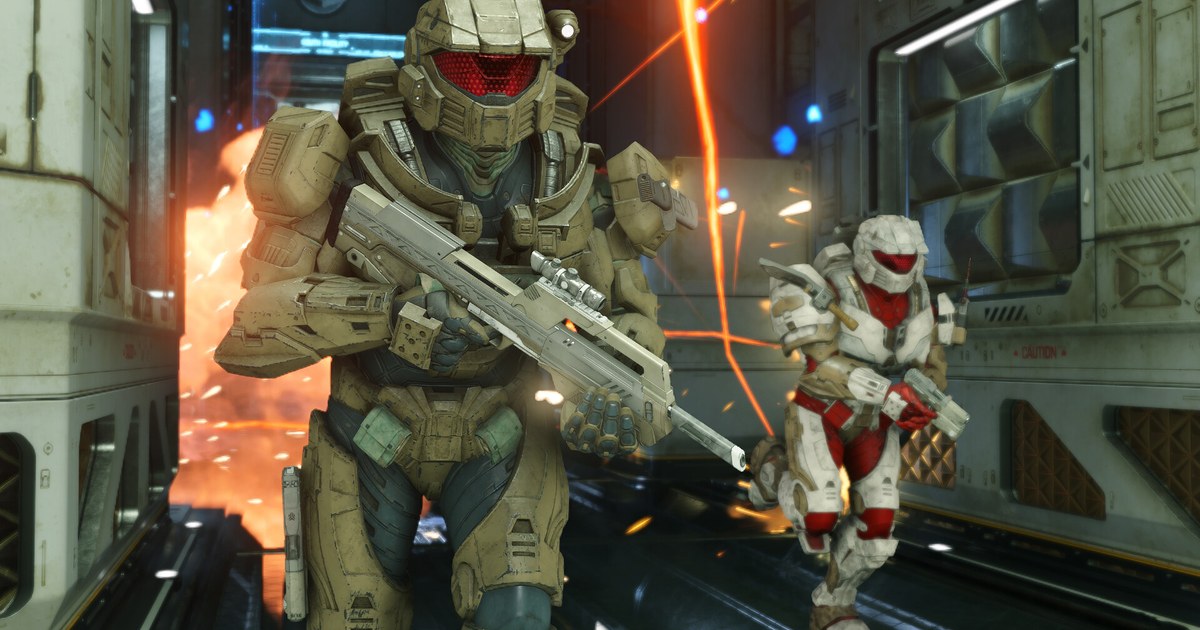
O modo Teatro (Theater) do Halo Infinite fica na aba Community do menu principal. Escolha Theater ali e você pode assistir a filmes multiplayer gerados a partir do seu histórico de partidas, dos resultados pós-jogo e dos filmes que você marcou.
O glossário oficial do Halo Support descreve o Theater como um recurso para assistir a replays interativos de partidas multiplayer, incluindo as suas. Ou seja, não é um vídeo gravado.
O jogo reproduz os dados da partida, e é por isso que dá para pular para o ponto de vista de qualquer jogador ou voar pelo mapa com uma câmera livre. O problema é que esses filmes só abrem dentro do jogo, e uma grande atualização pode impedir que os mais antigos carreguem.
Este guia segue os artigos oficiais do Halo Support e mostra como abrir o Theater, quais controles de câmera e de reprodução existem no PC, o que verificar quando um filme não carrega e como transformar as imagens do Theater em um arquivo de vídeo para guardar. Para saber quanto tempo duram os replays em outros jogos, veja duração dos replays comparada por jogo.
Transforme as partidas importantes em vídeo antes da próxima atualização
Um filme do Theater do Halo Infinite não é um arquivo permanente. São dados da partida que a versão atual do jogo reproduz.
Segundo as notas oficiais de patch do Halo Support, as melhorias da Fall Update 2025 exigiram invalidar os filmes do Theater criados antes dessa atualização, e as notas da atualização Operation: Infinite, de 18 de novembro de 2025, repetem o mesmo aviso.
As notas acrescentam que partidas jogadas antes de instalar a atualização ainda podem aparecer no histórico do Theater, mas tentar assistir a esses filmes gera uma mensagem de erro.
O Halo Support também explica que atualizações grandes, como a passagem do beta para o lançamento completo, podem zerar seu histórico e seus marcadores ou tornar alguns filmes obsoletos porque o conteúdo do jogo mudou.
Por isso a recomendação oficial é salvar os filmes do Theater que você quer manter a longo prazo com a captura do Xbox ou outra ferramenta de gravação de vídeo. No PC, a Xbox Game Bar, que já vem no Windows, consegue gravar os últimos momentos, e o nosso guia de gravação com a Xbox Game Bar mostra como.
Mas se você quer uma partida inteira ou pretende juntar vários momentos, o jeito mais confiável é reproduzir o filme desde o início e gravar a tela em mp4. Um arquivo de vídeo abre em qualquer versão do jogo, e você pode mandar o link para os amigos.
Como abrir um filme do Theater e salvar como vídeo no PC
- 1Abra o Theater pela aba CommunityAbra o Halo Infinite e vá até a aba Community, no topo do menu principal. Escolha Theater para ver seu histórico de partidas e os filmes que você marcou.
- 2Escolha uma partida e reproduza o filmeSelecione no histórico a partida que quer rever e inicie o filme. Se você vai voltar a ele, marque-o agora para achar com facilidade depois.
- 3Troque para a câmera que você querUse Cycle Camera para alternar entre primeira pessoa, terceira pessoa, câmera livre e câmera orbital. View Previous Player e View Next Player levam você a um companheiro de equipe ou a um adversário, e na câmera livre dá para subir, descer, dar zoom e acelerar pelo mapa.
- 4Ache o momento na linha do tempo e esconda a interfaceUse avançar, voltar e avanço rápido para chegar à luta que você quer guardar. Para uma imagem limpa, ative Toggle UI e desligue os contornos.
- 5Inicie a gravação de tela e reproduzaLigue a gravação de tela do DOR (atalho padrão F7) e reproduza o filme. Quando terminar, pare a gravação e corte só o trecho que precisa em My Clips, dentro do aplicativo.
Modo Teatro do Halo Infinite em resumo (em 29/11/2026)
| Item | Como ou o quê | Bom saber |
|---|---|---|
| Onde fica o Theater | Menu principal, aba Community > Theater | Somente partidas multiplayer |
| Filmes que você pode assistir | Filmes do seu histórico de partidas, dos resultados pós-jogo e os filmes marcados | Marque os filmes que quer guardar |
| Visões de câmera | Primeira pessoa, terceira pessoa, câmera livre, câmera orbital, jogador anterior e seguinte, salto direto para os jogadores 1 a 8 | Reconfigure em Settings > Keyboard/Mouse, na seção Theater/Observer |
| Controles de reprodução | Avançar e voltar, avanço rápido, zoom na linha do tempo, esconder a interface, alternar contornos, painéis de estatísticas das equipes | As configurações de Theater Interface definem se a linha do tempo e os controles aparecem quando o filme começa |
| Quando um filme não carrega | Partidas jogadas antes de uma atualização podem aparecer na lista, mas dão erro ao reproduzir | Filmes antigos foram invalidados na Fall Update 2025 e na atualização de 18 de novembro |
| Guardar filmes a longo prazo | Reproduza o filme e grave a tela em um arquivo de vídeo | O Halo Support também recomenda usar uma ferramenta de gravação |
Confira isto antes que um filme desapareça
- Marquei no Theater as partidas que quero guardar
- Gravei meus filmes importantes em vídeo antes de uma grande atualização ser anunciada
- Quando a reprodução deu erro, primeiro verifiquei se a partida foi jogada antes de uma atualização
- Defini Toggle UI e a visão de câmera do jeito que quero antes de gravar
- Cortei da gravação só os momentos de que preciso e os salvei
Como guardar os filmes do Theater do Halo Infinite em vídeo
Para os filmes não quebrarem depois de uma atualização, reproduza o filme no Theater e grave a tela em um arquivo de vídeo. O DOR é um aplicativo gratuito para Windows que reconhece automaticamente os jogos compatíveis quando você os abre e grava a partida inteira.
No Theater do Halo Infinite, inicie a gravação de tela (atalho padrão F7) e o vídeo cai em My Clips, dentro do aplicativo. De lá, você pode cortar só um multikill ou uma captura de bandeira e salvar em 16:9, 9:16 ou 1:1.
Para juntar cenas da câmera livre e da primeira pessoa em um único vídeo, use o DOR Studio (dor.gg/studio) para unir clipes, adicionar templates de efeito como shake zoom e punch zoom, texto e BGM, e depois exportar um mp4 ou compartilhar um link do dor.gg. Nada do que você cria leva marca d'água.
A ordem para emendar clipes está em como fazer um highlight reel com clipes, e como recuperar um momento que acabou de acontecer está em salvar um clutch depois que ele aconteceu. O plano gratuito grava em 720p ou 1080p e em 30 ou 60fps (1080p a 30fps por padrão), e em placas de vídeo NVIDIA compatíveis, como a série RTX, grava com codificação por hardware NVENC.

