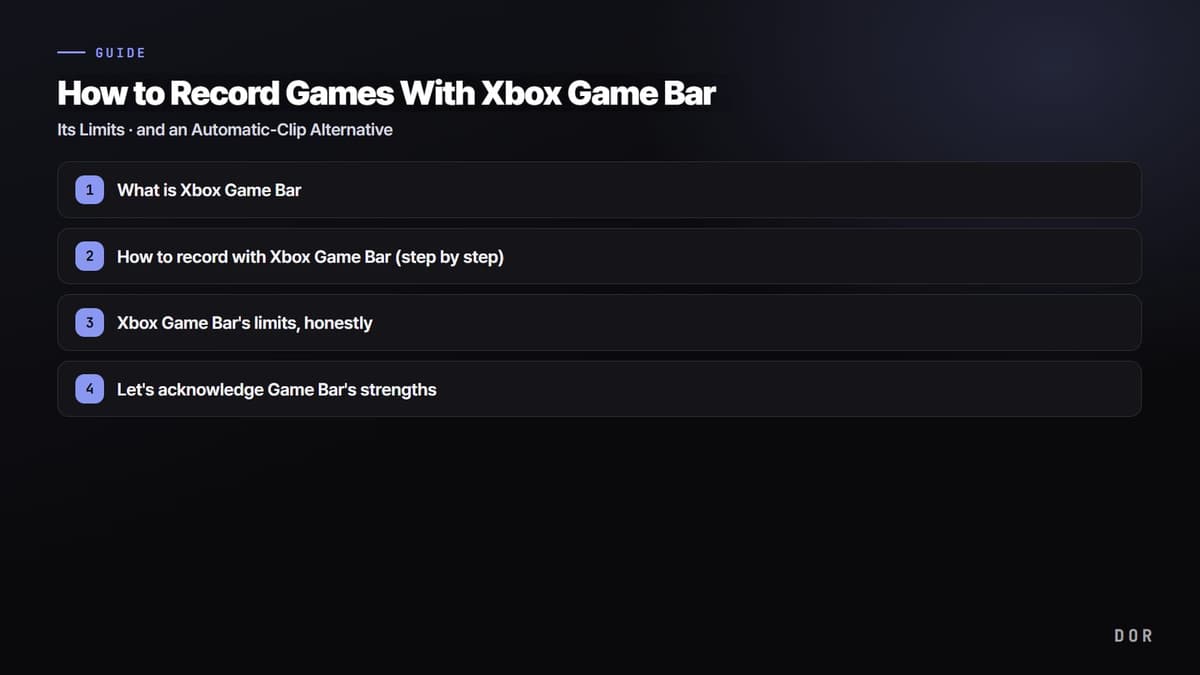
Resposta direta: a Xbox Game Bar já vem no Windows, então, sem instalar nada, você grava um jogo na hora usando só dois atalhos, Win+G e Win+Alt+R. Quando você precisa salvar a tela inteira em vídeo com urgência, não existe método mais rápido. Mas alguns jogos em tela cheia não são capturados, não há recurso de clipe automático que corte os bons momentos para você e, no geral, os recursos são poucos. Se você precisa de clipes automáticos de abates e melhores momentos ou de estabilidade em sessões longas, um programa dedicado como o DOR acaba dando menos trabalho.
Este artigo primeiro mostra passo a passo como gravar direito com a Game Bar e depois aponta, com sinceridade, o que ela realmente não faz. Quem acha que a Game Bar basta pode ler só essa parte e começar a gravar na hora; só quem sentir falta de algo precisa ler a seção final com a alternativa.
O que é a Xbox Game Bar
A Xbox Game Bar é a ferramenta de gravação e captura de tela da Microsoft que vem por padrão no Windows 10 e no Windows 11. Ela não precisa de instalação separada e oferece, em forma de sobreposição, recursos como gravação da tela do jogo, capturas de tela e monitoramento de desempenho do sistema. Apesar do Xbox no nome, dá para usar no PC sem console, e ela grava não só jogos, mas também a tela de muitos apps compatíveis.
Como gravar com a Xbox Game Bar (passo a passo)
Aqui vai na ordem mais rápida. Se é a sua primeira vez, o ideal é confirmar antes que a Game Bar está ligada.
- 1. Confirme que a Game Bar está ligada: vá em Configurações, Jogos, Xbox Game Bar e veja se a Game Bar está ativada.
- 2. Abra a Game Bar: com o jogo ou app que você quer gravar aberto, aperte Win+G para chamar a sobreposição.
- 3. Comece a gravar na hora: sem nem abrir a sobreposição, aperte Win+Alt+R para começar a gravar imediatamente.
- 4. Pare a gravação: aperte Win+Alt+R de novo para encerrar e salvar o arquivo.
- 5. Ligue o microfone: para incluir a sua voz, ligue o microfone com Win+Alt+M ou clique no ícone de microfone no widget de captura.
- 6. Captura de tela: se você só precisa de uma imagem em vez de vídeo, capture com Win+Alt+PrtScn.
Em jogos rodando em tela cheia, a sobreposição do Win+G pode não aparecer, mas mesmo assim dá para iniciar e parar a gravação com o atalho Win+Alt+R. Quando a gravação começa, aparece um pequeno cronômetro no canto da tela.
Onde ficam salvos os vídeos gravados
As gravações são salvas em MP4, e o local padrão é a pasta Capturas dentro da pasta Vídeos do seu PC. O nome do arquivo já inclui o nome do jogo ou do app e a data e a hora da gravação. Você pode mudar o local de salvamento, a qualidade e a taxa de quadros (por exemplo, 30fps ou 60fps) em Configurações, Jogos, Capturas.
Os limites da Xbox Game Bar, com sinceridade
Isso é quase tudo o que dá para fazer com a Game Bar. O problema é que, para quem salva clipes com frequência, algumas barreiras ficam claras.
- Alguns jogos em tela cheia não funcionam: em tela cheia exclusiva ou em certos ambientes DirectX, a tela pode não ser capturada e às vezes só grava tela preta. Nesse caso, você precisa mudar para o modo de janela 'sem bordas' dentro do jogo.
- Limitações em jogos com anti-cheat: em jogos que usam sistemas anti-cheat, como VALORANT ou League of Legends, a captura da Game Bar pode ser limitada.
- Sem clipes automáticos: ela não corta abates nem melhores momentos para você. Você precisa apertar o atalho em cada momento bom e, se perder, já era.
- Poucos recursos: não tem gravação agendada, edição de trechos, várias faixas de áudio nem organização automática de destaques. A edição depois da gravação fica para outro programa.
- Gravação limitada da área de trabalho: a Game Bar é focada em jogos e apps, então algumas telas, como o Explorador de Arquivos ou a área de trabalho, não são gravadas.
Vamos reconhecer os pontos fortes da Game Bar
Isso não quer dizer que a Game Bar seja uma ferramenta ruim. Na verdade, quando o objetivo é claro, ela é a melhor escolha. Como já vem no Windows, não precisa instalar, não pede cadastro nem pagamento e não coloca marca d'água. Para o objetivo simples de 'quero salvar esta tela agora em um vídeo', a Game Bar é a mais rápida e mais leve. Se você só grava de vez em quando, não tem por que instalar outro programa.
Por que a Game Bar não grava a área de trabalho inteira
Essa é a barreira que o pessoal mais encontra quando tenta capturar com a Game Bar tudo o que aparece no monitor, incluindo a área de trabalho. É um problema diferente de gravar um jogo rodando em tela cheia. A Xbox Game Bar foi feita para capturar só a janela do jogo ou do app que está rodando no momento, então a área de trabalho inteira, o Explorador de Arquivos e cenas em que você passa por várias janelas ficam oficialmente fora do que ela grava, segundo a Microsoft. É um limite estrutural da ferramenta, não algo que se resolve mudando uma configuração, então a Game Bar não serve para gravar a área de trabalho inteira com tudo o que está na tela.
Por isso, se você quer guardar todas as cenas, incluindo a área de trabalho, precisa de um programa dedicado que grave a área de trabalho inteira desde o começo. Se o foco é gameplay, o DOR, um app gratuito para Windows, detecta o jogo automaticamente, grava a partida inteira sozinho e guarda em uma biblioteca de partidas completas, então você captura todas as cenas dentro do jogo sem perder nenhuma. E, se a Game Bar continua sem gravar mesmo com a janela de um jogo ou app aberta, a causa precisa de outra solução; veja como resolver a Xbox Game Bar que não grava com soluções por sintoma.
Se você precisa de clipes automáticos: DOR
O problema é de quem joga muito e salva clipes com frequência. Os grandes momentos sempre aparecem quando você não apertou o botão de gravar, e é difícil focar no jogo enquanto lembra do Win+Alt+R a cada instante. O DOR é um programa dedicado feito exatamente para isso. Ele detecta o jogo automaticamente e começa a funcionar sozinho assim que você abre o jogo, reconhece abates e melhores momentos e corta e salva só esses trechos como clipes. Não precisa apertar atalho para pegar o momento.

- Detecção automática do jogo: abra um jogo e o DOR reconhece e se prepara para gravar sozinho.
- Clipes automáticos de abates e melhores momentos: ele detecta os bons momentos e salva automaticamente só esses trechos como clipes curtos.
- Sem limite de tempo ou de quantidade de gravações: use de graça, sem marca d'água e sem limite de tempo.
- Pensado para estabilidade: feito para gravar jogos, é relativamente estável mesmo em gravações longas.
Resumindo: se você só salva a tela inteira de vez em quando, a Xbox Game Bar, que não precisa de instalação, basta. Por outro lado, se você quer juntar abates e destaques automaticamente sem perder nenhum, ou se a captura da Game Bar vive sendo bloqueada, o DOR, com detecção automática do jogo e clipes automáticos, dá muito menos trabalho. É só escolher de acordo com a frequência com que você joga.
 #Valorant

