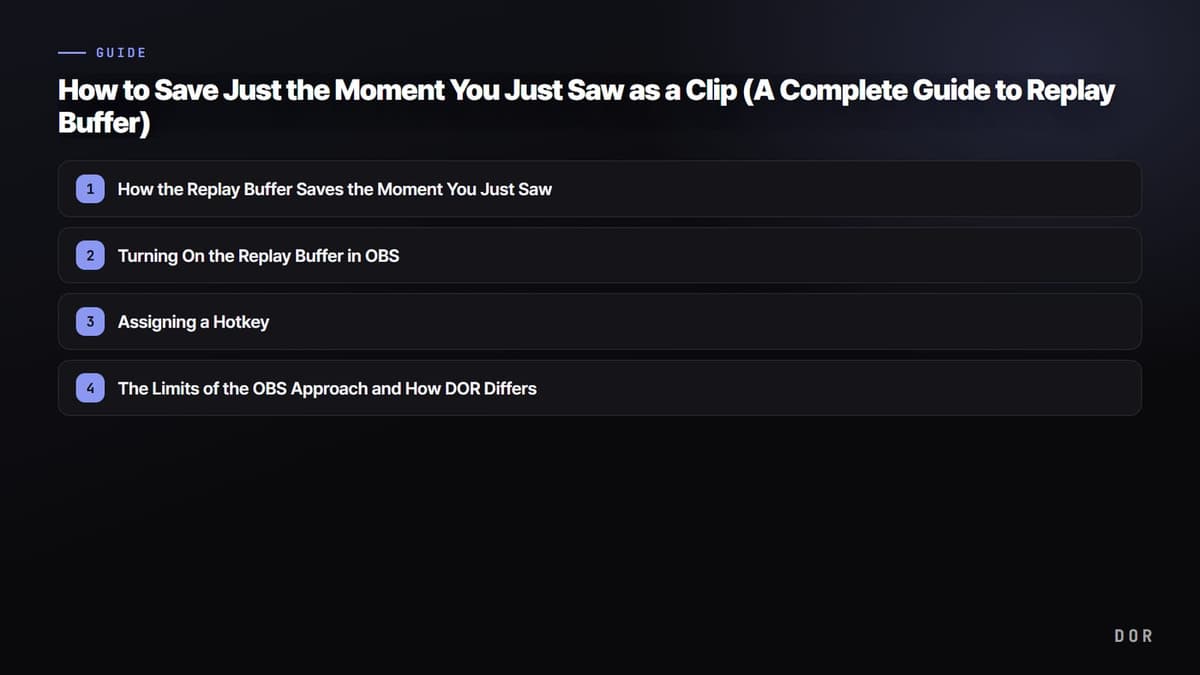
Começando pela conclusão: dá para salvar um lance que já passou, mesmo que você nunca tenha apertado o botão de gravar antes. O segredo é o buffer de replay. Enquanto o jogo roda, o buffer de replay guarda sem parar os últimos N segundos de vídeo e áudio na memória. Aí, quando você aperta um atalho, os N segundos até aquele exato momento vão para um arquivo. Ou seja, em vez de gravar a tela inteira o tempo todo, ele mantém sempre só um trecho curto guardado e tira esse trecho só quando você precisa.
Assim, até momentos que já passaram, como logo depois de virar um clutch ou acertar um combo bonito, podem ser salvos com um único atalho. Neste artigo, vemos como o buffer de replay funciona, como ligar e configurar no OBS e como o DOR cuida de todo esse processo automaticamente.
Como o buffer de replay salva o lance que você acabou de ver
A gravação normal grava o vídeo no disco a partir do momento em que você aperta o botão de iniciar. O que veio antes desse clique não existe em lugar nenhum. O buffer de replay funciona ao contrário. Com o buffer ligado, o programa fica renovando na memória só os últimos N segundos. Conforme entra imagem nova, ele descarta a parte mais antiga e mantém sempre apenas os últimos N segundos.
Como esses N segundos inteiros estão vivos na memória, no instante em que você aperta o atalho dá para passar esse trecho direto para um arquivo. É exatamente por isso que você não precisa ligar a gravação antes. Ele não vai empilhando vídeo no disco durante a partida inteira; guarda só os momentos que você quer de verdade, então ocupa pouco espaço e pesa pouco no sistema.
Como ligar o buffer de replay no OBS
Se você usa o OBS Studio, dá para ativar o buffer de replay nas configurações de saída. Vamos na ordem.
- Abra Configurações no canto inferior direito do OBS e escolha Saída no menu da esquerda.
- Mude o modo de saída para Avançado e procure a aba Buffer de replay (Replay Buffer) entre as abas de cima.
- Marque a opção Ativar buffer de replay.
- Digite o tempo máximo de replay em segundos. Para destaques, recomendamos de 30 a 60 segundos.
- Clique em OK para salvar as configurações.

Depois de configurar, aparece o botão Iniciar buffer de replay na área de controles, no canto inferior direito do OBS. Você precisa apertar esse botão para o buffer começar a rodar de verdade. Vale criar o hábito de ligar uma vez antes de abrir o jogo.
Deixando o buffer ligar sozinho
Se você costuma esquecer de apertar o botão, dá para ativar nas configurações gerais uma opção como iniciar automaticamente o buffer de replay ao começar a transmissão. Assim o buffer começa a rodar junto quando você inicia a live ou a gravação, e fica mais difícil esquecer de ligar.
Como definir o atalho
O coração do buffer de replay é o atalho. Ele só vale se você conseguir apertar logo depois que o lance bom acontece. Veja como definir a tecla.
- Abra Configurações e escolha Atalhos no menu da esquerda.
- Procure o item Salvar replay (Save Replay) na lista.
- Clique no campo e aperte a tecla que você quer usar. Recomendamos uma tecla como F9, que não bate com as teclas do jogo.
- Clique em OK para salvar e, durante a partida, aperte essa tecla sempre que sair um lance bom.
Agora, com o buffer rodando, é só apertar a tecla escolhida sempre que acontecer um lance que vale guardar. Os N segundos até aquele instante são salvos como arquivo de clipe. Você não perde um ace nem um clipe bonito no VALORANT, nem um momento longo como uma teamfight no League of Legends.
Os limites do jeito OBS e como o DOR é diferente
Esse é o jeito padrão de usar o buffer de replay do OBS. Ele é poderoso, sem dúvida, mas tem dois pré-requisitos. Primeiro, você precisa ligar o buffer antes. Se esquecer, aquela partida inteira não deixa nada. Segundo, você mesmo precisa apertar o atalho logo depois do lance. Se as suas mãos estão ocupadas no mouse e no teclado durante uma luta, é fácil perder o tempo certo.
O DOR cuida dessas duas etapas automaticamente. No OBS você precisa ligar o buffer de replay e apertar um atalho; o DOR detecta os destaques sozinho e salva em clipe o lance que acabou de acontecer. Enquanto você fica focado no jogo, o DOR reconhece e guarda seus abates, clutches e momentos decisivos.

Com isso, você não precisa se preocupar com o tempo do atalho nem lembrar de deixar o buffer ligado. Quando a partida termina, os destaques do dia já estão organizados em clipes. Quanto mais o jogo tem lutas que se decidem num instante, como as teamfights do Overwatch, mais a detecção automática pega o momento com segurança em comparação com apertar o atalho na mão.
Resumo
O buffer de replay guarda sem parar os últimos N segundos na memória, então dá para salvar um lance que já passou mesmo sem ter ligado a gravação antes. No OBS, você ativa o buffer nas configurações de saída, define o tempo máximo e depois escolhe um atalho. O porém é que você ainda precisa manter o buffer sempre rodando e apertar a tecla você mesmo. Com o DOR, todo esse processo é automático: ele detecta os destaques sozinho e guarda em clipe o lance que acabou de acontecer. Se você quer focar só no jogo, o DOR dá muito menos trabalho.
 #Valorant

