Vamos começar pela conclusão: a opção que mais aumenta o FPS no LoL são as sombras. Só desligar as sombras já recupera a maior quantidade de quadros nos momentos em que a tela fica cheia, como nas teamfights. Depois disso, baixe a qualidade dos efeitos e em seguida a qualidade dos personagens. Ajustar só essas três costuma recuperar de 40 a 80 quadros nas teamfights num PC intermediário.
O LoL não é um jogo de texturas pesadas, então, com a tela calma, os quadros saem bem em qualquer máquina. O problema são os momentos de combate em que efeitos de habilidades e sombras chegam todos de uma vez. Por isso, o segredo é configurar as opções pensando no "menor FPS durante as teamfights", e não na média.
Tabela de impacto no FPS por opção
Aqui estão as principais opções do menu de configurações gráficas do cliente do LoL, organizadas pela ordem de impacto na taxa de quadros. O tamanho do impacto é uma estimativa prática com base em um hardware intermediário típico.
- Sombras (impacto: muito grande): o cálculo das sombras projetadas em personagens e no terreno. Desligar dá a maior recuperação de quadros nas teamfights. Recomendado: desligado (sem sombras).
- Qualidade dos efeitos (impacto: grande): detalhe das partículas e efeitos de habilidades. Quanto mais combate, maior o efeito. Recomendado: muito baixa ou baixa.
- Qualidade dos personagens (impacto: médio): detalhe dos modelos dos campeões. Vira um peso acumulado quando a tela está cheia. Recomendado: muito baixa ou baixa.
- Qualidade do ambiente (impacto: médio): detalhe do terreno e do cenário do mapa. Recomendado: baixa.
- Anti-serrilhado (suavizar bordas) (impacto: médio): o cálculo que suaviza bordas serrilhadas. Recomendado: desligado.
- Sincronização vertical (impacto: principalmente atraso de entrada): evita o tearing da tela, mas cria um limite de quadros e atraso. Recomendado: desligada.
- Grama balançando (impacto: pequeno): parece não ser nada, mas é peso desnecessário para a GPU. Recomendado: desligado.
- Contorno dos personagens (impacto: pequeno): o efeito que destaca as bordas. Recomendado: desligado.
Como a tabela mostra, as três primeiras linhas, ou seja, sombras, qualidade dos efeitos e qualidade dos personagens, respondem pela maior parte da diferença total de quadros. As opções de baixo são pequenas individualmente, mas desligar todas juntas deixa a resposta dos comandos mais limpa.
Passo a passo para aplicar
Passo 1 · Mostre os quadros primeiro
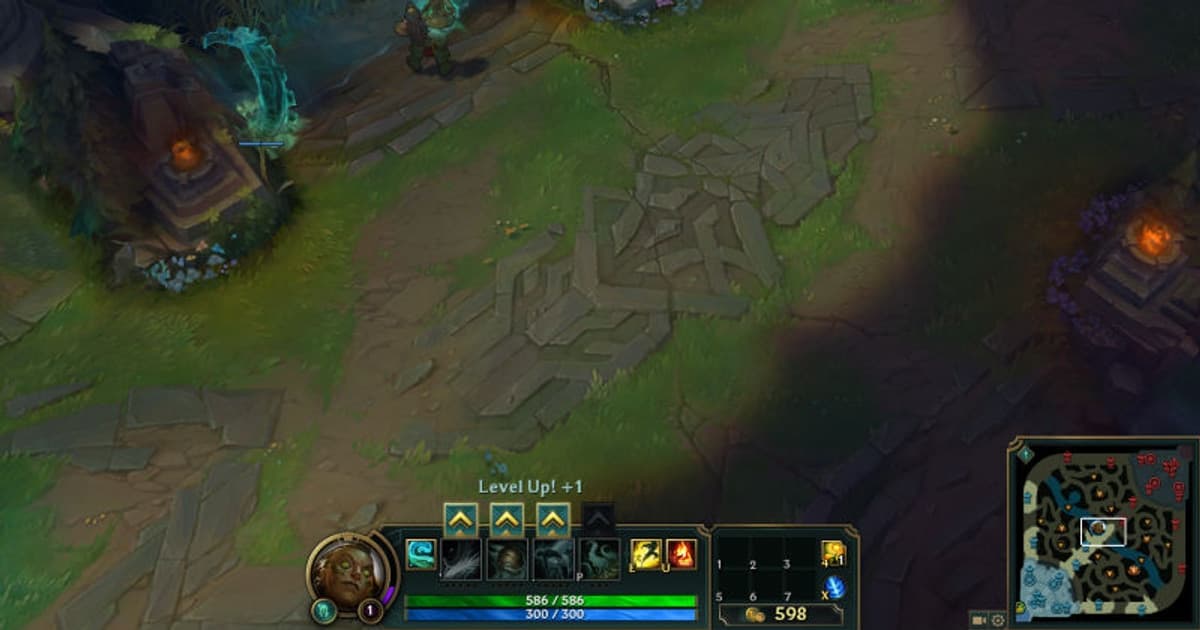
Depois de entrar na partida, aperte Ctrl e F juntos para exibir o FPS e o ping atuais no canto superior direito da tela. O jeito mais preciso é ajustar conferindo diretamente como o menor FPS muda nas teamfights a cada opção alterada.
Passo 2 · Abra as configurações gráficas
Aperte ESC durante a partida para abrir as configurações e vá até a aba "Vídeo" ou "Gráficos". Se quiser terminar rápido, arraste primeiro o controle de qualidade geral até a ponta de "Desempenho" para ter uma base e depois ajuste as opções detalhadas com os valores recomendados abaixo.
Passo 3 · Aplique primeiro as opções de maior impacto
Coloque as sombras em "desligado" e baixe a qualidade dos efeitos e a dos personagens para "muito baixa" ou "baixa". Desligue o anti-serrilhado, a grama balançando e o contorno dos personagens, e desligue também a sincronização vertical. Num notebook mais fraco, ativar o "modo de baixa especificação" pode reduzir bastante o peso de uma vez.
Passo 4 · Trave a taxa máxima de quadros
Trave o limite de quadros na taxa de atualização do monitor. Num monitor de 144 Hz, coloque 144 ou mais; num de 60 Hz, coloque 60, e os picos de sobe e desce dos quadros diminuem, deixando a sensação mais estável. Se a sua prioridade é o atraso de entrada, ativar o modo de baixa latência também ajuda.
Resumo das configurações recomendadas
- Sombras: desligado
- Qualidade dos efeitos: muito baixa ou baixa
- Qualidade dos personagens: muito baixa ou baixa
- Qualidade do ambiente: baixa
- Anti-serrilhado · grama balançando · contorno dos personagens: desligado
- Sincronização vertical: desligada / taxa máxima de quadros: travada na taxa de atualização do monitor
Essas configurações valem não só para o Summoner's Rift, mas também para modos que usam o mesmo cliente, como o Teamfight Tactics. A diferença é sentida principalmente nas rodadas finais, quando campeões e skins se acumulam. Para o FPS em outras combinações de campeões ou modos, vale configurar comparando com os guias de League of Legends.
Se você tem medo de o FPS cair de novo ao gravar, mesmo depois de otimizar
Mesmo depois de subir os quadros com as configurações, quando você liga a gravação para guardar uma jogada boa, muitas vezes o FPS cai de novo. O DOR usa um método de captura de baixo consumo, então grava mantendo o fps e salva os grandes momentos como clipes automaticamente. Ou seja, você mantém os quadros conquistados nas configurações e ainda guarda os destaques.
Resumindo: desligar as sombras primeiro e baixar a qualidade dos efeitos e dos personagens é o segredo para recuperar FPS. Com os valores recomendados, os quadros ficam estáveis até nas teamfights, e você guarda os grandes momentos mantendo essa taxa de quadros.
 #League of Legends