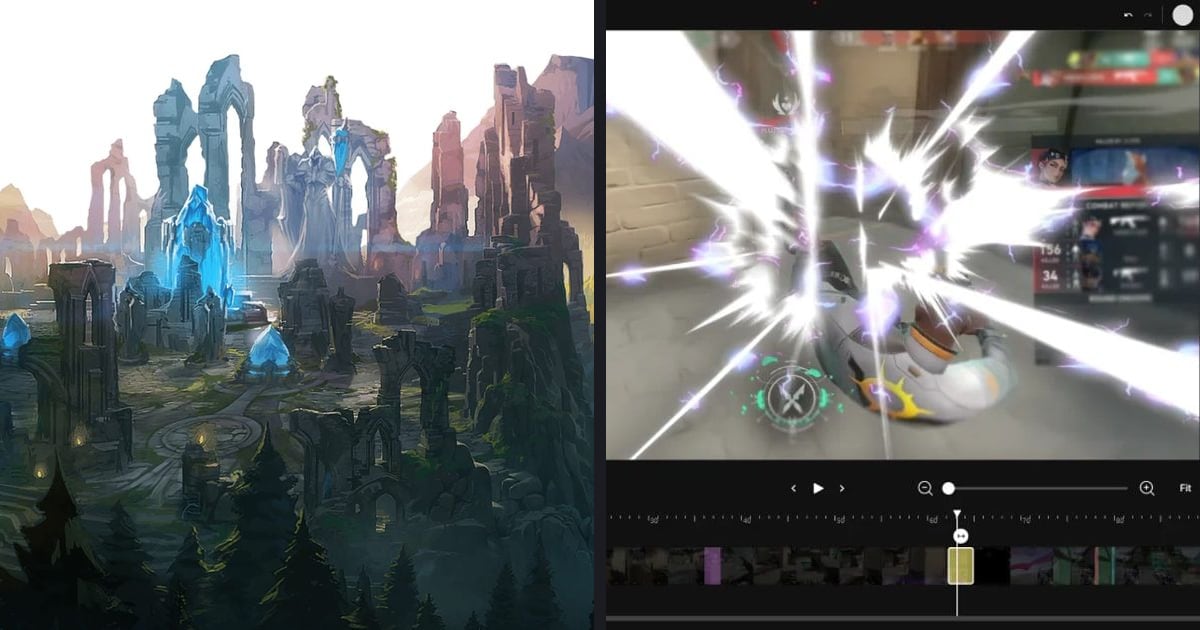

Uma review de scrim no League of Legends precisa de só três coisas: a gravação completa do jogo, um registro das calls e uma reunião de 30 a 45 minutos.
Indo direto ao ponto: pelo menos um dos cinco jogadores (de preferência todos) grava cada jogo com o DOR e ativa o Match Notes para salvar a conversa do Discord como texto com horário, e na reunião o time clica nas linhas da nota para ver cada momento junto.
Este guia é para times sem coach dedicado, como ligas universitárias, campeonatos amadores e personalizadas de clã, e passa por uma reunião de feedback na ordem draft, fase de rotas, calls de objetivo e teamfight.
Para review individual, veja como fazer review de VOD no LoL, e para clipes de campeões e informações do jogo, visite a página do League of Legends. Os detalhes de replay foram conferidos no Suporte da Riot em 23 de novembro de 2026.
O ponto principal: revise as calls, não o resultado
A primeira coisa a olhar numa review de scrim não é quem errou, e sim qual call o time ouviu naquele momento e como se mexeu.
A mesma teamfight perdida pede uma correção totalmente diferente se não teve call, se a call veio atrasada ou se a call estava certa mas dois jogadores entenderam de jeitos diferentes.
Por isso a gravação de tela sozinha mostra só metade da história: o vídeo guarda a movimentação, mas não o que foi dito no Discord.
Mantenha a reunião em cerca de 30 a 45 minutos por jogo e afunile os momentos para mais ou menos uma decisão de draft, um ou dois momentos da fase de rotas, um ou dois objetivos e uma teamfight decisiva, para que algo realmente mude no próximo scrim.
Se o seu campeonato usa Fearless Draft, os campeões usados nos jogos anteriores não podem ser escolhidos de novo, então a review do draft precisa levar isso em conta. Compartilhe antes com o time o guia do Fearless Draft no LoL.
Contra o time do scrim, fazer picks e bans com o Tournament Draft (modo de escolha de torneio) numa personalizada permite revisar na mesma ordem de uma partida oficial.
Como revisar um scrim de LoL com o Match Notes
- 1Ative a gravação e o Match Notes antes do scrimAntes do scrim, todo mundo abre o DOR. Ele detecta o League automaticamente e grava o jogo inteiro, então não tem nada para apertar. Quem cuida do registro das calls ativa o Match Notes em Settings > Lab (Configurações > Laboratório) ou direto na aba Notes da painel da partida. Na primeira vez há um consentimento único e o download do modelo de transcrição (cerca de 900MB), então faça isso no dia anterior. Vale avisar os colegas que a conversa do Discord vai ser gravada e ter a concordância deles antes.
- 2Joguem o draft e as partidas normalmenteNão anote nada durante o jogo; foque só nas calls. O Match Notes grava o seu microfone, a voz do time no Discord e o som do jogo em cada partida, e depois transcreve tudo no seu PC enquanto você não está jogando. A nota é criada para jogos de um minuto ou mais e, se o próximo jogo começar, o processamento pausa e continua depois.
- 3Encontre as calls principais nas notasAntes da reunião, quem vai conduzir abre as notas e busca palavras como dragão, Barão, vai ou volta. Cada linha mostra quem falou (você, Discord ou dentro do jogo) e o horário, então dá para ver na hora quando a call veio e de quem. Filtre por quem falou para deixar só as linhas do Discord e acompanhar as calls dos colegas com mais facilidade.
- 4Clique nas linhas e vejam os momentos juntosNa reunião, clicar numa linha da nota leva o vídeo àquele momento (o clipe, se estiver em um, ou o vídeo completo). Vejam a call e a movimentação lado a lado e perguntem um por um: a call atrasou, ninguém ouviu ou alguém ouviu e se mexeu diferente? Se precisar da visão de outro jogador, confira o replay do League, mas os replays não abrem depois do próximo patch, então revisem na mesma semana. Veja as restrições de replay do LoL.
- 5Escolham três correções e guardem em clipesNo fim da reunião, combinem no máximo três ações para corrigir no próximo scrim. Juntem os momentos que embasam essas ações num vídeo só no DOR Studio e compartilhem um link dor.gg no canal do time para puxar de novo na próxima reunião. O método está em como juntar clipes de jogos.
O que olhar e o que guardar em cada tema da review
| Tema da review | O que olhar | O que guardar |
|---|---|---|
| Draft | Se vocês tinham resposta para a composição deles e se a ordem do último pick estava certa | Gravação da tela de draft, anotações da ordem de picks |
| Fase de rotas | Se o pathing do jungle e a prioridade das rotas estavam alinhadas | Trecho inicial da gravação do jogo completo |
| Primeiro objetivo | Controle de visão antes do dragão e quando veio a call de ir | Linhas de call do Match Notes e a cena daquele momento |
| Meio de jogo | Quem fica em qual side lane e prioridades de visão | Clipes em que o minimapa aparece |
| Teamfight decisiva | Se a call de engage veio de uma voz só | Clipes automáticos de objetivo e multikill mais as notas |
| Barão e fechamento | A decisão de começar o Barão e as calls de defesa | Gravação da reprodução do replay, resultados da busca nas notas |
O que conferir antes e depois do scrim
- Todo mundo está com o DOR aberto e conferiu a qualidade da gravação (padrão 1080p 30fps)
- O download do modelo de transcrição do Match Notes terminou antes do scrim
- Os colegas sabem que a conversa do Discord é gravada e concordaram
- Vocês escolheram cerca de cinco momentos por jogo para a reunião
- No máximo três ações para corrigir no próximo scrim estão anotadas e compartilhadas
Da gravação do scrim à review das calls com o DOR
O DOR é um app gratuito de gravação de jogos para Windows. Quando você abre o League, ele detecta o jogo automaticamente e grava a partida inteira, e abates, multikills e objetivos ficam reunidos em My Clips (Meus clipes) como clipes automáticos de destaque.
A gravação de replay e de espectador vem ativada por padrão no League, então ao reproduzir um replay .rofl essa tela também é gravada, o que facilita montar material de review pela visão de um colega.
Ative o Match Notes (AI Voice Notes), lançado em 23 de novembro de 2026, e o áudio de cada jogo, com a sua voz, a voz do time no Discord e o som do jogo, fica salvo como texto com horário, e um clique na linha leva direto àquele momento.
O áudio gravado é apagado assim que a nota fica pronta, sobrando só o texto. A transcrição é um recurso experimental e pode não ser precisa, então confira as calls importantes no vídeo.
Os clipes da review podem ser juntados no DOR Studio, ganhar texto e ser exportados em MP4 ou compartilhados por link. Para dicas de compartilhamento, veja como compartilhar vídeos de gameplay de LoL.