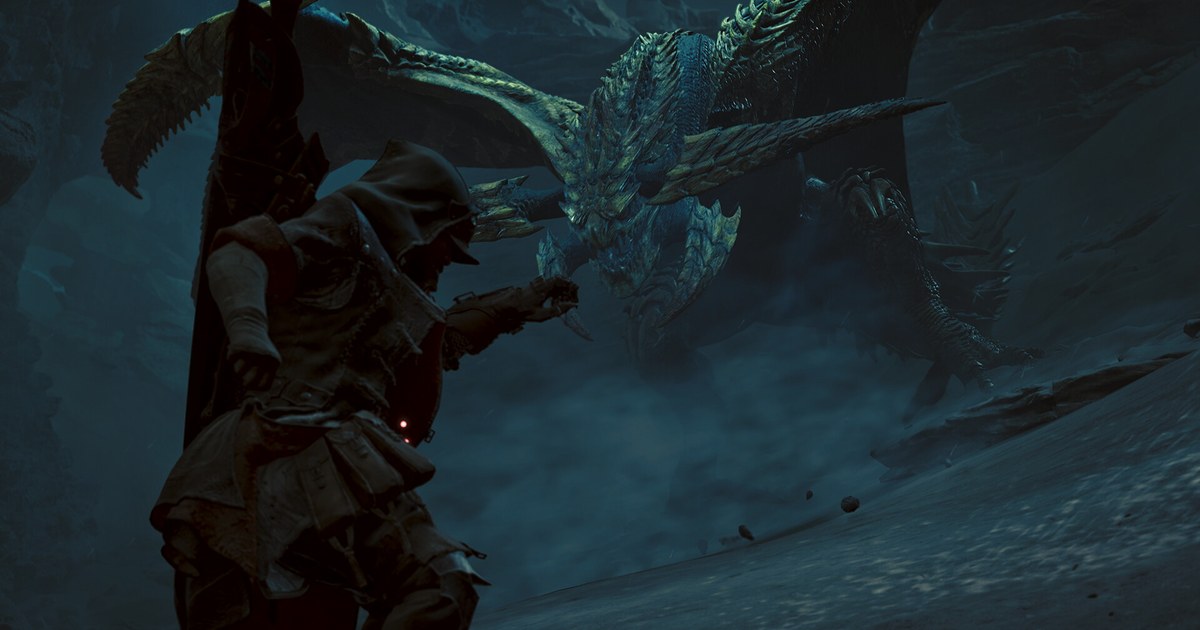
Resposta rápida: o programa mais fácil para gravar clipes de Monster Hunter Wilds é um app que grava a caçada inteira, do começo ao fim, por conta própria.
O instante em que um Offset Attack derruba o monstro, o momento em que você estoura uma ferida no Focus Mode ou os segundos antes de capturar um monstro mancando podem vir em qualquer ponto, e suas mãos estão ocupadas com a arma quando isso acontece.
Um atalho de salvar só guarda as cenas em que você lembrou de apertar, enquanto uma gravação completa deixa você escolher e cortar com calma depois da caçada.
O DOR, um app gratuito para Windows, detecta o Wilds ao abrir e grava até você fechar o jogo, e depois deixa você cortar as cenas escolhidas em 9:16 vertical para Shorts ou compartilhar como link dor.gg.
Abaixo comparamos como NVIDIA app, Xbox Game Bar, Medal, OBS Studio e DOR capturam o Wilds, e mostramos o passo a passo para cortar uma finalização para Shorts.
Veredito: se você não tem tempo de apertar um atalho, grave tudo
Uma única caçada no Wilds pode ser longa, e no multiplayer com até quatro caçadores o melhor momento pode ser o golpe de um colega de grupo, não o seu.
Salvar os últimos momentos, o famoso instant replay, exige apertar um atalho logo depois da cena, e quanto maior o buffer que você define, mais arquivos temporários e carga no disco você assume.
Então, se você quer a finalização gravada com certeza, escolha uma ferramenta que grave a caçada inteira e deixe a seleção para depois que ela acabar. Comparamos com mais detalhes o salvamento dos últimos momentos e a gravação automática em como gravar os últimos 30 segundos no PC.
Qualquer que seja a ferramenta, o Wilds pesa na placa de vídeo, então começar a gravação em torno de 1080p e 30fps e só subir quando houver folga é o caminho seguro.
Cinco ferramentas para gravar clipes do Wilds comparadas (em novembro de 2026)
| Ferramenta | Como guarda as cenas | Quando combina com o Wilds |
|---|---|---|
| Instant Replay do NVIDIA app | Deixe ligado e aperte o atalho de salvar para guardar os últimos momentos como clipe; você define a duração nas configurações | Você tem uma placa GeForce compatível e tempo de apertar um atalho logo depois da finalização |
| Xbox Game Bar | Com a gravação em segundo plano ligada, salva os últimos momentos (30 segundos por padrão), e a gravação manual também funciona | Você quer guardar uma cena ou outra sem instalar nada |
| Medal | Detecta o jogo e salva o último trecho (de 15 segundos até 20 minutos) com uma tecla de clipe, além de uma opção de gravação da sessão completa | Você quer postar clipes direto na comunidade do Medal |
| OBS Studio | Gravação manual com um botão de gravar, ou um replay buffer para guardar os últimos momentos | Você quer cuidar das cenas e das configurações do codificador por conta própria |
| DOR | Detecta o Wilds e grava automaticamente até você fechar o jogo, e depois você escolhe e corta as cenas em My Clips | Você quer um app gratuito que grava sozinho para escolher as cenas depois da caçada |
O que conferir antes de escolher uma ferramenta
- Se você prefere escolher as cenas depois da caçada ou salvá-las com um atalho durante ela
- Se o disco de gravação tem espaço livre para vídeos longos de caçada
- Se o Wilds mantém uma taxa de quadros estável com a gravação ligada (teste a partir de 1080p e 30fps)
- Se você quer a sua voz no microfone no vídeo
- Se você vai postar em 9:16 vertical para Shorts ou em 1:1 quadrado
Transformando uma finalização do Wilds em Shorts com o DOR
- 1Instale o DOR e deixe abertoBaixe e instale o DOR e deixe-o aberto. Ele é gratuito, e você nunca precisa apertar um botão de gravar antes de cada caçada.
- 2Abra o Wilds pela SteamQuando você abre o Wilds, o DOR detecta o jogo e começa a gravar, e continua até você fechar o jogo. Comece com o padrão de 1080p e 30fps e escolha 60fps se o PC aguentar. Para saber se o seu PC dá conta do jogo e da gravação juntos, veja o guia de requisitos de sistema de Monster Hunter Wilds.
- 3Foque só na caçadaQuando rolar um Offset Attack, uma quebra de ferida ou uma captura, mantenha as mãos nos controles. A cena fica na gravação. Se curtir um momento, lembre o nome da quest ou mais ou menos em que ponto foi, e fica fácil de achar depois.
- 4Escolha a cena em My Clips e corte em 9:16Depois de fechar o jogo, a gravação aparece em My Clips no app. Corte em volta da finalização e salve em 9:16 vertical, 16:9 horizontal ou 1:1 quadrado. Para dicas de enquadramento em vídeo vertical, veja como fazer YouTube Shorts a partir de gameplay.
- 5Junte ou compartilhe como linkPara combinar finalizações de várias caçadas em um só vídeo, abra o DOR Studio (dor.gg/studio), junte os clipes, adicione texto, música de fundo e templates de efeito como shake zoom, e exporte um mp4. Para mostrar ao seu grupo na hora, compartilhe como link dor.gg.
DOR, o app gratuito que grava sozinho
O DOR é um app gratuito de gravação de jogos para Windows. Quando você abre Monster Hunter Wilds, ele detecta o jogo e grava a sua sessão inteira, da abertura ao fechamento, e as gravações ficam reunidas em My Clips no app.
Até uma finalização que você estava ocupado demais para salvar está na gravação, pronta para cortar (16:9, 9:16 ou 1:1), e no DOR Studio você junta cenas, adiciona texto e música de fundo, e exporta um mp4 ou compartilha um link dor.gg.
Gravações e edições saem sem marca d'água, e o som do jogo e o seu microfone são capturados em uma só faixa. Em placas NVIDIA compatíveis, como a série RTX, o DOR grava com codificação por hardware NVENC. Veja como funciona a gravação automática em gravação automática de jogos do DOR explicada.

