Para guardar os últimos 30 segundos no PC, uma gravação contínua precisa estar rodando antes de o lance acontecer, e é isso que faz o Instant Replay do NVIDIA app ou do AMD Software. A Xbox Game Bar com tecla Windows+Alt+R só começa a gravar quando você aperta, então é um tipo de ferramenta diferente de salvar para trás no tempo. Em vez de setups de replay buffer no OBS, este guia compara só o que os documentos oficiais da NVIDIA, da AMD e da Microsoft descrevem, conforme conferido em 6 de outubro de 2026, e depois acrescenta um jeito de guardar a partida inteira com o DOR e cortar os 30 segundos finais depois. Se quiser entender a ideia básica primeiro, leia como funciona salvar os últimos segundos num clipe.
O jeito mais simples de escolher
Se você tem placa de vídeo NVIDIA, comece pelo Instant Replay do NVIDIA app; se já usa o AMD Software: Adrenalin Edition, comece pelo Instant Replay dele. Os dois continuam gravando enquanto você joga e salvam o trecho recente com um único atalho. A NVIDIA descreve o ShadowPlay como algo que salva os últimos 30 segundos de gameplay, mas a duração é configurável, então 30 segundos não é um valor fixo. Se você aperta o atalho no NVIDIA app e nenhum arquivo aparece, siga o que conferir quando o Instant Replay da NVIDIA não salva.
Seis passos da configuração até um clipe testado
- 1Decida entre salvar para trás e gravar para frentePrimeiro defina se você quer uma gravação contínua ou uma que começa quando você aperta uma tecla. Para guardar um lance que já passou, a gravação contínua precisa estar ligada antes de ele acontecer, enquanto a Xbox Game Bar com tecla Windows+Alt+R só cria arquivo a partir do momento em que você aperta.
- 2Confira duração e atalho no NVIDIA appAbra o NVIDIA Overlay com Alt+Z. Na engrenagem de Settings, defina a duração do Instant Replay e confira qualidade e pasta de destino em Video capture. A página oficial de novidades cita Alt+Shift+F10 para salvar um clipe, mas os atalhos podem ser mudados ali, então confirme o valor na sua máquina.
- 3Ligue o Instant Replay no AMD SoftwareNo AMD Software: Adrenalin Edition, digite Record na caixa de busca e abra Record & Stream Settings. Ligue o Instant Replay e defina a duração no controle deslizante. Para os atalhos, busque Hotkey, abra Hotkey Settings e use a seção Media Hotkeys; alguns exigem combinação com CTRL ou ALT. O documento não informa os atalhos padrão, e o Record exige a instalação completa.
- 4Use a Xbox Game Bar para gravar depois de apertarAperte tecla Windows+G para abrir a Game Bar, comece a gravar com tecla Windows+Alt+R e pare com as mesmas teclas. Tecla Windows+Alt+M liga ou desliga o microfone. Para incluir o som do sistema, abra Configurações, vá em Capturando e escolha Tudo na opção de áudio. Já nessa tela de Capturando, procure alguma opção de salvar o passado recente; este guia só cobre os passos do documento conferido.
- 5Teste um salvamento no lobby e ache o arquivoFaça um salvamento de teste antes da partida de verdade. Os arquivos da Xbox Game Bar vão para a pasta Capturas, dentro de Vídeos, em MP4, com o nome do jogo e a data e hora no nome do arquivo. Na AMD, confira a pasta de salvamento de mídia (por padrão, Videos\Radeon ReLive dentro da sua pasta de usuário); na NVIDIA, use a pasta que você definiu nas configurações.
- 6Fique só com o trecho de que você precisaSe o arquivo salvo for mais longo do que o lance que você queria ou o começo ficar estranho, defina um novo início e fim numa ferramenta de edição para sobrar só aquela cena. Antes de compartilhar, assista do começo para confirmar que imagem e som vieram juntos.
Métodos comparados (conferido em 6 de outubro de 2026)
| Método | Como ele guarda o último lance | O que a documentação oficial confirma |
|---|---|---|
| Instant Replay do NVIDIA app | A gravação contínua roda o tempo todo e um atalho de salvar clipe guarda o trecho recente | A página oficial de novidades cita Alt+Shift+F10; duração, pasta de destino e Video capture se ajustam na engrenagem de Settings |
| Instant Replay do AMD Software: Adrenalin Edition | Continua gravando a gameplay enquanto está ligado, então dá para voltar ao passado recente | Até os últimos 20 minutos, com duração definida num controle deslizante em passos de 15 segundos (documento atualizado em 11 de novembro de 2024) |
| Xbox Game Bar | Grava a partir do momento em que você aperta tecla Windows+Alt+R e para com as mesmas teclas | Os arquivos MP4 vão para Vídeos > Capturas. A página usada aqui cobre só gravar depois de apertar, então confira você mesmo em Configurações > Capturando se há opção de salvar o passado recente |
| Gravação automática da partida inteira no DOR | Detecta um jogo suportado, grava a partida inteira em mp4 e você corta depois; F8 salva na hora os últimos 30 segundos | Defina início e fim na biblioteca do app; proporção de saída 16:9, 9:16 ou 1:1 |
Confira antes de confiar
- A gravação contínua do Instant Replay já estava ligada antes do lance que você queria guardar
- Você confirmou o atalho de salvar clipe na tela de configurações com os próprios olhos
- A duração é a que você quer (engrenagem de Settings na NVIDIA, controle em passos de 15 segundos na AMD)
- O limite de uso de disco e a pasta de destino nas configurações da NVIDIA são os que você pretende
- As opções de microfone e som do sistema estão do jeito que você precisa
- Você abriu um arquivo de teste e conferiu imagem e som
Guardando a partida inteira com o DOR e escolhendo os últimos 30 segundos
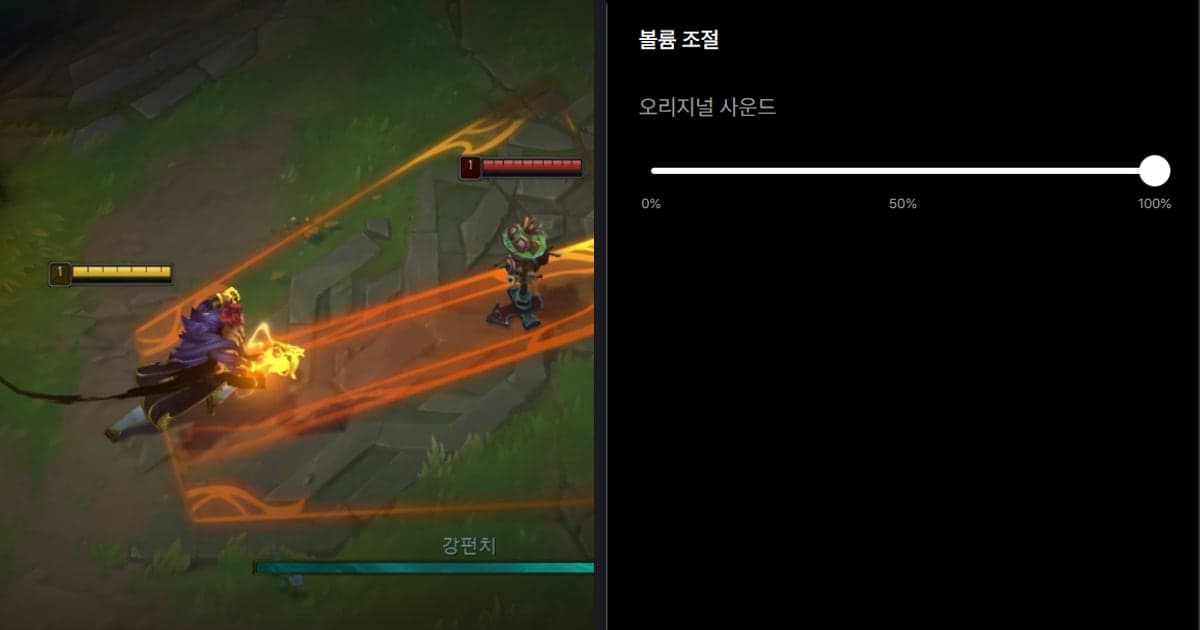
Quando você abre um jogo suportado pelo DOR, como VALORANT ou League of Legends, o app o detecta e grava a partida inteira em mp4, então não há timing de atalho para se preocupar; depois você abre a biblioteca do app, usa a função de corte para definir início e fim e escolhe os 30 segundos finais. Se quiser guardar o lance na hora, F8 salva os últimos 30 segundos. Para os passos do corte em detalhe, continue no guia de corte de clipes de jogos. As proporções de saída são 16:9, 9:16 ou 1:1, e um link do dor.gg toca no navegador do celular. Em placa NVIDIA, o DOR usa a codificação por hardware NVENC por padrão, e a partida inteira, incluindo aquela última luta, fica num arquivo só. O som do jogo e o seu microfone vão para o mesmo arquivo, então você revê o som desse trecho final junto com a imagem. Nos sete jogos com clipe automático (VALORANT, League of Legends, PUBG, FC Online, Fortnite, Counter-Strike e Overwatch), os abates e destaques também viram clipes sozinhos.
 #Valorant

