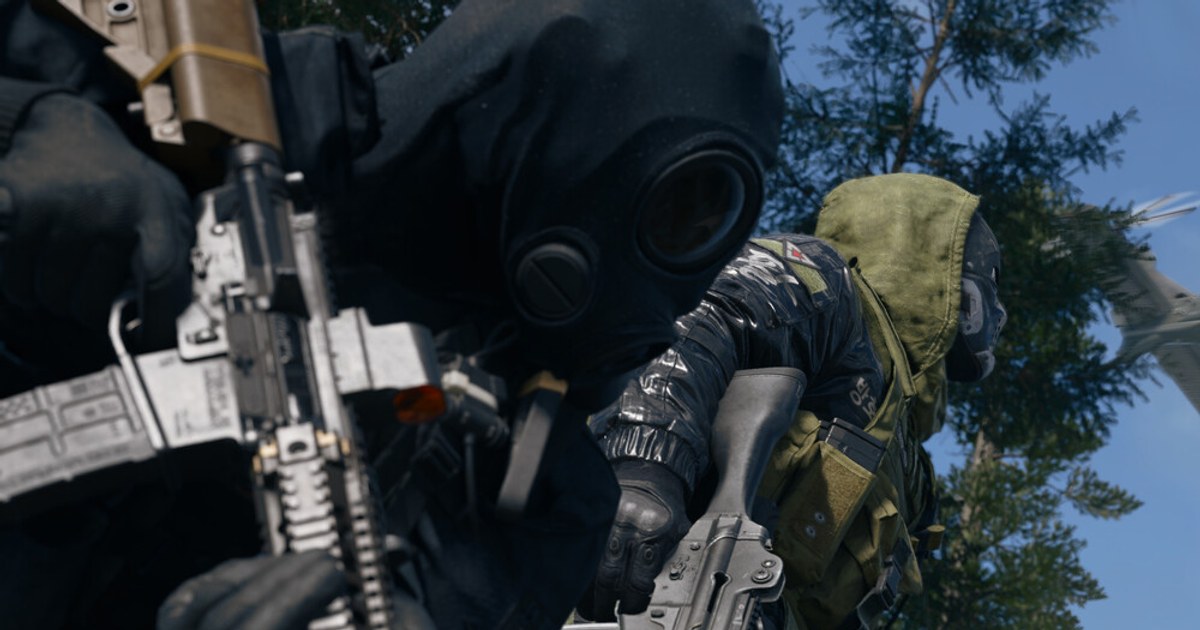
Resposta rápida: o MW4 no PC exige TPM 2.0 e Secure Boot ativados para jogar os modos online. A página de suporte da Activision diz que quem não atende aos dois requisitos fica restrito nos modos online (em 24 de novembro de 2026).
Na maioria dos PCs, a solução são duas opções da BIOS: a do TPM (Intel PTT em processadores Intel, fTPM em AMD) e o Secure Boot. O Secure Boot só funciona com o modo de inicialização em UEFI e o disco em GPT, então confira esses dois itens primeiro.
O mesmo requisito vale para os Call of Duty atuais, e o passo a passo de cada erro está em correções de TPM e Secure Boot no Call of Duty. Se você ainda usa o Windows 10, ele precisa estar na versão 22H2 ou mais nova, então leia também jogar no Windows 10 depois do fim do suporte. Este guia mostra as verificações, os itens da BIOS e como desfazer as mudanças para o MW4.
Resumo: confira como seu PC está, ative o TPM e depois o Secure Boot
O caminho mais rápido é olhar o estado atual antes de entrar na BIOS. Aperte Win+R, rode tpm.msc e confirme que o TPM está pronto para uso. Depois rode msinfo32 e veja se o Modo da BIOS está em UEFI e o Estado da Inicialização Segura (Secure Boot) está Ativado.
Se os dois estiverem certos, você nem precisa mexer na BIOS. Você também pode rodar o Call of Duty Secure Attestation Wizard, da Activision, que diz se o seu PC atende aos requisitos e o que mudar se não atender.
Os requisitos são Windows 10 22H2 ou mais novo, ou qualquer Windows 11, um processador Intel de 8ª geração ou mais novo (PTT), um AMD Ryzen série 2000 ou mais novo (fTPM), ou um chip TPM dedicado. Se você não sabe qual é a geração do seu processador, use como ver as especificações do seu PC.
Como ativar TPM 2.0 e Secure Boot para o MW4
- 1Rode primeiro o assistente oficialBaixe o Call of Duty Secure Attestation Wizard (versão 1.3.0, atualizada em 21 de outubro de 2026) na página de suporte da Activision, extraia e execute o CODSecureAttestationWizard.exe. Aceite os termos e faça a verificação. Ele lê as informações da sua BIOS e diz se você passou. Se passou, acabou; se não, ele lista as opções que precisam mudar.
- 2Veja o estado atual com tpm.msc e msinfo32Aperte Win+R e rode tpm.msc para ver o status do TPM, depois msinfo32 para ver o Modo da BIOS e o Estado da Inicialização Segura. No Gerenciamento de Disco, abra as propriedades da unidade do Windows e confira na aba Volumes se o estilo é GPT ou MBR. Esses três resultados decidem o que você vai mudar na BIOS.
- 3Entre na BIOS e ative o TPMNo Windows 11, abra Configurações > Sistema > Recuperação, clique em Reiniciar agora em Inicialização avançada e vá em Solução de problemas > Opções avançadas > Configurações de Firmware UEFI. Na aba Advanced, Security ou Trusted Computing, ative Intel PTT ou Security Device Support no Intel, ou AMD CPU fTPM no AMD. Os nomes dos menus mudam conforme a fabricante da placa-mãe, então procure a mesma função com um rótulo um pouco diferente.
- 4Ative o Secure Boot e ajuste o modo de inicializaçãoNa aba Boot, deixe o Secure Boot como Enabled. Se o modo de inicialização estiver em Legacy (CSM), desative o CSM e mude para UEFI. Um disco que ainda é MBR pode não iniciar o Windows nesse modo, então converta antes: em um Prompt de Comando como administrador, rode mbr2gpt /validate /allowFullOS e depois mbr2gpt /convert /allowFullOS. É preciso Windows 10 1703 ou mais novo, no máximo três partições, BitLocker desligado e sem dual boot, então faça backup antes. Um passo a passo parecido para outro jogo está em correção de Secure Boot no Battlefield 6.
- 5Salve, reinicie e confira de novoSalve e saia da BIOS, reinicie e rode tpm.msc e msinfo32 de novo para confirmar que os dois valores mudaram. Na primeira vez que você abrir o MW4, aparece um aviso do Controle de Conta de Usuário para o CODBrokerInstaller.exe ou enrollaik.exe durante o registro do TPM, e você precisa aprovar para jogar. Para desfazer qualquer coisa, desative as mesmas opções na BIOS.
O que cada verificação deve mostrar e o que fazer se falhar
| Verificação | Resultado esperado | Se falhar |
|---|---|---|
| Status do TPM (tpm.msc) | Mostra que o TPM está pronto para uso | Se aparecer que não é possível encontrar um TPM compatível, o TPM está desligado na BIOS ou não é compatível |
| Modo da BIOS (msinfo32) | UEFI | Se for Legacy, desative o CSM e mude para UEFI, o que exige um disco GPT antes |
| Estado da Inicialização Segura (msinfo32) | Ativado | Se estiver Desativado, ponha o Secure Boot em Enabled na aba Boot; se aparecer Sem suporte, veja o manual da placa-mãe |
| Estilo de partição do disco | GPT | Se for MBR, converta com a ferramenta MBR2GPT do próprio Windows e depois mude para UEFI |
| Opção de TPM em PCs Intel | Intel PTT ou Security Device Support ligado | Procure nas abas Advanced, Security ou Trusted Computing |
| Opção de TPM em PCs AMD | AMD CPU fTPM ligado | Se está ligado mas não é reconhecido, atualize a BIOS pelo download oficial da fabricante |
Confira antes de abrir o jogo
- O tpm.msc mostra que o TPM está pronto para uso
- O msinfo32 mostra Modo da BIOS UEFI e Inicialização Segura Ativada
- O estilo de partição do seu disco é GPT
- Você fez backup dos arquivos importantes antes de rodar o MBR2GPT
- Você aprovou o aviso do Controle de Conta de Usuário na primeira abertura
Guarde suas partidas de MW4 com o DOR depois da configuração
O DOR é um app gratuito de gravação de jogos para Windows. Quando você abre um jogo compatível, ele detecta o jogo automaticamente e grava a partida inteira (ou a sessão inteira, da abertura até o fechamento), e as gravações ficam reunidas em My Clips.
Depois de resolver TPM e Secure Boot e entrar no MW4, é só deixar o DOR aberto e sua gameplay fica salva em vídeo. Você corta as partes que quer dentro do app e, no DOR Studio, junta vários vídeos ou muda a proporção da tela e exporta em mp4 ou compartilha um link dor.gg.
Dá para gravar, editar e compartilhar sem marca d'água, e a gravação gratuita aceita 720p e 1080p a 30 ou 60 fps. Em placas de vídeo NVIDIA compatíveis, como as da linha RTX, a gravação usa codificação por hardware NVENC.