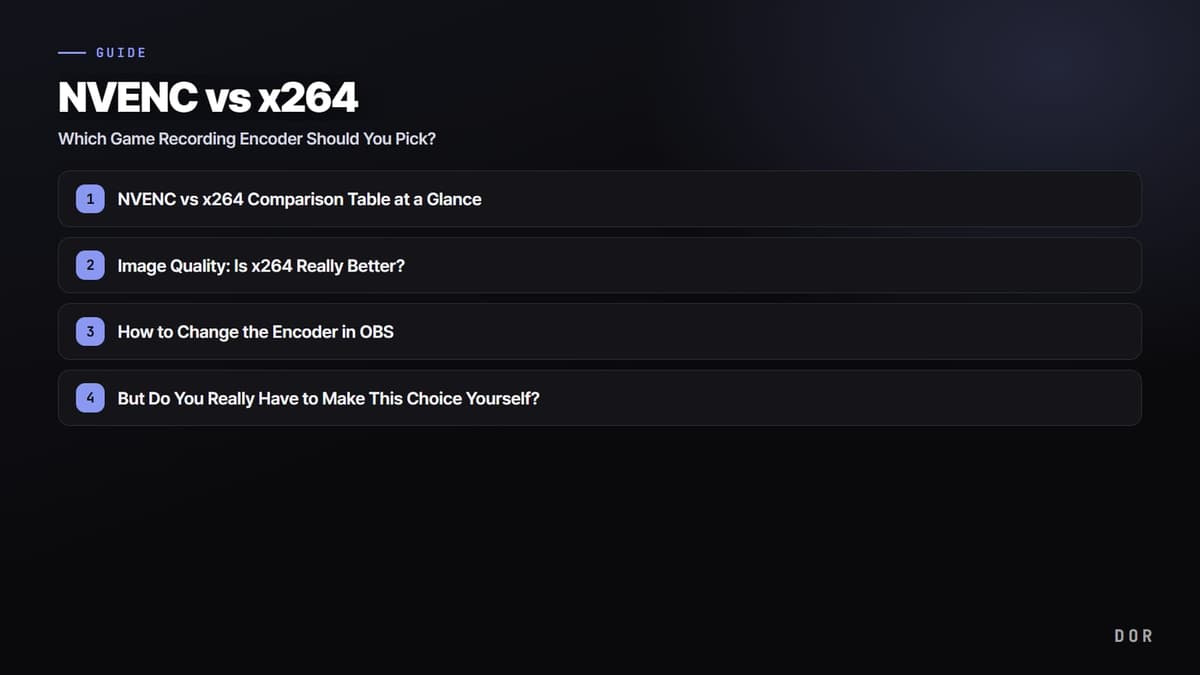
Vamos direto à resposta. Se você está jogando e gravando essa mesma tela, escolha NVENC (codificação na GPU). Se não está rodando nenhum jogo e precisa tirar a maior qualidade possível para arquivar vídeo, ou se sua GPU é fraca e a CPU tem folga, escolha x264 (codificação na CPU). Essa regra acerta em 90% das situações.
A diferença central entre os dois é "quem faz o trabalho de codificação". No NVENC, quem comprime o vídeo é um chip de codificação dedicado embutido na placa de vídeo NVIDIA; no x264, é a CPU que calcula a compressão via software. Como o jogo no mesmo PC também usa CPU e GPU, o lugar para onde vai a carga de codificação vira, na prática, queda de FPS no jogo.
Tabela comparativa NVENC vs x264
- NVENC, onde fica a carga: chip de codificação dedicado da GPU / impacto no FPS: quase nenhum (chip dedicado, separado da renderização do jogo) / qualidade: nas RTX, igual ou melhor que o x264 medium / indicado para: gravar ou fazer live em tempo real enquanto joga, em um único PC
- x264 (preset rápido, veryfast), onde fica a carga: CPU / impacto no FPS: moderado (engasga se os núcleos estiverem no limite) / qualidade: nível médio / indicado para: GPU fraca com CPU sobrando
- x264 (preset lento, slow), onde fica a carga: CPU (altíssima) / impacto no FPS: grande (o FPS despenca se o jogo estiver rodando junto) / qualidade: topo de linha / indicado para: arquivar na qualidade máxima sem jogo aberto, ou um PC dedicado só à gravação
Destrinchando a tabela: no NVENC, uma área separada dentro da GPU cuida só da codificação, então ela quase não disputa os recursos da GPU usados para renderizar o jogo. Por isso o FPS praticamente não muda com a gravação ligada. Já no x264, a CPU cuida da lógica do jogo e da codificação ao mesmo tempo; se faltar núcleo, o frame time oscila e aparecem engasgos. Em jogos em que o FPS de um instante decide a rodada, como VALORANT ou PUBG, essa diferença é bem perceptível.
Qualidade de imagem: o x264 é mesmo melhor?
Antes existia a ideia de que a qualidade do NVENC deixava a desejar, mas a partir do "novo NVENC" da arquitetura Turing (série RTX 20), em 2018, a história mudou. No mesmo bitrate, o NVENC das RTX entrega uma imagem igual ou mais limpa que o preset medium do x264. Em muitos casos, o NVENC fica visivelmente mais nítido, principalmente nos pequenos detalhes gráficos.
O x264 só leva vantagem quando você usa um preset lento como o "slow". As bordas de texto ficam um pouco mais definidas. Só que o preset slow leva a CPU ao extremo, então, na prática, não dá para usá-lo em um único PC rodando o jogo ao mesmo tempo. Ele só faz sentido para arquivamento, quando você fecha o jogo e só codifica o vídeo.

Como trocar o encoder no OBS
- Clique no botão "Configurações" no canto inferior direito do OBS.
- No menu da esquerda, selecione "Saída".
- Mude o Modo de saída, no topo, para "Avançado". (O modo Simples limita as opções de encoder.)
- Vá até a aba "Gravação" (ou a aba "Transmissão", se for fazer live).
- No menu suspenso "Codificador", escolha uma opção NVENC (NVIDIA NVENC H.264 / HEVC / AV1) ou x264.
- Defina o bitrate e o preset, clique em "Aplicar" e reinicie o OBS.
Se não aparece nenhuma opção NVENC no menu de encoder, ou você não tem placa de vídeo NVIDIA ou o driver de vídeo está desatualizado. Atualize o driver para a versão mais recente pelo GeForce Experience ou pelo NVIDIA app, reinicie o OBS e a opção vai aparecer.
Mas você precisa mesmo fazer essa escolha sozinho?
Se você leu até aqui, deve ter percebido que a comparação NVENC vs x264 se resume a uma frase: "para proteger o FPS do jogo, use codificação na GPU". O problema é que todo o processo — mudar o modo de saída do OBS para Avançado, procurar e escolher o encoder, acertar codec e preset — já é uma barreira para quem está começando.
O DOR elimina essa escolha e essa configuração. Ele aplica codificação por hardware NVENC por padrão: é só instalar e apertar o botão de gravar que a codificação acontece no chip dedicado da GPU. Mesmo sem saber o que é encoder ou preset, a gravação começa com a perda de FPS no mínimo. Nada de mexer em configuração de encoder no meio de uma partida de VALORANT ou Overwatch.
Se quiser ver a configuração de gravação por jogo, confira o guia de gravação de VALORANT, o guia de gravação de PUBG e o guia de gravação de Overwatch. Em qualquer jogo, o DOR funciona do mesmo jeito, com base no NVENC, então não é preciso escolher encoder de novo para cada jogo.

Resumo final por situação
- Gravando enquanto joga com placa NVIDIA RTX/GTX → NVENC. Sem pensar duas vezes.
- GPU fraca e CPU com 8 núcleos ou mais sobrando → x264 entre veryfast e medium.
- Só arquivos na qualidade máxima, sem abrir jogo → x264 slow, ou um PC dedicado à gravação.
- Não quer mexer em configuração e só quer proteger o FPS do jogo → instale o DOR e aperte gravar.
 #Valorant