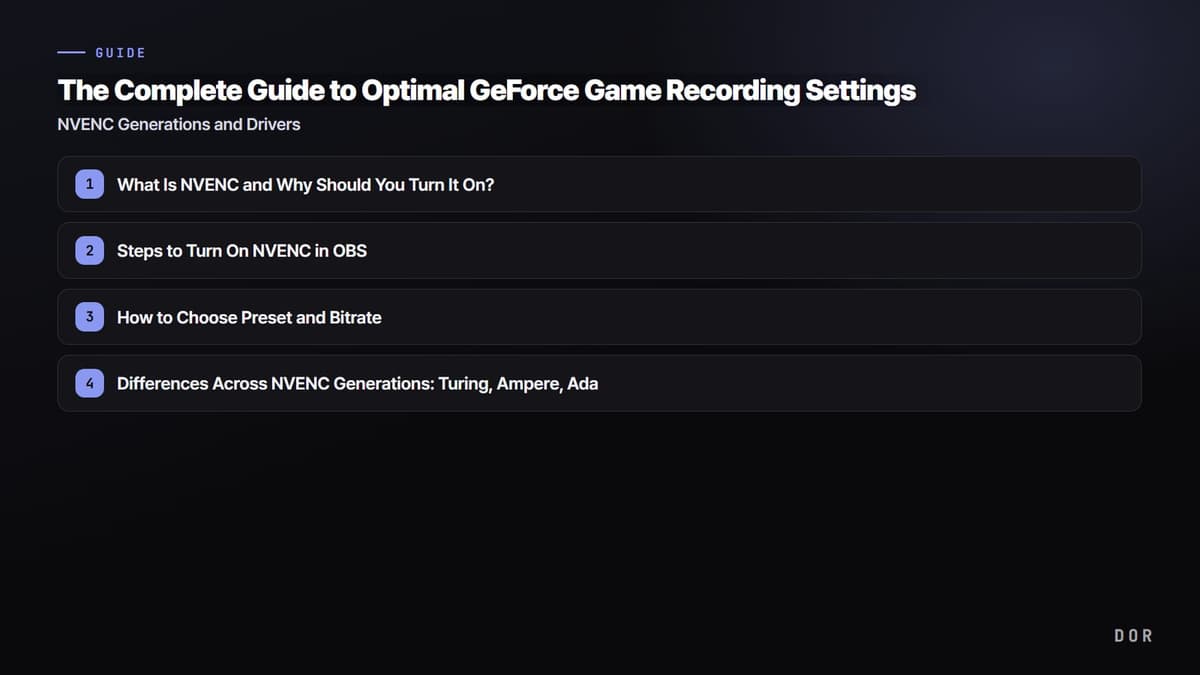
O ponto principal para acertar ao mesmo tempo a qualidade de imagem e o FPS na gravação de jogos com GeForce é entregar a codificação não para a CPU, mas para o NVENC, o chip de codificação dedicado dentro da sua placa NVIDIA. Neste artigo, vamos em ordem: como ativar o NVENC no OBS, os valores recomendados de predefinição e bitrate, as diferenças entre as gerações Turing, Ampere e Ada, o cuidado com os drivers e o jeito mais fácil de pular todas essas configurações.
O que é o NVENC e por que ativar?
O NVENC é um codificador de vídeo por hardware embutido nas placas NVIDIA GeForce. Como um circuito dedicado separado dentro do chip faz o trabalho pesado de codificar o vídeo, em vez da CPU ou dos núcleos de processamento gráfico, ele quase não mexe no desempenho da GPU nem na CPU que estão rodando o jogo. No mesmo PC, o que antes perdia em média 20–30 quadros com a codificação por software (x264) costuma cair para uma perda de um dígito quando passa para o NVENC.
Então, se você usa uma placa GeForce, a primeira coisa a conferir nas configurações de gravação não é a resolução nem o bitrate, mas o codificador. Se o codificador estiver em x264, por melhor que você configure o resto, o jogo vai engasgar.
Passo a passo para ativar o NVENC no OBS
Esta é a ordem para ativar o NVENC no OBS Studio. Configure uma vez e vale para as próximas gravações do mesmo jeito.
- Vá em Configurações → Saída e troque o Modo de saída, no topo, de Simples para Avançado. Você precisa do Avançado para escolher o codificador e a predefinição.
- Selecione a aba Gravação. (São as configurações de gravação para salvar em arquivo, não de transmissão.)
- Na opção Codificador, escolha NVIDIA NVENC H.264. Se você tem uma Ada (série 40), também pode escolher NVENC AV1 quando quiser economizar ainda mais espaço.
- Deixe o controle de taxa em CBR ou VBR e comece o bitrate em 40000 (cerca de 40 Mbps) para 1080p. Para subir ainda mais a qualidade, vá até 60000.
- Coloque a predefinição em P6 (alta qualidade, mais lento) e o ajuste em alta qualidade.
- Coloque o modo multipassagem em 2 passagens (resolução de um quarto) e o intervalo de quadro-chave em 0 ou 2.
Esse é o conjunto padrão de valores recomendados. Se você tem bastante espaço em disco e só grava trechos curtos, pode subir ainda mais a qualidade da gravação, mas os valores acima bastam para a maioria das gravações de jogos.

Como escolher a predefinição e o bitrate
A predefinição (P1–P7) define quanto tempo gastar na codificação para puxar a qualidade de imagem para cima. Quanto maior o número, melhor a qualidade e um pouco maior a carga, mas na maioria dos casos a P6 (alta qualidade) é o ponto de equilíbrio entre qualidade e carga. Para gravação, deixe o ajuste em alta qualidade.
O bitrate define diretamente a qualidade de imagem. Gravação de jogos em 1080p a 60 fps fica limpa com 40–60 Mbps, e jogos de FPS com muito movimento têm menos artefatos perto de 60 Mbps. Se você subir para 1440p ou 4K, precisa subir o bitrate junto, para a faixa de 80–100 Mbps, para manter a qualidade. Mas quanto maior o bitrate, maior o arquivo, então pense nisso junto com o seu espaço em disco.
Diferenças entre as gerações do NVENC: Turing, Ampere e Ada
A qualidade de imagem e os recursos do NVENC mudam conforme a geração da sua placa GeForce. A divisão é mais ou menos esta.
Turing (série 20)
A qualidade de imagem do NVENC melhorou bastante a partir da geração Turing. Comparado à Pascal anterior (série 10), a diferença de qualidade percebida no mesmo bitrate é clara, e ela é considerada comparável ao x264 na configuração Slow com o mesmo bitrate. Se você usa uma série 20, só ativar o NVENC já te dá qualidade de sobra.
Ampere (série 30)
O codificador da Ampere é, na prática, da mesma geração que o da Turing, então a qualidade de codificação é quase idêntica. Ou seja, só em qualidade de gravação, as séries 20 e 30 ficam parecidas. Em compensação, do lado da decodificação, entrou o suporte à decodificação AV1.
Ada (série 40)
A geração Ada sobe um degrau com o NVENC de 8ª geração. Ela tem codificação AV1 por hardware, que pode economizar cerca de 40% de bitrate em relação ao H.264 em 1080p60, e o número de codificadores por chip sobe para até 3, o que dá folga para gravar em alta resolução e alta taxa de quadros. Se você quer economizar espaço mantendo a qualidade, usar o NVENC AV1 na série 40 é uma vantagem.
O driver pesa mais do que parece na qualidade e na estabilidade
Como o NVENC funciona pelo driver, um driver antigo pode deixar a codificação instável ou impedir que opções novas apareçam. Se a gravação continua engasgando ou as opções do NVENC não aparecem no OBS, desconfie primeiro do driver.
- Atualize o driver para a versão mais recente no NVIDIA App ou no GeForce Experience.
- Se você grava e faz live principalmente, a linha de drivers Studio, com estabilidade comprovada, também é uma boa escolha.
- Depois de atualizar o driver, reinicie o OBS para que as novas opções do NVENC (predefinições, AV1 etc.) sejam reconhecidas direito.
- Se as travadas forem frequentes durante a gravação, tente uma instalação limpa do driver para eliminar conflitos com configurações anteriores.
DOR: o NVENC é o padrão, então não há configuração para mexer
Se, depois de ler até aqui, acertar o codificador, a predefinição e o bitrate você mesmo parece trabalhoso, o DOR faz esse processo por você. O DOR aplica o NVENC por padrão e usa automaticamente o chip de codificação da sua placa NVIDIA. Depois de instalado, é só abrir o jogo que a gravação começa leve no codificador dedicado da GPU; ou seja, a chave do NVENC que no OBS você precisa ligar na mão já vem ligada desde o começo.
Além disso, em vez de guardar um vídeo longo inteiro, o DOR detecta automaticamente momentos-chave como abates e aces e salva como clipes curtos. Você junta destaques como um round de ace no Valorant ou uma sequência de abates no PUBG sem apertar o botão de gravar nenhuma vez. Mesmo sem saber as configurações do codificador, mesmo se você esquecer de gravar um lance bonito, o resultado é o mesmo.

Conclusão
O segredo da gravação de jogos na GeForce não são configurações sofisticadas, e sim uma única coisa: trocar o codificador para NVENC. No OBS, basta trocar o modo de saída para Avançado e configurar NVENC H.264, predefinição P6 e bitrate de 40–60 Mbps. Se a sua placa é da série 40, dá até para economizar espaço com AV1, e manter o driver atualizado também melhora a estabilidade. Se quiser pular todo esse processo, abra o jogo com o DOR, em que o NVENC é o padrão, e deixe seus destaques se acumularem sozinhos. Você encontra configurações recomendadas e exemplos de clipes automáticos nas páginas dos jogos que você mais joga, Valorant e PUBG.
 #Valorant