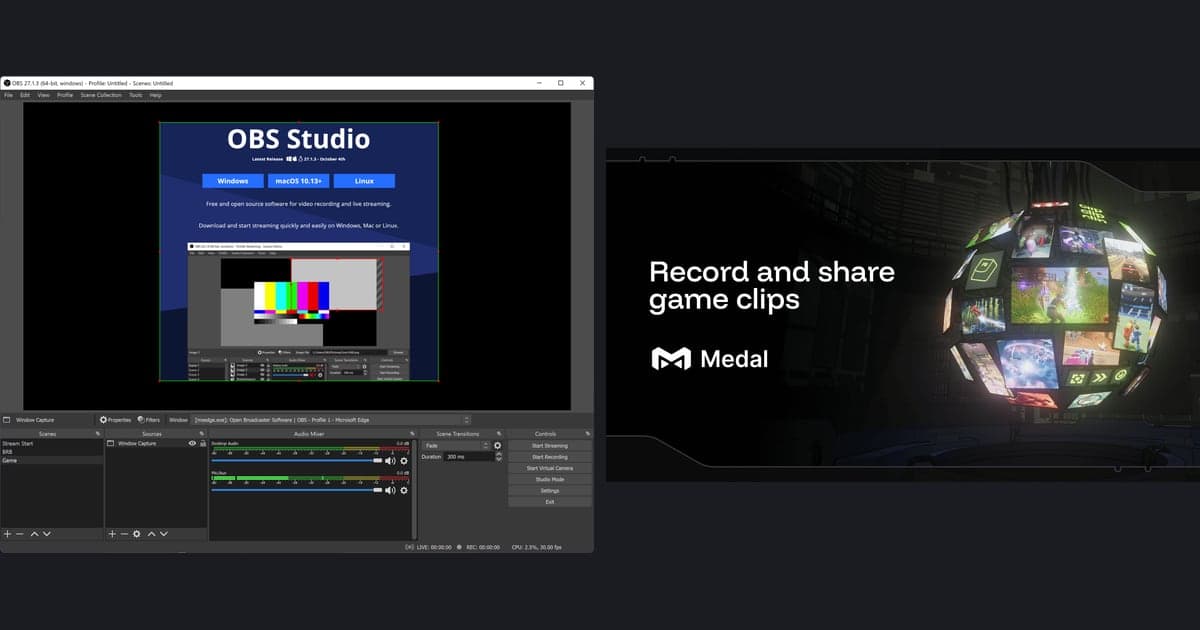
O OBS Studio é um ótimo programa. É gratuito e de código aberto, faz live e gravação ao mesmo tempo e deixa você ajustar a qualidade de vídeo e áudio o quanto quiser. Mas, para aproveitar essa liberdade, você precisa montar cenas e fontes e até acertar o encoder na mão, o que com certeza complica para quem abre o programa pela primeira vez. Então, se você está procurando uma alternativa ao OBS, pergunte primeiro: o que exatamente está incomodando a ponto de querer trocar? Em resumo, se o seu objetivo é live e controle manual total, é melhor continuar no OBS, mas se o objetivo é a praticidade de "instalar e ele grava sozinho", o DOR é a escolha certa.

O verdadeiro motivo de o OBS parecer complicado
Quando você instala o OBS, dá de cara com uma tela vazia. Você precisa adicionar uma fonte de "Captura de jogo" ou "Captura de tela" e depois ir em Configurações > Saída > aba Gravação para definir na mão encoder, bitrate, pasta de destino e formato (mp4/mkv) antes que a primeira gravação funcione. Iniciantes costumam travar em coisas como a captura de jogo mostrando tela preta ou ter que configurar os atalhos sozinhos. Isso não é bug, é filosofia de design. O OBS foi feito para você poder mexer em tudo, e o preço disso é que você precisa mexer em tudo.
Vamos admitir com honestidade onde o OBS ainda ganha
Seria desonesto falar mal do OBS só porque este é um artigo sobre alternativas. Se você precisa dos itens abaixo, quase não há motivo para substituir o OBS. Quem precisa de uma alternativa está do outro lado desses pontos fortes.
- Totalmente gratuito e de código aberto: sem marca d'água, sem limite de tempo, e o código é público, o que passa muita confiança.
- O padrão de fato para live (transmissão ao vivo): o fluxo de transmissão é imbatível, da saída para Twitch e YouTube à troca entre várias cenas e à integração de overlays e alertas.
- Controle manual total: para quem quer ajustar tudo, até bitrate, faixas de áudio e keyframes, a liberdade não tem igual.
- Ecossistema de plugins: filtros, câmera virtual e todo tipo de extensão dão a ele uma expansão enorme.
Alternativas ao OBS separadas por objetivo
As alternativas ao OBS mais citadas caem, mais ou menos, em três grupos. O grupo da "gravação manual leve", como o Bandicam, é mais simples que o OBS, mas a versão gratuita tem marca d'água e limite de tempo, e você ainda precisa achar e cortar os melhores lances sozinho. As ferramentas de gravação dos fabricantes de placa de vídeo até oferecem detecção automática e replay, mas ficam presas a uma placa específica. E existe o grupo que busca "instalar e ele grava e corta clipes sozinho", que é o do DOR. Ser pensado para eliminar a configuração é exatamente o oposto do OBS.
DOR: a alternativa que elimina a configuração

O DOR segue o caminho oposto ao do OBS. Você não precisa montar cenas nem fontes. Instale, abra o jogo, e ele detecta o jogo compatível em execução e começa a gravar. O encoder já é baseado em NVENC (codificação pela GPU) desde o início, então você não precisa se preocupar em trocar o encoder de x264 para NVENC no OBS para reduzir a perda de quadros. E o resultado não tem marca d'água.
- Detecção automática do jogo: abra um jogo compatível e a gravação começa sozinha. Fica mais difícil perder um lance incrível por ter esquecido de apertar para gravar.
- Clipes automáticos: nos jogos com clipes automáticos, ele corta sozinho momentos como kills e destaques e junta tudo em clipes. O tempo de edição gasto vasculhando gravações longas atrás do trecho certo desaparece.
- NVENC por padrão: a codificação pela GPU é o padrão, então a perda de quadros no jogo é pequena. Não há configuração para mexer.
- Sem marca d'água: mesmo no plano gratuito, nenhum logo é gravado no seu vídeo.
Comparação rápida
- Dificuldade de configuração -> DOR: instalar e abrir o jogo, pronto / OBS: cenas, fontes e encoder configurados na mão / outros (tipo Bandicam): média, quase tudo por botões, mas você define as opções
- Gravação e detecção automáticas -> DOR: detecção automática dos jogos compatíveis / OBS: início manual (tem buffer de replay) / outros: na maioria manual
- Clipes automáticos (destaques) -> DOR: sim, nos jogos com clipes automáticos / OBS: não (você edita) / outros: na maioria não
- Encoder padrão -> DOR: NVENC por padrão / OBS: muitas vezes x264 por padrão (você troca) / outros: varia conforme o produto
- Marca d'água -> DOR: não / OBS: não / outros: muitas vezes na versão gratuita
- Live e controle total -> DOR: especializado em gravação e clipes / OBS: o melhor / outros: limitado
- Preço -> DOR: grátis para começar / OBS: totalmente gratuito e de código aberto / outros: pago depois dos limites da versão gratuita
Então, qual escolher
Se o que incomodava no OBS não era "tem configuração demais de live", e sim "só para gravar uma vez já leva um tempão para preparar", é hora de mudar de direção. Os grandes lances, como um ace no Valorant ou um pentakill no League of Legends, costumam acontecer justo quando a gravação não estava ligada. Com o DOR, que detecta e grava no momento em que você abre o jogo e ainda corta os destaques, você se preocupa menos em perder esse momento. Por outro lado, se você faz live a sério na Twitch ou no YouTube, ou precisa lidar livremente com overlays e várias cenas, manter o OBS continua sendo a melhor escolha. Escolher uma alternativa não é pegar "um programa melhor", e sim "o programa que combina melhor com o meu objetivo"; então, se o seu objetivo é gravação automática sem configuração, instale o DOR e jogue uma partida para sentir a diferença na hora.
 #Valorant