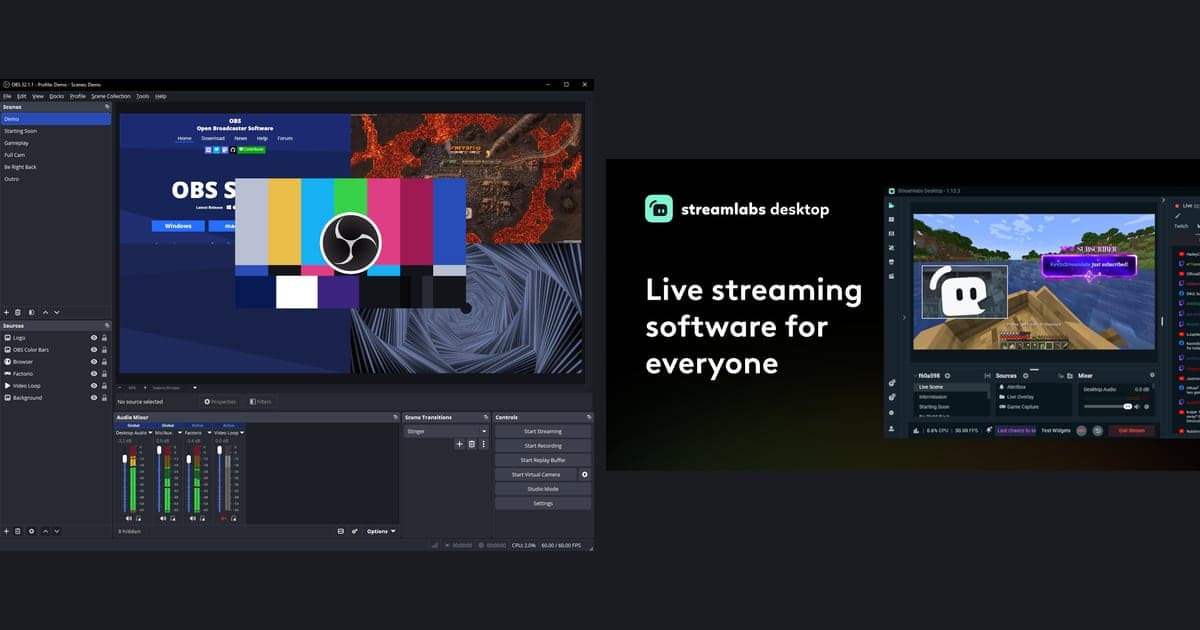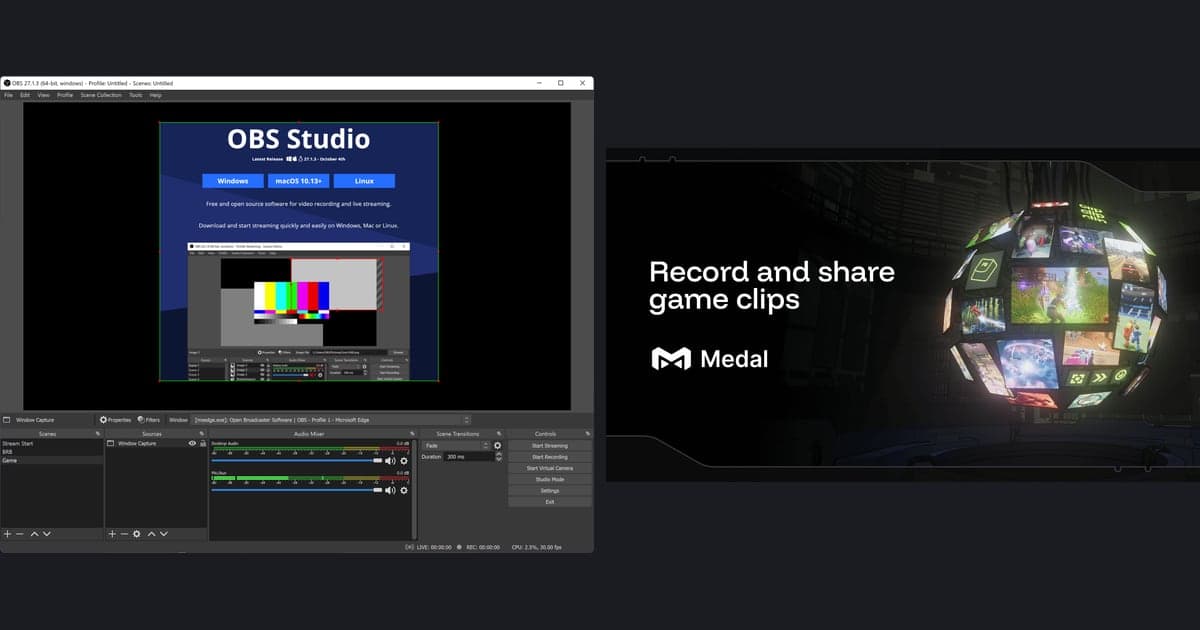
A maior diferença entre Medal e OBS está no jeito de funcionar. Segundo os sites oficiais, o Medal roda em segundo plano e foca em salvar seus últimos momentos como clipe com um atalho, enquanto o OBS é uma ferramenta geral em que você mesmo configura fontes como a Game Capture (Captura de jogo), e salvar os momentos recentes exige ligar o Replay Buffer e definir um atalho de salvar. Este guia não aponta vencedor. Ele organiza a escolha por necessidade, usando os dados dos dois sites oficiais abertos em 30 de setembro de 2026. Se você quer o passo a passo exato do OBS para salvar os momentos recentes, veja como salvar destaques com o replay buffer do OBS.
Resposta curta, por necessidade
Se o seu objetivo é guardar como clipe uma jogada que acabou de acontecer e compartilhar por link, o Medal combina bem com esse fluxo. Se você quer controlar cenas, fontes e formatos de saída, e gravar e fazer live numa ferramenta só, o OBS encaixa melhor. Se você já está comparando o Medal com um leque maior de programas, a lista de alternativas ao Medal cobre essa pergunta mais ampla. Como os dois são grátis para começar, o teste mais seguro é rodar cada um numa sessão curta, no mesmo jogo.
Medal e OBS lado a lado (conferido em 30 de setembro de 2026)
| Item | Medal | OBS Studio |
|---|---|---|
| Preço | Grátis no PC e no celular, com recursos pagos opcionais (Premium). O preço do Premium não aparece nas páginas conferidas | Apresentado como software gratuito e de código aberto |
| Marca d'água | A página do Premium lista baixar clipes sem marca d'água como benefício do Premium. Confira essa página para a regra atual | Nenhuma informação sobre marca d'água na página inicial oficial |
| Suporte a Windows | Windows 10 ou superior (também há apps para iOS e Android) | Windows 10 e 11 (versão mais recente 32.2.2, lançada em 14 de agosto) |
| Como os clipes são salvos | Roda em segundo plano; salva os últimos 15 segundos, 60 segundos, 10 minutos ou a sessão inteira; atalho padrão F8 (dá para trocar) | Você liga o Replay Buffer e define o atalho de salvar; as fontes também são montadas por você |
| Clipe automático | Opção em Settings > Auto Clipping > Auto Capture Events; tem lista própria de jogos compatíveis, como Valorant e Fortnite | As páginas oficiais conferidas não têm seção sobre clipe automático por evento do jogo |
| Edição e compartilhamento | Editor embutido e links de compartilhamento na nuvem | Apresentado como ferramenta para gravação de vídeo e transmissão ao vivo |
| Formato de arquivo | MP4 (H.264 / H.265) | MKV recomendado, MP4 via remux, e também dá para escolher Hybrid MP4 |
| Notas de desempenho das páginas oficiais | Diz que suporta aceleração por GPU (NVIDIA, AMD, Intel) e gravação pela CPU | Diz que a exigência de CPU varia bastante com o encoder, a resolução, o FPS e a complexidade da cena. As duas páginas não se comparam |
O que conferir antes de escolher
- Pense em quanto tempo para trás você costuma perder uma jogada e confira se isso cabe na faixa de 15 segundos a 10 minutos do Medal e na opção Maximum Replay Time do OBS.
- Se você pretende depender do clipe automático, confira antes de tudo se o seu jogo está na lista de compatíveis do Auto Clipping do Medal.
- Se você pretende gravar e fazer live ao mesmo tempo, veja se tem tempo para montar as fontes do OBS e fazer uma gravação de teste.
- Confira se o atalho de salvar não bate com os controles do jogo e se o formato do arquivo serve para o editor ou para o lugar onde você vai compartilhar.
- Se baixar sem marca d'água for importante, leia os benefícios atuais na página do Premium do Medal.
- Confirme sua versão do Windows: o Medal lista Windows 10 ou superior, e o OBS lista Windows 10 e 11.
O que configurar de novo ao trocar entre Medal e OBS
- 1Defina o atalho de salvar de novoO guia de clipes no PC do Medal informa F8 como atalho padrão e diz que dá para trocar nas configurações. A visão geral do OBS diz que o atalho que salva o buffer precisa ser definido na seção Hotkeys. Em Settings > Hotkeys, coloque o Save Replay numa tecla que não bata com os controles do jogo.
- 2Iguale a duração do trecho recenteO Medal diz que o buffer pode ficar entre 15 segundos e 10 minutos nas configurações. No OBS, abra Settings > Output, ligue Enable Replay Buffer, defina o Maximum Replay Time e depois aperte Start Replay Buffer no painel Controls para o buffer rodar de fato. As páginas oficiais não recomendam uma duração, então escolha uma que cubra as jogadas que você costuma perder.
- 3Confira as fontes e a configuração automáticaO guia de início rápido do OBS roda primeiro o Auto-Configuration Wizard, depois adiciona fontes como Game Capture (só no Windows), Display Capture ou Video Capture pelo botão + do painel Sources, e testa com Start Recording. Para quem vem do Medal, essa etapa de preparação deve ser a parte menos familiar.
- 4Confira o formato do arquivoA página inicial do Medal diz que os arquivos são salvos em MP4 (H.264 / H.265). O guia de gravação do OBS recomenda MKV porque o arquivo sobrevive a uma parada inesperada e diz para usar Remux Recordings ou a opção de remux automático na aba Advanced se você precisar de mp4. O OBS 32.x também oferece Hybrid MP4 (.mp4) em Recording Format.
- 5Revise a configuração de áudioA página de recursos do Medal descreve áudio multipista, com volume separado para jogo, microfone e Discord. No OBS, confira os dispositivos em Settings > Audio, faça uma gravação curta de teste e veja se dá para ouvir o som do jogo e o seu microfone. Trate a primeira partida depois de trocar de programa como um teste de som.
Uma terceira opção se você quer gravar sem configurar nada
Se escolher duração de buffer, atalho e fontes parece trabalho demais, o DOR é outro caminho. É um app gratuito para desktop Windows que detecta os jogos compatíveis automaticamente, grava a partida inteira em mp4 e guarda tudo na biblioteca do app. Numa placa de vídeo NVIDIA ele usa por padrão a codificação por hardware NVENC e grava o som do jogo e o microfone juntos, o que ajuda se o seu medo é perder o momento de apertar salvar. Em sete jogos, League of Legends, VALORANT, PUBG, FC Online, Fortnite, Counter-Strike e Overwatch, ele também salva sozinho clipes de destaque, como os abates. Nos outros jogos compatíveis, a partida inteira fica gravada e você guarda os momentos com F8 ou corta depois. Você pode ler como a detecção funciona em como funciona a detecção automática de clipes e ver os resultados em clipes de destaque automáticos do DOR. Não é uma afirmação de que o DOR é melhor que o Medal ou o OBS, só mais um jeito de começar sem configurar nada.
 #Roblox