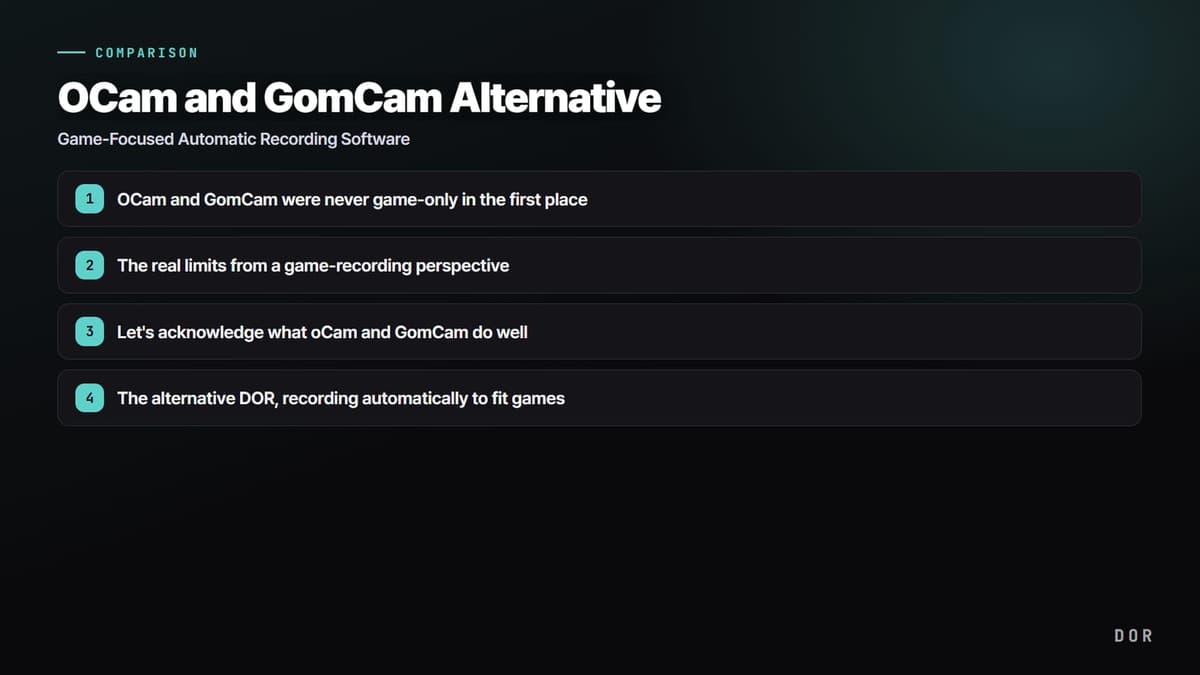
Vamos direto à conclusão: o oCam e o GomCam são ótimos gravadores de tela de uso geral, mas ficam fracos nos recursos focados em jogos (clipes automáticos, detecção do jogo, codificação leve). Para guardar uma tela inteira, como uma aula, uma reunião ou um tutorial, os dois são escolhas boas e sem esforço. Mas, se o objetivo principal da gravação são os jogos, ou seja, se você quer guardar as boas jogadas sem perder nenhuma, precisa de uma alternativa feita para games. Este artigo reconhece os pontos fortes do oCam e do GomCam como eles são e compara com sinceridade o DOR do ponto de vista de quem grava jogos.
O oCam e o GomCam nunca foram feitos só para jogos
Primeiro, para entender a natureza deles: o oCam e o GomCam não são ferramentas exclusivas para jogos, e sim gravadores de tela de uso geral que capturam qualquer coisa. Poder gravar o que estiver no monitor, seja um jogo, o navegador ou slides de uma aula, é o ponto forte deles e é justamente por isso que são os mais usados na Coreia do Sul. Mas essa versatilidade não vira vantagem direta nos jogos. Como eles só gravam a tela inteira ou uma área escolhida, o programa não conhece o contexto do jogo (quando é um bom momento, qual processo é o jogo).
Os limites reais do ponto de vista de quem grava jogos
O problema mais comum é desempenho, ou seja, queda de FPS. No oCam, usar um codec por software (como o Open H.264) em alta qualidade aumenta muito o uso de CPU e pode derrubar o FPS do jogo, e, se o jogo cai para 30 FPS, a gravação também fica em 30 FPS. A própria documentação oficial do oCam recomenda usar um codificador por hardware como o NVIDIA NVENC em jogos pesados para quase não ter queda de quadros. O GomCam também diz reduzir a carga com otimização de CPU, mas, no fim, sem aproveitar direito a aceleração por hardware, é difícil evitar totalmente a perda de quadros em jogos pesados.
O segundo é a operação manual. Os dois programas exigem que alguém aperte o botão de gravar para começar, então é comum você perceber que esqueceu de ligar a gravação só depois que a teamfight já estourou. O terceiro é o trabalho de edição. Gravar a partida inteira deixa dezenas de minutos de vídeo, e você mesmo precisa achar e cortar os abates ou destaques ali dentro. Também há relatos ocasionais de o programa ser bloqueado por conflito com anti-cheats como o GameGuard. Em resumo, são limites de uma ferramenta de uso geral que não conhece o contexto do jogo.
Vamos reconhecer o que o oCam e o GomCam fazem bem
Isso não quer dizer que o oCam e o GomCam sejam programas ruins. Os dois são bem mais leves e simples de operar que ferramentas de live como o OBS: você instala, aperta um botão e a tela já fica guardada. Como são usados há muito tempo na Coreia do Sul, têm muito material e guia disponível, e a versatilidade de resolver aulas, reuniões, tutoriais e jogos num programa só é um ponto forte claro. Se o objetivo é só guardar uma tela em vídeo, eles continuam sendo uma ótima escolha. O problema é que, quando os jogos são o objetivo principal, esse ponto forte não se transforma em recursos focados em games.
A alternativa DOR, que grava automaticamente do jeito que os jogos pedem
O DOR é um programa gratuito feito desde o início para gravar jogos. Por ser uma ferramenta para games, e não um gravador de tela de uso geral, ele resolve automaticamente, de acordo com o contexto do jogo, as três coisas que faltavam no oCam e no GomCam (início manual, edição manual, carga no FPS). É totalmente gratuito e pode ser usado sem marca d'água nem limite de tempo de gravação.
Detecção automática do jogo e clipes automáticos de abates
A grande diferença do DOR é a automação. Deixe-o instalado e ele detecta sozinho quando um jogo suportado abre, começa a gravar em segundo plano e grava a partida inteira. Em League of Legends, VALORANT, PUBG, Fortnite, Counter-Strike 2, Overwatch e FC Online, momentos-chave como abates viram clipes curtos automaticamente; nos outros jogos suportados, você salva o lance na hora com o F8 (últimos 30 segundos) ou corta depois. Não precisa apertar botão de gravar, então o problema "esqueci de ligar a gravação e perdi a jogada", tão comum no oCam e no GomCam, desaparece. Um round de ace no VALORANT ou um pentakill no League of Legends já está separado em clipe quando você fecha o jogo, sem precisar vasculhar vídeos longos.

Gravação leve com codificação por hardware NVENC
No desempenho, o DOR usa um codificador por hardware como o NVIDIA NVENC para passar a gravação para a GPU. Ao contrário da codificação por software na CPU, isso come menos FPS do jogo, então o DOR deixa como padrão exatamente o caminho que a documentação do oCam recomenda (reduzir a queda de quadros com codificação por hardware). Quando você quer jogar liso num jogo pesado e guardar os destaques ao mesmo tempo, a diferença que se sente é grande.
Resumo rápido: oCam, GomCam e DOR
- Natureza: oCam gravador de tela de uso geral / GomCam gravador de tela de uso geral / DOR gravação focada em jogos
- Detecção automática do jogo: oCam não tem / GomCam não tem / DOR tem (reconhece VALORANT, LoL e outros jogos suportados)
- Clipes automáticos de destaques: oCam não tem (edição manual) / GomCam não tem (edição manual) / DOR salva os abates automaticamente em LoL, VALORANT, PUBG, Fortnite, CS2, Overwatch e FC Online, e nos demais jogos suportados grava a partida inteira com salvamento pelo F8
- Codificação leve: oCam suporta NVENC se configurado (o padrão pesa na CPU) / GomCam foca em otimização de CPU / DOR usa codificação por hardware NVENC por padrão
- Preço: oCam grátis (com anúncios) e versão paga / GomCam teste grátis e versão paga / DOR totalmente grátis
- Gravação de tela fora de jogos: oCam forte / GomCam forte / DOR focado nos jogos suportados
Conclusão: escolha pelo objetivo
Resumindo: se você precisa gravar não só jogos, mas também aulas, reuniões e tutoriais num programa só, uma ferramenta de uso geral como o oCam ou o GomCam continua sendo uma boa escolha. Já se o seu foco é "gravo principalmente jogos, quero as boas jogadas juntas sozinhas e com menos queda de FPS", a alternativa com menos esforço é o DOR. Veja as configurações recomendadas e exemplos reais de clipes automáticos na página do seu jogo favorito: VALORANT, League of Legends.
 #Valorant