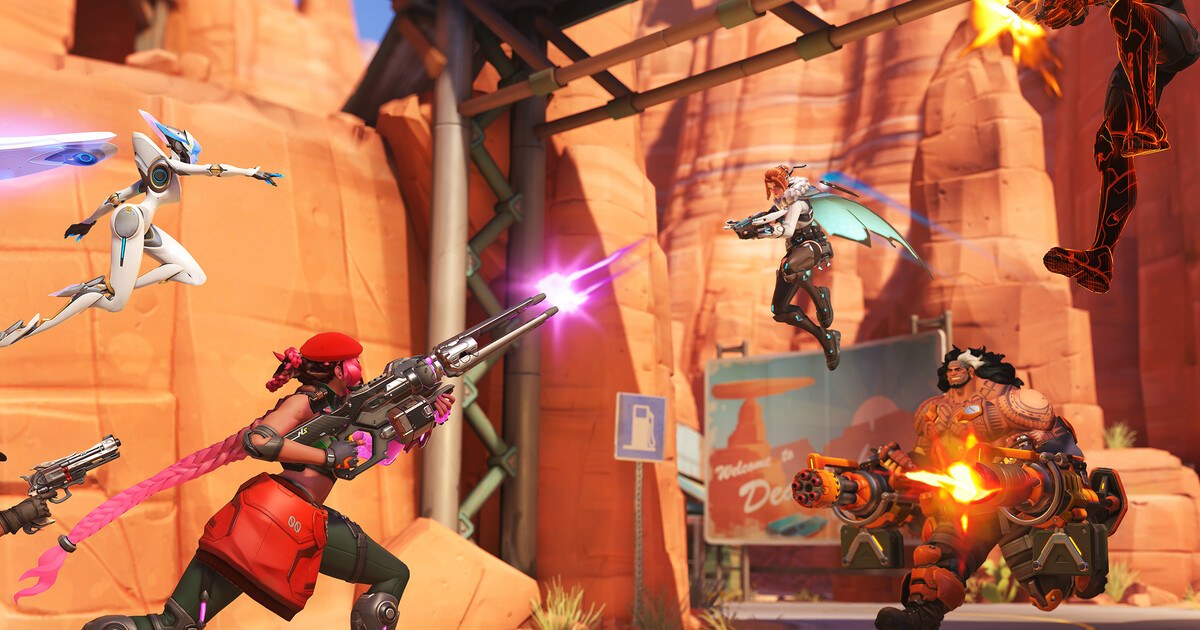
Resposta rápida: salvar clipes de Overwatch não exige nenhum esforço extra. Instale o DOR e abra o Overwatch: o jogo é detectado como um jogo compatível, a partida inteira é gravada e seus abates e mortes se acumulam como clipes automáticos em My Clips (Meus Clipes).
Para postar um deles como Short, escolha uma única cena e corte em 9:16 no app. Se quiser juntar várias cenas ou adicionar texto e BGM, continue no DOR Studio (dor.gg/studio) e exporte um mp4. Este guia foca em transformar um clipe salvo em vídeo vertical.
Para ideias de edição de abates e dicas de upload, veja como fazer Shorts de Overwatch. Quanto mais clipes você junta, mais demora decidir o que postar, então seguir os passos abaixo de uma vez só deixa tudo mais rápido.
Resumo: escolha um clipe automático e salve em 9:16
Um Short funciona melhor com uma cena só. Os abates e mortes do Overwatch viram clipes automáticos, então escolha um clipe em que o abate fique bem claro, mantenha só o trecho de um instante antes até um instante depois do abate e salve em formato vertical.
Ao passar da tela larga para a vertical, as laterais são cortadas, então confira o resultado depois de salvar para ver se a região da mira e o aviso de abate continuam visíveis. Se quiser entender como os clipes automáticos são criados, leia antes o que é o clipe automático de jogos.
Como você exporta só a cena escolhida, o vídeo da partida completa continua em My Clips, e dá para tirar outra cena depois exatamente do mesmo jeito.
Como salvar um clipe de Overwatch como Short
- 1Instale o DOR e abra o OverwatchO DOR é um app gratuito para Windows. Depois de instalar, abra o Overwatch: ele é detectado como jogo compatível e a partida inteira é gravada. Você nunca aperta iniciar nem parar, então fica bem menos provável perder aquela luta final.
- 2Veja os clipes automáticos em My ClipsMy Clips (Meus Clipes), dentro do app, reúne o vídeo da partida completa e os clipes automáticos de abates e mortes do Overwatch. Se for sua primeira vez, confira a qualidade e as configurações em como gravar partidas de Overwatch.
- 3Escolha uma cena para o ShortAssista aos seus clipes e escolha uma cena que se entenda de cara. Mantenha o trecho desde o movimento logo antes do abate até logo depois do aviso de abate. Se pretende usar várias cenas em um só vídeo, reduza os candidatos a duas ou três nesta etapa.
- 4Corte em 9:16 no app e salveNa ferramenta de corte do app, escolha a proporção 9:16, defina o trecho e salve. 16:9 e 1:1 também estão disponíveis, então dá para salvar o mesmo clipe de novo em outra proporção. Para enquadramento vertical e dicas de upload, veja como gravar jogos para Shorts verticais.
- 5Refine no Studio e exporte um mp4Para ir além, junte vídeos no DOR Studio e adicione texto, BGM, ajustes de volume e templates de efeito. Exporte o vídeo pronto como mp4 para os Shorts ou compartilhe um link dor.gg. O AI Highlight do app junta os clipes que você escolher em um só vídeo, funciona com sete jogos, incluindo Overwatch, e alguns templates geram um vídeo vertical 9:16. Pode aparecer um aviso do Pro ao usar na versão gratuita.
Do clipe de Overwatch ao Short num relance
| Etapa | Onde | O que fazer |
|---|---|---|
| Preparar a gravação | Instale o DOR, abra o Overwatch | Nada para apertar: o jogo compatível é detectado e a partida inteira é gravada |
| Conferir os clipes | My Clips no app | Veja se os clipes automáticos de abates e mortes e o vídeo da partida completa foram reunidos |
| Escolher a cena | Tela de reprodução do clipe | Escolha uma cena para o Short e defina o trecho de um instante antes até um instante depois do abate |
| Deixar vertical | Ferramenta de corte do app | Escolha a proporção 9:16, corte e salve |
| Refinar (opcional) | DOR Studio | Junte cenas, adicione texto, BGM e templates de efeito como shake zoom |
| Exportar | Exportação do Studio | Salve como mp4 ou compartilhe um link dor.gg |
Confira antes de postar
- A cena se entende como um único momento e o trecho não está longo demais
- Você salvou o clipe na proporção 9:16
- A região da mira e o aviso de abate continuam na tela depois de virar vertical
- Se adicionou BGM ou texto, eles não cobrem o som do jogo
- O mp4 exportado reproduz normalmente e respeita a duração indicada pela plataforma onde você vai postar
Salve clipes de Overwatch e edite Shorts num só lugar com o DOR
O DOR é um app gratuito de gravação de jogos para Windows. Ao abrir um jogo compatível, ele é detectado automaticamente e a partida inteira é gravada, e as gravações ficam reunidas em My Clips no app. O Overwatch é um dos sete jogos em que abates e mortes viram clipes de destaque automáticos.
No app você corta um trecho e salva em 16:9, 9:16 ou 1:1, e no DOR Studio (dor.gg/studio) você junta vídeos, muda a proporção, adiciona templates de efeito como shake zoom, punch zoom, handheld e glitch transition, além de texto, BGM e volume, e então exporta um mp4 ou compartilha um link dor.gg.
Gravações no PC, clipes automáticos de eventos, edições do Studio e exportações saem sem marca d'água. Para juntar vários clipes em um só vídeo, leia também como fazer clipes de destaque automáticos. A qualidade de gravação é gratuita em 720p e 1080p, a 30 e 60 fps, com 1080p a 30 fps como padrão.