Os momentos de Overwatch que você mais quer mostrar a um amigo raramente são jogadas solo; são teamfights que cinco pessoas construíram juntas. Duas ultimates caindo ao mesmo tempo para virar uma luta, um suporte puxando um colega da beira da morte, um tanque entrando primeiro para abrir espaço: isso é difícil de explicar em palavras e fica claro na hora em vídeo. Este guia mostra um fluxo só: gravar suas partidas de Overwatch com o DOR, cortar só a parte de que você precisa e mandar para um amigo num link só do dor.gg. Sem ficar passando arquivo e sem caçar lugar para subir; leva poucos minutos logo depois que a partida termina.
Decida primeiro: o clipe automático basta, ou você precisa da partida inteira?
Overwatch é um dos sete jogos em que o DOR cria clipes de destaque automáticos, então um trecho de abates em sequência já está esperando como clipe na sua biblioteca logo depois da partida. Como esses clipes são feitos está explicado em clipes de destaque automáticos. O detalhe é que a melhor parte de uma teamfight muitas vezes não é um abate. Um save que manteve um colega vivo, o posicionamento que absorveu a ultimate inimiga ou o timing de uma entrada ficam na gravação da partida inteira, salva junto, e você corta você mesmo. Veja se o momento que quer mandar termina num abate e você sabe na hora de onde tirar.
Do fim da partida até mandar o link
- 1Instale o DOR antes da partida e abra o OverwatchO DOR detecta o Overwatch automaticamente e grava, então você não precisa apertar nada a cada partida. Se o grupo quer a mesma teamfight de vários pontos de vista, o ponto de partida é cada pessoa ter o DOR instalado no próprio PC. Conecte um microfone também se quiser suas calls ou comentários na gravação.
- 2Depois da partida, passe primeiro pelos clipes de destaque na bibliotecaQuando uma partida termina, a gravação da partida inteira e os clipes de destaque montados em volta dos abates vão para a biblioteca. Uma teamfight em que vocês limparam o time inimigo costuma estar entre esses clipes, então confira lá primeiro.
- 3Ache os momentos sem abate na gravação da partida inteiraMomentos que não terminam em abate, como um save de suporte ou uma entrada de tanque, ficam na gravação da partida inteira. Lembrar qual teamfight foi e em que parte do ponto ou da rota da carga aconteceu reduz o tempo passando por um vídeo longo.
- 4Coloque o início antes de a luta abrirO início de um vídeo de teamfight não é o primeiro abate; é o momento em que os dois times tomam posição. Seu amigo precisa ver quando as ultimates foram acumuladas e onde a ultimate inimiga foi absorvida para entender por que a luta foi vencida. Coloque o fim alguns segundos depois do último abate ou save para o resultado aparecer.
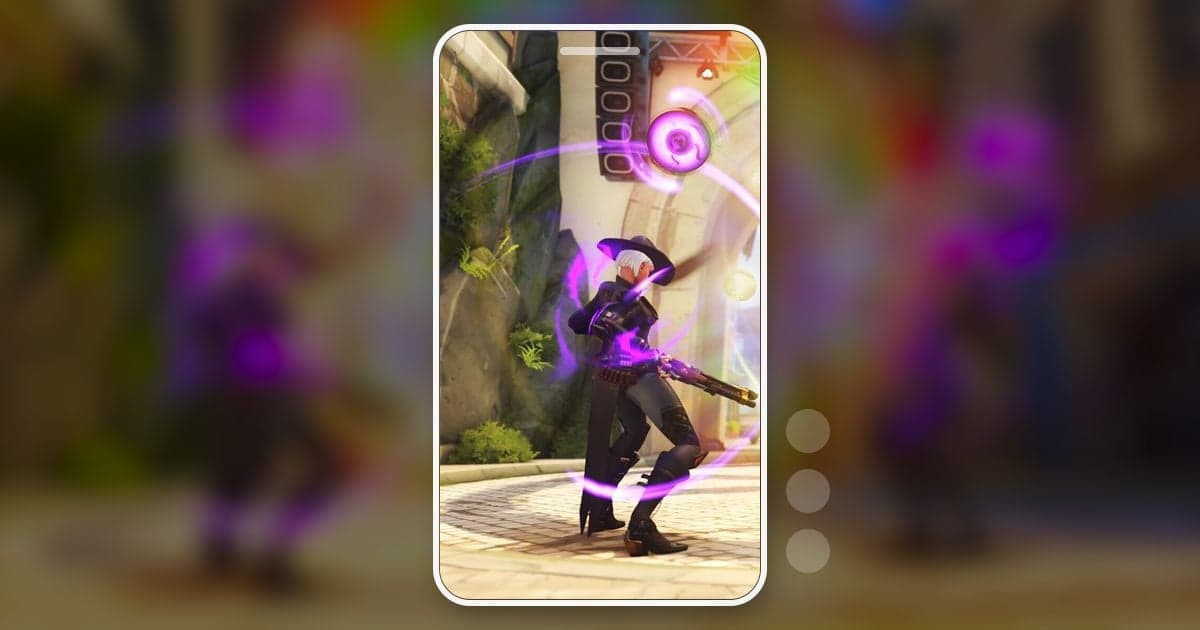
- 5Escolha a proporção para a tela em que vai ser assistidoNa ferramenta de corte, escolha a proporção de saída 16:9, 9:16 ou 1:1. Para um vídeo que vocês vão revisar juntos no PC, 16:9 mantém todas as informações da tela; para um momento curto que o amigo vai ver com o celular em pé, 9:16 combina melhor.
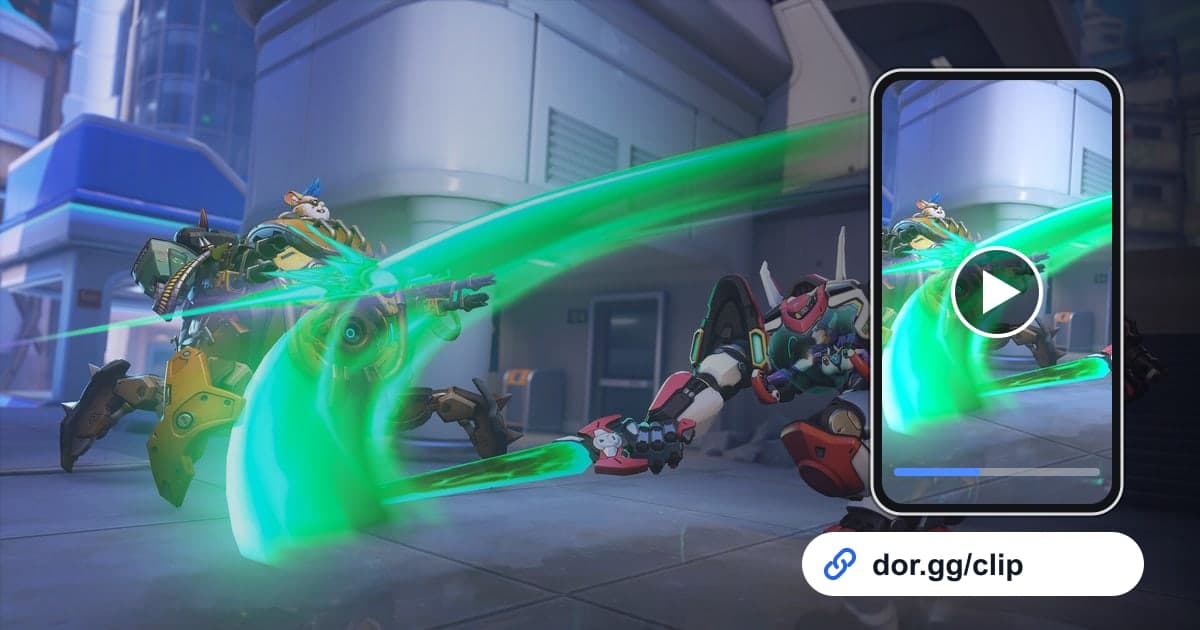
- 6Mande o link do dor.gg com uma linha sobre o que observarQuando o corte termina, você pode compartilhar como link do dor.gg e colar esse link num mensageiro ou num canal de voz. Quando o amigo joga outra função, acrescente algo como 'repara no meu posicionamento na visão do suporte' para a conversa começar na hora.
- 7Para uma revisão em grupo, junte os momentos num vídeo sóPara ver várias teamfights de uma partida em sequência, junte os trechos cortados num vídeo só no DOR Studio. Identificar as divisões com texto como 'segunda teamfight' facilita os cinco jogadores apontarem o mesmo momento enquanto conversam.
De onde tirar cada momento de Overwatch, e quanto guardar
| Momento para mandar | Onde achar no DOR | O que guardar |
|---|---|---|
| Teamfight virada por um combo de ultimates | Clipe de destaque automático (abates); use a partida inteira se o contexto antes for curto demais | De alguns segundos antes da primeira ultimate até logo depois do último abate |
| Save de suporte | Gravação da partida inteira (saves sem abate ficam nela) | De quando o colega começa a perder vida até logo depois de ele sobreviver |
| Entrada de tanque | Gravação da partida inteira | Da preparação antes da entrada até o time entrar junto |
| Sequência de multiabate | Clipe de destaque automático | Use o clipe como está ou ajuste as pontas |
| Revisão de teamfight do grupo de cinco | Gravação da partida inteira | Um trecho por teamfight, em ordem |
| Pergunta para um amigo de outra função | Gravação da partida inteira | Curto: de logo antes da decisão até o resultado |
Mais uma olhada antes de mandar o link
- O vídeo começa alguns segundos antes de a luta abrir.
- A ordem em que as ultimates foram usadas fica clara na imagem e no som.
- Cortei eu mesmo da gravação da partida inteira os saves e as entradas sem abate.
- Ouvi para conferir se minha voz no microfone pode ir para um amigo.
- Abri o link no navegador do meu celular para confirmar que toca.
- Escrevi uma linha dizendo ao amigo de outra função o que observar e por quê.
Como funciona compartilhar momentos de Overwatch no DOR
O DOR é um app gratuito para desktop Windows: abra o Overwatch e ele detecta o jogo automaticamente, grava a partida inteira como mp4 e cria clipes de destaque separados detectando abates e mortes. Você vê as gravações e os clipes na biblioteca do app, define início e fim na ferramenta de corte, escolhe 16:9, 9:16 ou 1:1 e compartilha como link do dor.gg. Se estiver em dúvida sobre onde colocar o início, veja como cortar clipes de jogo. Para juntar vários momentos ou adicionar texto e música de fundo, abra o DOR Studio no navegador, ajuste duração, junção, templates de efeito e volume, depois baixe um mp4 ou compartilhe um link. Com placa de vídeo NVIDIA, a codificação por hardware NVENC é o padrão, e o som do jogo e o microfone são gravados juntos. Se você ainda não tem um grupo fixo para revisar teamfights, o buscador de grupo de Overwatch mostra como achar colegas com funções que combinam.
 #Overwatch