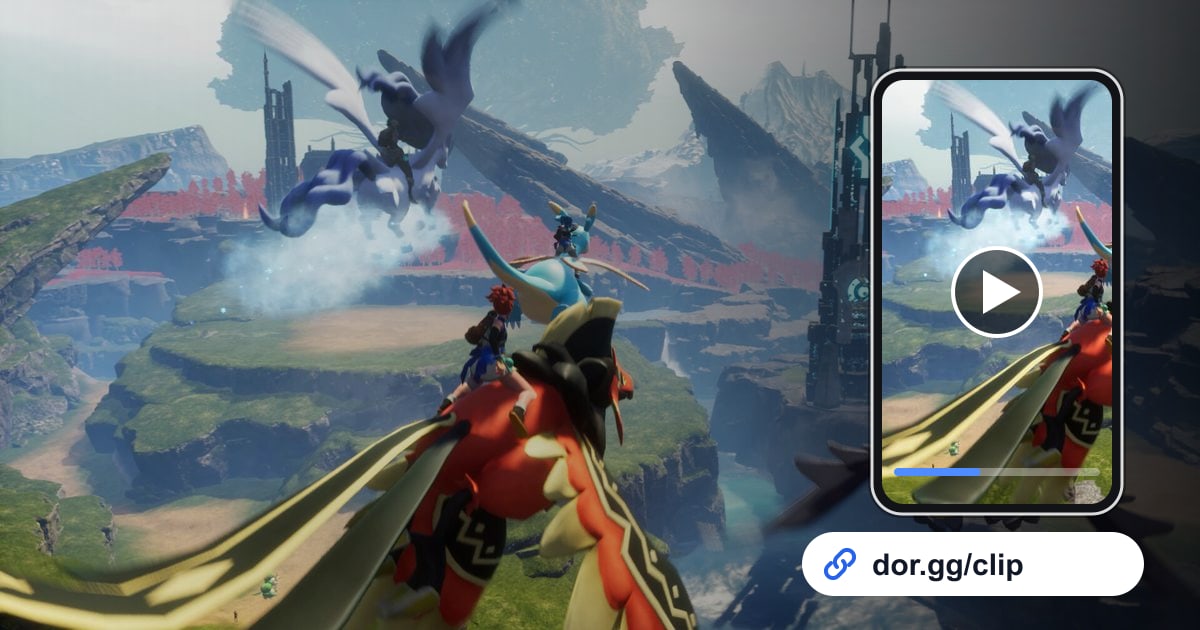

Resposta rápida: separe o ato de ligar a gravação da escolha das cenas. Instale o DOR, abra Palworld e o app percebe o jogo e começa a gravar sozinho. Quando você sai, a gravação cai em My Clips (Meus Clipes) dentro do app.
As cenas você escolhe depois, no seu ritmo, cortando só as partes de que precisa.
Palworld está cheio de momentos que chegam sem aviso, como a captura de um Pal, uma luta de chefe ou de torre, uma base finalmente tomando forma ou um acidente absurdo em um servidor multiplayer, então apertar um botão de gravar na hora é fácil de esquecer.
Com tudo já gravado, você corta depois e não perde nada. Você também encontra orientações específicas de Palworld na página de Palworld do DOR. Este guia pressupõe que você joga Palworld no PC pela Steam.
Resumo: deixe a gravação automática ligada e corte as cenas depois
Uma sessão de Palworld pode durar horas, e quem tenta só gravar clipes desde o começo deixa cenas escaparem. O caminho padrão é deixar a gravação automática guardar a sessão toda e, quando acabar, cortar só as cenas que valem a pena.
A regra do corte é simples: inclua o momento logo antes e o resultado. Comece antes de jogar a Pal Sphere e termine quando o resultado da captura aparecer. Comece quando você se aproxima do chefe e termine quando a recompensa aparecer.
Numa base, termine depois de uma volta tranquila pelo layout pronto. Um clipe que só mostra o resultado não explica por que a cena importava. Você pode ler mais sobre como cortar um trecho em como cortar clipes de jogos. A tabela abaixo mostra onde começar e terminar em cada tipo de cena.
Da gravação ao clipe salvo, passo a passo
- 1Instale o gravador e abra PalworldInstale o DOR e abra Palworld pela Steam como sempre. Quando o app detecta o jogo, a gravação começa automaticamente, então você não precisa apertar nenhum botão de gravar. Logo depois de instalar, confira uma vez no app do DOR se Palworld foi reconhecido.
- 2Jogue do jeito de sempreDeixe as configurações em paz durante a gravação e simplesmente jogue. Quando acontecer algo que vale guardar, anote mais ou menos em que minuto você está. Isso facilita muito achar o momento no vídeo depois.
- 3Feche o jogo e abra My ClipsQuando você fecha Palworld, a gravação aparece em My Clips (Meus Clipes) no app. Abra o vídeo da sessão do dia e vá até o horário que você anotou.
- 4Corte só o trecho que precisa e salveDefina início e fim seguindo a tabela acima, corte o trecho e escolha o formato. 16:9 serve para subir do jeito que está, 9:16 serve para Shorts e Reels e 1:1 serve para feeds de redes sociais. O vídeo vertical tem um passo a passo em como fazer vídeos verticais de jogos.
- 5Se quiser, dê o acabamento no StudioPara juntar várias cenas ou adicionar texto, BGM e modelos de efeito, edite no DOR Studio (dor.gg/studio) e depois exporte um mp4 ou compartilhe um link dor.gg.
Onde cortar cada cena de Palworld
| Cena | Onde começar o corte | Onde terminar o corte |
|---|---|---|
| Captura de um Pal raro | Logo antes de você jogar a Pal Sphere | Logo depois de aparecer se a captura deu certo ou falhou |
| Luta contra Pal chefe | Quando você se aproxima e a luta está para começar | Logo depois de o chefe cair e a recompensa aparecer |
| Desafio da torre | Na entrada da torre, quando o desafio começa | Logo depois de você derrotar o chefe da torre |
| Base pronta | A última construção antes de ficar completa | Depois de uma volta tranquila pela base com seus Pals trabalhando |
| Acidente no multiplayer | Alguns segundos antes de dar errado | Logo depois de seus amigos terminarem de reagir |
| Evento durante uma viagem longa | Onde o evento começa, não o trajeto antes dele | Onde o evento termina |
Confira antes de salvar
- O trecho cortado inclui o momento antes e o resultado
- Você assistiu ao clipe salvo uma vez do começo ao fim
- Você escolheu o formato certo (16:9, 9:16 ou 1:1) para onde vai postar
- O som não está nem baixo demais nem alto demais
- Você curtiu os vídeos que quer guardar para eles não entrarem na limpeza
Gravando Palworld automaticamente com o DOR
O DOR é um app gratuito de gravação de jogos para Windows. Quando você abre um jogo compatível, ele o detecta automaticamente e grava a sessão inteira, do início ao fim, e as gravações ficam reunidas em My Clips (Meus Clipes).
Em Palworld, deixe a gravação automática guardar a sessão toda e depois corte no app as cenas que quer e salve em 16:9, 9:16 ou 1:1. A qualidade gratuita de gravação é 720p ou 1080p a 30 ou 60 fps, com 1080p a 30 fps como padrão. 1440p, 4K, 120 fps e 144 fps estão no DOR Pro.
A voz é capturada com o som do jogo e o seu microfone em uma única faixa. O armazenamento só é organizado, apagando primeiro os vídeos mais antigos, quando o espaço reservado para vídeos completos de partida (5 GB por padrão) é ultrapassado, e as gravações recentes e os vídeos curtidos são mantidos.
Edições como juntar vídeos ou adicionar texto, BGM e modelos de efeito são feitas no DOR Studio, e você exporta um mp4 ou compartilha um link dor.gg. Gravações e edições feitas com o DOR não têm marca d'água.