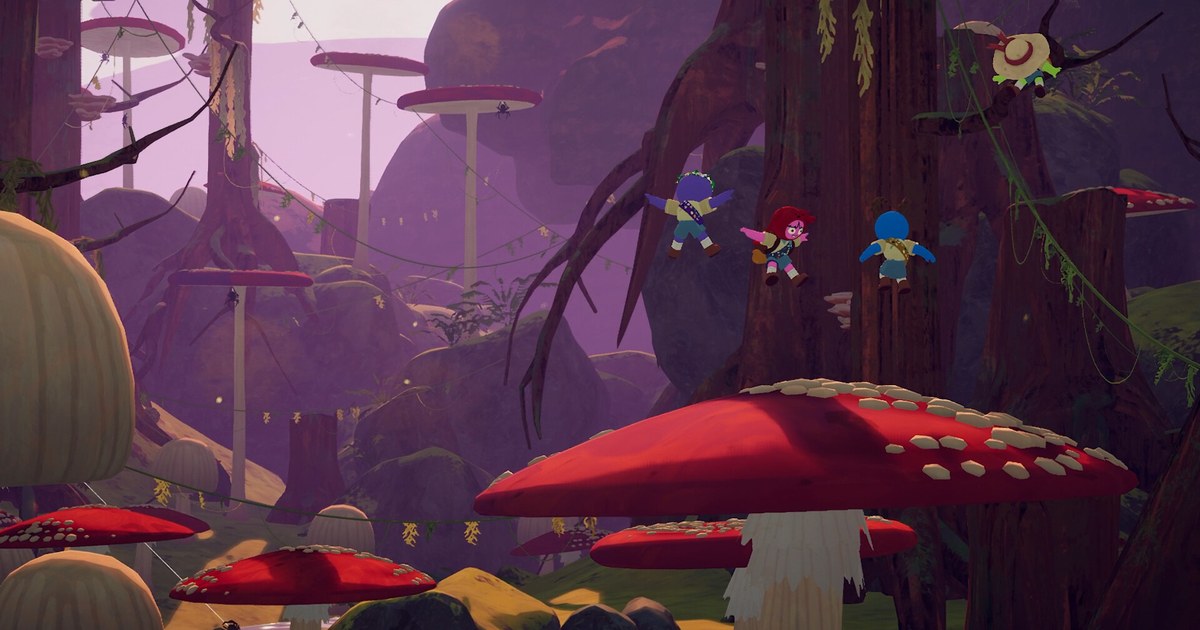

Resposta rápida: o melhor programa para clipar PEAK é aquele que grava a sua escalada inteira sozinho assim que está aberto.
Os melhores momentos do jogo surgem do nada, como escorregar logo abaixo do topo, uma corda colocada exatamente no lugar errado ou um amigo segurando sua mão no último segundo, e na hora todo mundo está rindo demais para apertar uma tecla de salvar.
Ferramentas que guardam só os últimos segundos ou minutos (Instant Replay do app da NVIDIA, Xbox Game Bar, tecla de clipe do Medal, Replay Buffer do OBS) só guardam o momento se alguém apertar a tecla, já a gravação automática de sessão deixa você escolher os momentos depois da escalada.
O DOR é um app gratuito para Windows que detecta o PEAK quando você abre o jogo e grava da abertura até o fim, então você só corta as partes engraçadas em My Clips depois.
Abaixo, uma tabela compara como cada ferramenta salva um momento e o que vale saber para PEAK, seguida do passo a passo para transformar uma queda em um clipe vertical 9:16. Tudo aqui vale para novembro de 2026.
Veredito: gravação de sessão se você esquece a tecla, ferramentas de replay se só quer salvar trechos curtos
Tudo se resume a uma pergunta: você consegue apertar uma tecla de atalho no instante em que algo acontece? PEAK é um jogo em que até quatro pessoas escalam conversando pelo chat de voz por proximidade, então quando rola um acidente suas mãos vão rir antes de chegar ao teclado.
Se perder momentos já te incomodou, a gravação automática da sessão completa do DOR combina melhor; se você só quer salvar trechos curtos e gastar pouco disco, uma ferramenta no estilo replay resolve.
Explicamos como funcionam os buffers de replay em como salvar só os últimos segundos como clipe, e você vê a diferença entre Medal e o app da NVIDIA em Medal vs ShadowPlay. O áudio é o outro ponto a conferir.
O chat de voz por proximidade do PEAK toca como som do jogo, então faça um teste de uma escalada para ver como a sua ferramenta captura o áudio do jogo e o microfone.
O DOR grava o som do jogo e o seu microfone em uma única faixa, então depois da primeira escalada abra My Clips e confirme que dá para ouvir tanto os amigos quanto você.
A gravação de sessão usa mais espaço, mas o DOR só apaga os vídeos mais antigos quando o espaço reservado para vídeos completos de gameplay (5 GB por padrão) é ultrapassado, e mantém as gravações recentes e as curtidas.
Ferramentas para clipar PEAK comparadas (em novembro de 2026)
| Ferramenta | Como salva um momento | O que saber para PEAK |
|---|---|---|
| Instant Replay do app da NVIDIA | Mantém o trecho recente na memória e salva quando você aperta uma tecla de atalho | Feito para placas de vídeo GeForce RTX; você escolhe a duração do replay nas configurações |
| Xbox Game Bar | Com a gravação em segundo plano ligada, uma tecla de atalho salva os últimos 30 segundos por padrão | Já vem no Windows, então não precisa instalar nada; mude a duração em Configurações > Jogos > Capturas |
| Gravação de Jogo da Steam | A gravação em segundo plano vai sobrescrevendo dentro do limite de disco que você define | Transforme os momentos que quiser em clipes e exporte se precisar de um mp4 |
| Medal | Uma tecla de clipe salva uma duração definida, e também existe um modo de sessão completa | Captura áudio do jogo, do microfone e do Discord em faixas separadas e cria links para compartilhar |
| Replay Buffer do OBS Studio | Deixe o Replay Buffer ligado e uma tecla de salvar guarda o trecho anterior a ela | Gratuito e de código aberto; você mesmo monta as cenas, as fontes e o áudio |
| DOR | Detecta o PEAK e grava a sessão inteira da abertura até o fim | App gratuito que grava sozinho enquanto está aberto; corte os momentos em My Clips e salve sem marca d'água |
O que conferir antes de escolher um programa para clipar PEAK
- Pensei se consigo apertar uma tecla de atalho no instante em que algo acontece
- Testei uma escalada para confirmar que as vozes de proximidade dos amigos e o meu microfone são gravados
- Conferi se tenho espaço livre suficiente para a gravação de sessão
- Confirmei nos requisitos mínimos de PEAK que meu PC aguenta o jogo e a gravação ao mesmo tempo
- Decidi de antemão se também quero clipes verticais 9:16 para Shorts
Como transformar um momento de PEAK em clipe
- 1Abra o DOR antes de iniciar o PEAKInstale o DOR e deixe aberto, depois inicie o PEAK pela Steam; ele detecta o jogo e começa a gravar automaticamente. Não há botão de gravar para apertar nem atalho para decorar, então você foca em escalar e conversar com os amigos.
- 2Confira o áudio depois da primeira escaladaFaça uma partida curta, abra o vídeo em My Clips e confirme que dá para ouvir o som do jogo, o seu microfone e as vozes de proximidade dos amigos. Se a sua voz estiver baixa, veja se o microfone certo está selecionado nas configurações do app.
- 3Ache os momentos engraçados depois da escaladaQuando a sessão termina, a gravação aparece em My Clips. Vá até os momentos que quer rever, como uma queda, um erro de corda ou a chegada ao topo, e defina o trecho com alguns segundos a mais antes e depois.
- 4Escolha a proporção e corte o clipeCorte e salve o clipe em 16:9, 9:16 ou 1:1 no app. Para Shorts ou TikTok, escolha 9:16, e veja como fazer YouTube Shorts de gameplay para dicas de enquadramento.
- 5Junte os momentos e compartilheNo DOR Studio (dor.gg/studio), junte vários clipes, adicione texto, BGM ou templates de efeito como Shake Zoom, e depois exporte um mp4 ou compartilhe um link dor.gg. Formas de mandar para os amigos estão em como compartilhar vídeos de gameplay de PEAK.
Deixe o DOR aberto e o PEAK se grava sozinho
O DOR é um app gratuito de gravação de jogos para Windows. Quando você abre o PEAK, ele detecta o jogo e grava a sessão inteira da abertura até o fim, e as gravações ficam reunidas em My Clips no app.
Você nunca precisa apertar uma tecla de atalho, então até a queda que aconteceu no meio da conversa já está em vídeo. Corte os momentos que quiser em 16:9, 9:16 ou 1:1 no app, e use o DOR Studio para juntar cenas ou adicionar texto, BGM e templates de efeito.
A qualidade gratuita de gravação cobre 720p ou 1080p a 30 ou 60 fps, e em placas NVIDIA compatíveis, como a série RTX, grava com codificação por hardware NVENC. Exporte o resultado como mp4 ou compartilhe como link dor.gg, e grave, edite e compartilhe sem marca d'água.

