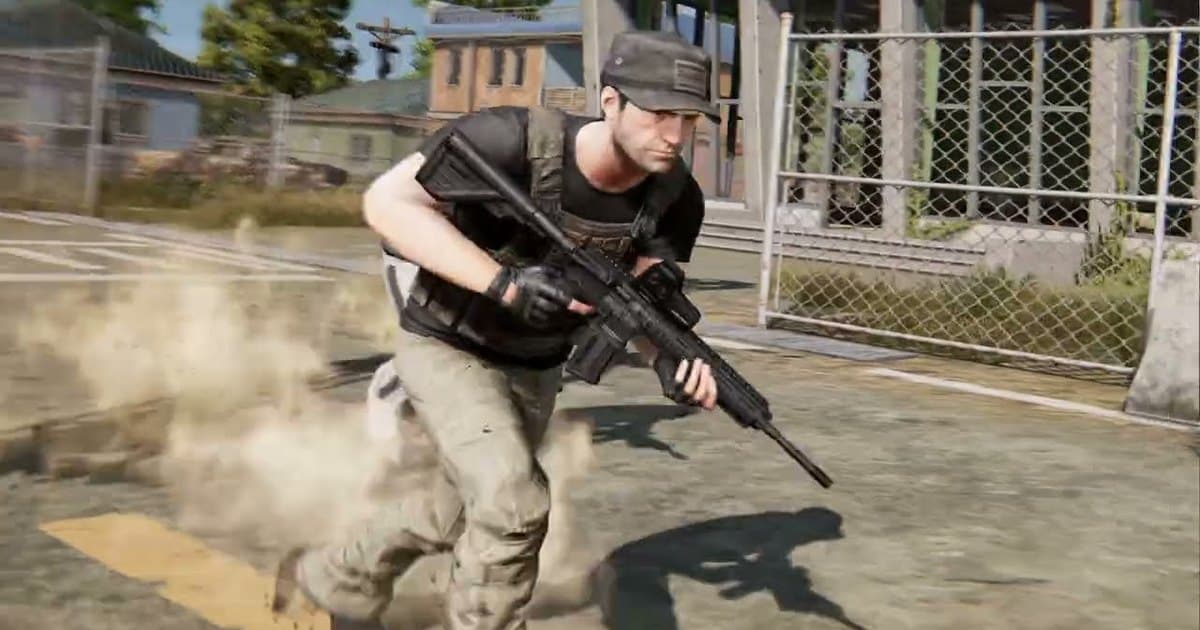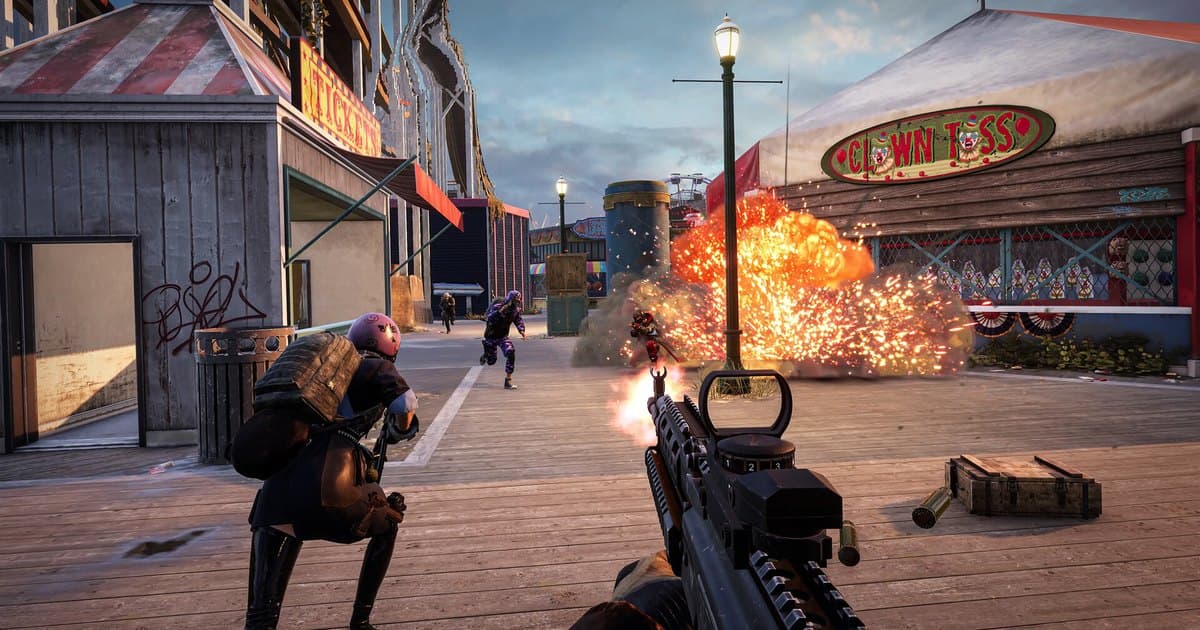
Uma montagem de PUBG junta os seus melhores momentos de várias partidas, como uma derrubada de longe com DMR, um abate no meio de uma briga de veículos ou um wipe de squad sozinho, e corta tudo no ritmo da música. Quando você tenta fazer uma, descobre que a parte demorada não é a edição. É juntar o material. Os replays do PUBG não são arquivos de vídeo; são dados da partida que o jogo reproduz, então usar uma partida que você não gravou significa reproduzir o replay e gravar a tela enquanto ele roda. O PUBG também informou nas notas do PC Update 11.2 (abril de 2021) que arquivos de replay de atualizações anteriores não podiam mais ser usados, então uma partida que você estava guardando pode não abrir de novo depois de um patch. Por isso este guia começa antes da edição: primeiro as configurações de gravação, depois um esquema em que os clipes de abate e derrubada se acumulam sozinhos, e então a escolha das cenas, a edição cena por cena, a escolha da música e, por fim, a exportação e a conferência antes de subir. Tudo aqui parte do princípio de que você joga PUBG: BATTLEGROUNDS num PC com Windows. Se há uma partida que você já jogou e quer muito na montagem, abra o replay enquanto ainda dá e grave enquanto ele roda. As teclas para navegar dentro de um replay estão em controles e atalhos de replay do PUBG.
Resumo: comece pelo material e deixe abates e derrubadas se acumularem sozinhos a partir da próxima partida
Uma montagem normalmente precisa de uns dez momentos, e ligar e desligar um gravador a cada partida para pegá-los cansa rápido. O esquema que dá menos trabalho é aquele em que a gravação roda sozinha enquanto você joga e os bons momentos saem como clipes separados. Com o DOR instalado, a gravação começa quando você entra numa partida de PUBG e para quando a partida termina. Depois da partida, o DOR analisa a gravação e corta clipes de Kill, Knockout, Knocked out e Death (30 segundos por padrão, terminando 3 segundos depois do evento) em My Clips. A análise roda no seu próprio PC depois da partida, então, se você prefere não somar essa carga quando entra direto na próxima, vá em Settings > Game, abra PUBG: Battlegrounds e desligue só o Highlight Auto Analysis, deixando a gravação ligada; depois, abra essa partida em My Clips e clique em Analyze Video para receber os mesmos clipes. Para momentos que não são eventos, como o último círculo, uma perseguição de veículo ou uma granada que passou raspando, aperte F8 logo depois do momento para salvar os 30 segundos anteriores. Enquanto uma partida está sendo gravada, o F8 não é repassado para o jogo, então, se você tinha algo no F8 do PUBG, mude a tecla de clipe do DOR nas configurações e confira o seu layout no jogo com o guia de teclas do PUBG para as duas não se sobreporem. Se você já usa outro gravador, ligar o buffer de replay instantâneo dele funciona com o mesmo princípio. Seja qual for a ferramenta, a gravação precisa estar rodando antes de o momento acontecer.
Como fazer uma montagem de PUBG no PC, das configurações de gravação à exportação
- 1Defina a qualidade de gravação antes de entrar na fila: 1080p a 60 FPSMontagens usam efeitos de zoom e tremida e cortam rápido entre os momentos, então um material mais fluido dá um resultado mais limpo. O DOR grava em 1080p e 30 FPS por padrão; escolher a predefinição High Quality nas configurações de vídeo muda para 1080p a 60 FPS. Resoluções de 1440p para cima e taxas de 120 FPS para cima exigem o plano Pro. Resolução, taxa de quadros e duração do clipe ficam fixas durante a gravação, então mude no lobby antes de entrar na fila. 60 FPS gera arquivos maiores e pesa mais no PC que 30 FPS, então, se o FPS no jogo cair, volte para 30 FPS.
- 2Escolha a duração do destaque e o tempo adicionalNas configurações de Highlights, defina Highlight Length (15, 30, 45 ou 60 segundos; 30 por padrão) e o Additional Time depois de um evento (1 a 5 segundos; 3 por padrão). Uma montagem muitas vezes usa só três a seis segundos por momento, mas um clipe curto demais pode cortar o começo de uma luta, então é mais seguro manter os 30 segundos padrão e cortar na edição. Mais tempo adicional mantém o kill feed e a sua reação na tela um pouco mais. Com 30 segundos de duração, eventos do mesmo tipo que acontecem a cerca de 20 segundos um do outro viram um único clipe que termina alguns segundos depois do último evento, e é por isso que uma sequência de derrubadas muitas vezes chega como um clipe só.
- 3Acumule momentos enquanto joga: clipes automáticos mais F8Abra o PUBG e entre numa partida, e o DOR grava a partida inteira. Abates, derrubadas, ser derrubado e mortes viram clipes automaticamente depois da partida, então não há nada para apertar durante o jogo. Para momentos fora desses eventos, como o último círculo que dá o chicken dinner, um salto de veículo ou uma granada que passa raspando, aperte F8 uma vez logo depois do momento. Com 30 segundos de duração, aperte dentro de 30 segundos a partir do começo do momento para o início também ser salvo. Use uma tecla do teclado como tecla de clipe; combinações com Ctrl e Shift podem ser definidas na versão mais recente do app.
- 4Depois da partida, confira os resultados em My ClipsQuando a partida termina, o DOR analisa a gravação e cria os clipes, mostrando o progresso enquanto trabalha. Abra essa partida em My Clips e você verá clipes marcados como Kill, Knockout, Knocked out ou Death, os clipes que você salvou com F8 e a gravação completa da partida. Se você derrubou um inimigo e depois finalizou, vai ter um clipe de Knockout e um de Kill que podem se sobrepor, então use só um deles na montagem. Se o Highlight Auto Analysis estava desligado, clique em Analyze Video agora. Curta logo os clipes que quer guardar: com o Automatic File Management ligado (30 GB por padrão), vídeos mais antigos são limpos quando o espaço acaba, mas os vídeos curtidos ficam.
- 5Escolha os momentos e planeje a ordemDos clipes que você juntou nas partidas, fique só com os momentos em que o resultado fica óbvio na tela. Uns dez momentos de três a seis segundos cada é uma boa meta. Uma estrutura comum é uma abertura curta com o seu momento mais forte, um meio que alterna tipos diferentes de luta, como derrubadas de longe, lutas de perto e brigas de veículo, e um final com um desfecho claro, como um wipe de squad ou um chicken dinner. Misture armas, distâncias e mapas para tomadas parecidas não ficarem seguidas. Cortar cada clipe de um ou dois segundos antes do primeiro tiro até logo depois do aviso de derrubada ou de abate tira quase todo o tempo morto.
- 6Escolha a música e corte no ritmoA música define o ritmo de uma montagem de PUBG. Faixas rápidas com bateria marcada combinam com edições cheias de derrubadas em sequência; faixas com bastante dinâmica combinam com snipes de longe. Escolhida a faixa, alinhe os avisos de derrubada e de abate com as batidas fortes da bateria e coloque as trocas de cena no ritmo também. Tiros e passos são metade do que faz uma gravação de PUBG funcionar, então deixe a música um pouco abaixo do áudio do jogo. Se você usa música de outra pessoa, a plataforma onde você sobe pode marcá-la com uma reivindicação de direitos autorais, então leia antes o checklist abaixo.
- 7Adicione efeitos e texto e exporteUse efeitos rápidos e só no acerto. Um Punch Zoom numa derrubada de longe, um Shake Zoom numa sequência de derrubadas e uma transição Glitch entre cenas é um jeito de casar efeitos com cada momento. Colocar efeito em todo abate deixa a edição toda sem relevo, então guarde para os momentos decisivos. Adicione textos curtos para informações que a imagem não mostra sozinha, como distância, arma ou jogadores restantes. Por fim, exporte um MP4 16:9 e assista do começo ao fim para conferir o equilíbrio entre música e áudio do jogo, onde caem os efeitos e se nenhum texto ficou cortado.
Cola de edição para montagem de PUBG: pontos de corte, efeitos e música por cena (conferido em 16 de outubro de 2026)
| Momento | Onde cortar e onde achar no DOR | Efeitos e posição na música |
|---|---|---|
| Derrubada de longe | De um ou dois segundos antes do tiro até logo depois do aviso de derrubada. No DOR, fica no clipe de Knockout. | Coloque um Punch Zoom no acerto e faça cair numa batida forte. Uma linha curta de texto com a distância ajuda a entender o tiro. |
| Derrubadas em sequência ou wipe de squad | Da primeira derrubada ao último abate, numa tirada só. Derrubadas a cerca de 20 segundos uma da outra viram um único clipe de Knockout, mas os abates ficam num clipe de Kill separado, então junte os dois ou corte a sequência inteira da gravação completa da partida. | Adicione um Shake Zoom curto em cada derrubada ou coloque a sequência numa parte rápida da faixa. Mostre o número de derrubadas como texto. |
| Luta de perto (dentro de casa, shotgun) | Mantenha curto, três a quatro segundos do primeiro contato visual ao aviso de abate. Tire do clipe de Kill. | Cortes rápidos combinam mais. Baixe um pouco a música para os tiros aparecerem. |
| Briga de veículos | Use só a parte em que o inimigo está perto do centro da tela. Um abate fica no clipe de Kill; uma perseguição sem abate sai da gravação completa da partida ou de um clipe de F8. | Use o efeito Handheld para dar sensação de tremido, ou uma transição Glitch para a próxima cena. |
| Chicken dinner no último círculo | Do último abate até a tela de vitória. A tela de vitória fica num clipe de F8 ou na gravação completa da partida. | Coloque no finalzinho e faça a tela de vitória coincidir com o fim da música. |
| Acidente engraçado ou vacilo | Deixe antes do acidente o suficiente para mostrar o que levou a ele. Se foi você quem caiu, procure nos clipes de Knocked out ou Death. | Use como respiro entre os destaques ou como bônus depois do final. Uma queda rápida na música vende a piada. |
Antes de subir: música, anúncios e diretrizes
- Você definiu a resolução e a taxa de quadros da gravação antes de entrar na partida (elas ficam fixas durante a gravação).
- O Highlight Auto Analysis está ligado ou, se você desligou, clicou em Analyze Video depois da partida.
- Você curtiu os clipes que pretende usar para o Automatic File Management não removê-los.
- Você conferiu os direitos da música. No YouTube, faixas da Biblioteca de áudio do YouTube Studio não são reivindicadas pelo Content ID; se outra faixa receber uma reivindicação, as configurações do dono dos direitos decidem se o vídeo é bloqueado, monetizado ou rastreado.
- Se você pretende ganhar com anúncios no YouTube, não há violência explícita na miniatura nem nos primeiros sete segundos. As diretrizes de conteúdo adequado para anunciantes do YouTube dizem que montagens em que a violência gratuita é o foco não são adequadas para anúncios.
- O título e a miniatura não parecem conteúdo oficial do PUBG (PUBG: BATTLEGROUNDS Content Creation Guideline da KRAFTON).
Montagem com um clique do DOR: monte com os clipes de abate de uma partida e refine no DOR Studio
O DOR é um app gratuito para PC com Windows. Ele detecta PUBG: BATTLEGROUNDS automaticamente, grava cada partida em MP4 de quando você entra até o fim da partida e, depois da partida, analisa a gravação para criar clipes de Kill, Knockout, Knocked out e Death. O áudio do jogo e o seu microfone são gravados juntos numa faixa só. Com os clipes prontos, você pode montar a montagem em duas etapas. A primeira é a montagem com um clique dentro do app. Logado, abra a partida em My Clips e clique no botão de montagem; o DOR escolhe até cinco clipes de abate daquela partida e abre uma prévia com modelo. Na prévia, você pode trocar o modelo e a música e escolher a proporção, um limite de um minuto e se quer mostrar um cartão com o nome. Uma versão vertical 9:16 para Shorts também pode ser escolhida ali mesmo. Clique em Create Highlight para começar a renderizar, e o vídeo pronto é adicionado à lista de clipes daquela partida. Você pode trocar os clipes escolhidos, e as fontes são os clipes automáticos e os clipes salvos com F8, em partidas gravadas depois que a análise pós-partida foi introduzida. A segunda etapa é editar você mesmo. Clique em Custom Edit na prévia para levar o mesmo projeto ao DOR Studio, onde você pode juntar clipes de várias partidas, adicionar modelos de efeito como Punch Zoom, Shake Zoom e Handheld, transições Glitch, texto, música de fundo e mudanças de volume, e depois baixar um MP4 ou compartilhar um link. A mesma montagem com um clique funciona em outros jogos com clipes automáticos, incluindo VALORANT e League of Legends. Se você notar o que parece um cheater ao passar pelos seus clipes, use essa gravação para uma denúncia, e não para a montagem; veja como denunciar um cheater no PUBG. Headshots e chicken dinners entram com F8 ou pela gravação completa da partida, e para gravar a reprodução de um replay use a gravação de tela com F7.
 #PUBG: Battlegrounds