Vou começar pela conclusão. O jeito de quase eliminar a perda de quadros ao gravar partidas competitivas num monitor de 144Hz é simples: deixe o FPS do jogo em 144 e separe só a taxa de quadros da gravação (captura) em 60. O movimento que você vê na tela continua suave em 144, enquanto apenas o vídeo salvo fica leve em 60fps, o que reduz bastante a carga no computador. Para vídeo gravado, 60fps já é bem suave, e plataformas como YouTube e CHZZK (plataforma de streaming coreana) geralmente aceitam no máximo 60fps, então não há motivo para igualar o jogo e a gravação.

Por que gravar em 144Hz derruba o FPS?
Gravar é repetir dezenas de vezes por segundo o processo de capturar cada quadro, codificar (comprimir) e salvar no disco. Se você define a gravação em 144, esse processo acontece 144 vezes por segundo, e a carga de captura e codificação fica quase 2,4 vezes maior do que em 60. Sobram menos recursos para o jogo e, no fim, o FPS do jogo cai junto.
Some a isso a escolha do encoder. Se ele fica no processador (x264), o jogo e a gravação disputam a mesma CPU, e o FPS tende a despencar em cenas intensas, como trocações. Já os encoders de GPU (NVIDIA NVENC, AMD AMF, Intel QuickSync) fazem a codificação num circuito dedicado dentro da placa de vídeo e quase não afetam o desempenho do jogo. Resumindo, os dois pilares da perda de quadros são gravação em FPS alto demais e encoder de CPU; mudar só esses dois resolve a maioria dos problemas.
O princípio central: jogo em 144, captura separada em 60
Então o objetivo da configuração é um só: rodar o jogo em 144Hz normalmente e separar apenas o fluxo de gravação em 60fps com encoder de GPU. Assim, a tela que você vê no monitor fica suave em 144, enquanto só o arquivo salvo fica leve em 60, e a sensação do competitivo se mantém quase intacta. A combinação básica é: FPS do jogo em 144 (ou na taxa de atualização do monitor), gravação em 60, encoder de GPU (NVENC/AMF/QuickSync) e, na captura, preferir a captura de jogo.
Separando FPS do jogo e da gravação no OBS
O OBS Studio é grátis e permite definir separadamente o FPS do jogo e o da gravação, então é ótimo para aplicar esse método. Você precisa acertar o método de captura e o encoder na mão, então configure na ordem abaixo. Primeiro, na aba Vídeo das Configurações, coloque o 'Valor de FPS' em 60. Esse valor não é o FPS do jogo, e sim a taxa que o OBS usa para gravar; mesmo em 60, o jogo continua rodando em 144. É exatamente aqui que você separa jogo e captura.
- Taxa de quadros de saída: na aba Vídeo das Configurações, fixe o FPS em 60.
- Encoder: na aba Saída das Configurações, mude o modo para 'Avançado' e escolha NVIDIA NVENC ou AMD AMF.
- Qualidade de imagem: usar o modo 'CQP' (baseado em qualidade) em vez de bitrate deixa a imagem mais limpa.
- Captura: usar 'Captura de jogo' antes de 'Captura de tela' perde menos quadros num ambiente de 144Hz.
A parte do encoder é a que mais importa. Passar a codificação para a placa de vídeo alivia a CPU e a memória que o jogo usa, então o FPS se segura bem mesmo em trocações intensas. A captura de jogo é mais eficiente em tela cheia exclusiva; se puder, jogue em tela cheia exclusiva em vez de modo janela.
Como aplicar em jogos competitivos (FPS)
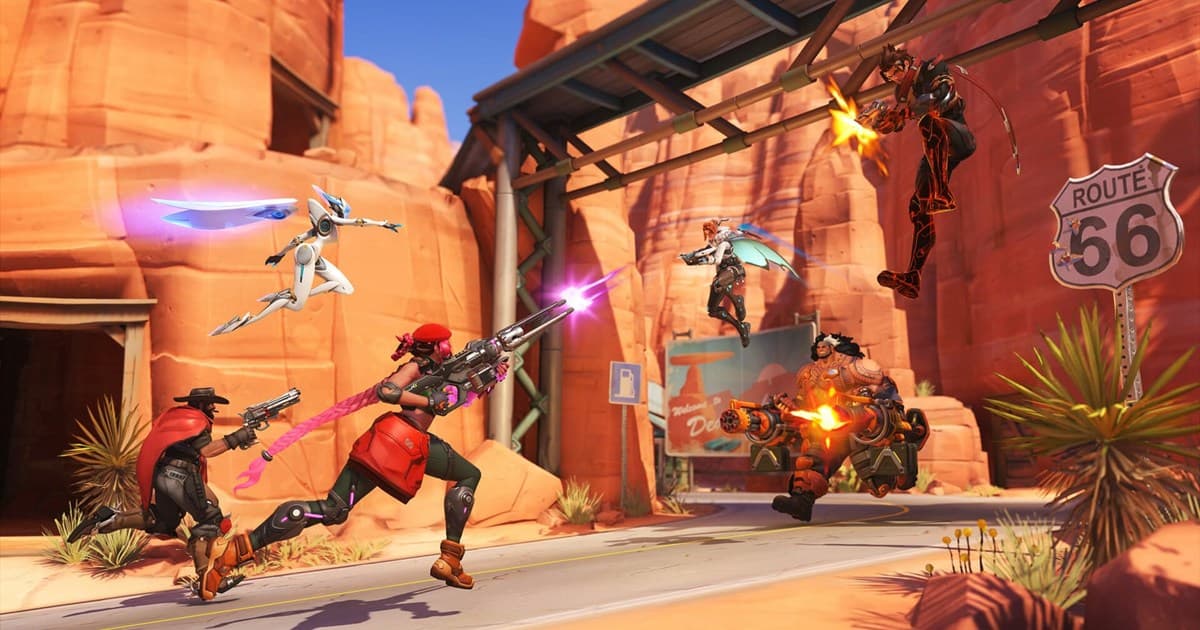
Em jogos competitivos como VALORANT e Overwatch, as trocações se decidem por diferenças de 0,1 segundo, então se a gravação faz o FPS oscilar, o preço é alto. Por isso o princípio acima é ainda mais importante. Em shooters rápidos como VALORANT ou Overwatch, dá para considerar a combinação de jogo em 144 com gravação separada em 60 o padrão na prática.
- Abra o limite de FPS do jogo o suficiente para ficar igual ou acima da taxa de atualização do monitor (144).
- Fixe a gravação em 60fps e, se faltar qualidade, priorize a resolução (manter 1080p) antes do bitrate.
- Jogar em tela cheia exclusiva melhora a eficiência da captura e ainda reduz o input lag.
- Jogos sensíveis a FPS, como Counter-Strike ou Apex Legends, seguem exatamente o mesmo princípio.

Mais simples com o DOR: FPS de captura e do jogo separados
O OBS é poderoso, mas você precisa acertar cada passo acima na mão, e errar um só pode derrubar ainda mais o FPS. O DOR já vem com essa separação por padrão. A taxa de quadros da captura e a do jogo ficam separadas, então a gravação roda enquanto suas partidas competitivas em 144Hz continuam intactas. Sem escolher encoder nas configurações nem quebrar a cabeça com método de captura, é só ligar e o jogo segue em 144.
Além disso, o DOR pega seus highlights automaticamente e salva como clipes. Em vez de gravar a partida inteira em arquivos pesados e cortar depois, ele organiza seus abates e melhores momentos direto em clipes curtos, o que reduz tanto o uso de disco quanto o tempo de edição. Mesmo em jogos com partidas longas, como League of Legends, dá para separar e guardar só os momentos principais.
O segredo para reduzir a perda de quadros ao gravar em 144Hz cabe numa frase: jogo em 144, gravação separada em 60 com encoder de GPU. Você pode acertar isso sozinho no OBS ou usar o DOR, que separa o FPS de captura e o do jogo desde o início, para chegar ao mesmo resultado de forma mais simples. Comece conferindo se o FPS do jogo quase não cai de 144 quando você liga a gravação e, se quiser manter tanto a sensação do competitivo quanto seus highlights, separe a gravação em 60 a partir de hoje.
 #Valorant