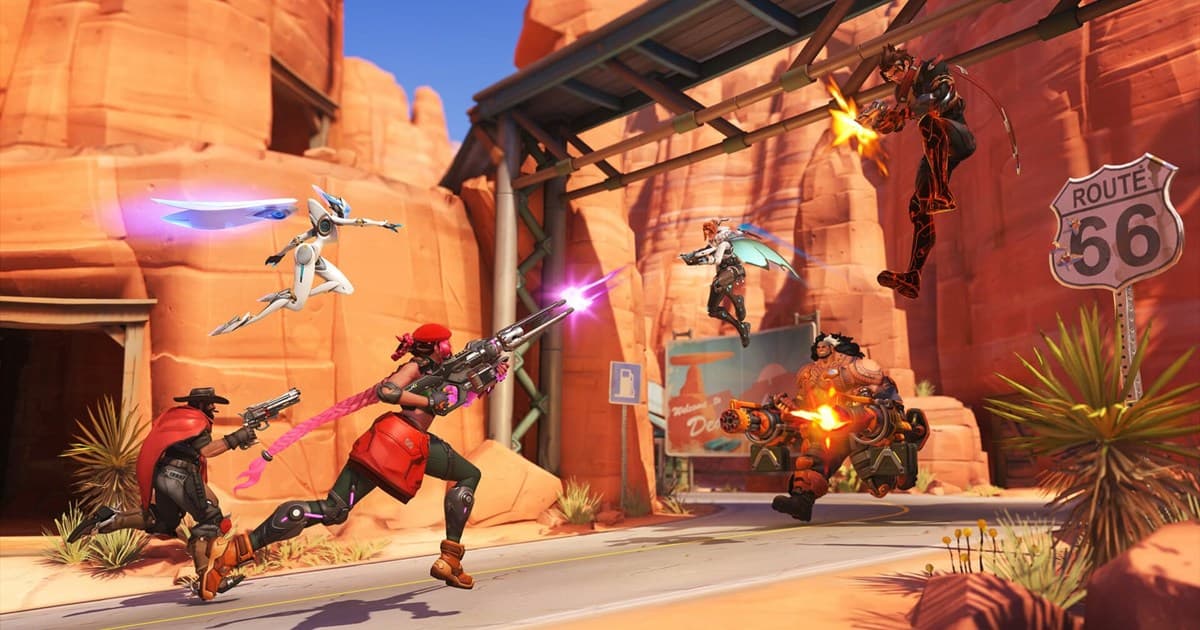
As partidas de Overwatch passam voando, e quando você quer rever aquela teamfight decisiva ou aquele combo de ultimate caprichado, normalmente já está no próximo jogo. Por sorte, o Overwatch tem um sistema de replay embutido, então você consegue rever por inteiro a partida que acabou de terminar. Este artigo segue esta ordem: o básico para carregar e assistir um replay, como compartilhar a mesma partida com um código de replay, como alternar livremente entre a perspectiva de cada jogador e a câmera livre, e como salvar replays em vídeo para eles durarem mesmo quando o patch muda.
Se você só quer o resumo, veja o quadro lá em cima; se precisa dos controles passo a passo, siga as seções abaixo em ordem. Mais adiante também falamos dos limites do próprio sistema de replay (quantidade guardada, tempo de armazenamento, restrição de patch) e de como contorná-los.
Onde ficam os replays do Overwatch?
Os replays não são um programa separado; são um recurso embutido no próprio Overwatch. Abra a opção "Replays" no menu principal e você verá a lista das partidas recentes em cards. Cada um mostra detalhes como o mapa, o seu herói e o resultado, então dá para diferenciar as partidas de cara. Escolha a partida que quer e aperte play: ela começa de novo desde o início.
Existem limites de quantidade e de tempo
O cuidado é que a lista de replays não acumula para sempre. Existem limites de quantas partidas ficam guardadas e por quanto tempo, então conforme você joga partidas novas, os replays mais antigos são empurrados para fora da lista e somem. Ou seja, se você voltar para rever aquela partida incrível de uma semana atrás, ela pode já ter sumido, expulsa pelas partidas recentes. Se tem uma partida que você quer guardar, é mais seguro conferir e salvar à parte no mesmo dia, em vez de deixar para depois.
Dá para salvar replay no Overwatch? Por que não existe botão de salvar
Resposta curta: o Overwatch não tem botão que salva o replay como arquivo de vídeo. Segundo o guia oficial de replays, você pode carregar as suas 10 partidas mais recentes em todos os modos de jogo (exceto Tutorial e Campo de Treino), e os replays são zerados quando sai um patch novo. Fixar um replay guarda até 10, mas também só até o próximo patch. O único arquivo de vídeo que o jogo exporta é um destaque curto; exportar um replay inteiro em vídeo não aparece em nenhum lugar da documentação oficial (conferido em 14 de setembro de 2026 no guia oficial de replays do Overwatch). Então, se você quer a partida inteira, precisa gravar a tela, e o DOR faz essa gravação por você em toda partida, com os seus abates cortados à parte em clipes de destaque automáticos.
| Método | Quanto tempo dura | O que você recebe | Como compartilhar |
|---|---|---|---|
| Código de replay (no jogo) | Até o próximo patch (10 partidas mais recentes, no máximo 10 fixadas) | A partida inteira, todas as perspectivas | Digitar um código, geralmente de 6 caracteres, só dentro do próprio Overwatch e no mesmo patch |
| Exportação de destaque (no jogo) | Top 5: 24 horas ou até o cliente receber patch; Capturados recentemente: até o patch (até 36) | Só momentos curtos (capturas manuais têm 12 segundos) | Você mesmo envia o arquivo de vídeo exportado |
| Gravação de tela (DOR) | Como arquivos no seu PC, até você apagar | A partida inteira mais clipes automáticos de abates e outros destaques | Um link do dor.gg que roda no navegador do celular sem instalar nada |
As notas de atualização costumam dizer se os códigos sobrevivem a uma atualização. As notas de 26 de maio e de 30 de junho de 2026 dizem que os códigos de replay foram apagados, enquanto o hotfix de 10 de setembro diz que os códigos do patch de 8 de setembro continuam disponíveis (veja as notas de atualização de setembro de 2026). Ou seja, o único jeito de saber qual atualização vai apagar seus códigos é o texto das notas, então transforme em vídeo as partidas que importam antes de essa linha aparecer. A mesma lógica vale para o VALORANT, e explicamos em como assistir replays do VALORANT.
Carregando a mesma partida com um código de replay
O ponto forte dos replays do Overwatch é que cada um vem com um "código de replay" único. Você encontra esse código nas informações da partida, dentro da lista de replays. Passe o código para um amigo e ele pode digitá-lo na própria tela de replays para carregar exatamente a mesma partida do lado dele. Em vez de explicar com palavras "olha como eu ganhei essa", basta mandar um código.
Os códigos só funcionam no mesmo patch
Tem um porém importante. Um código de replay só carrega certinho no mesmo patch (versão do jogo) em que a partida foi jogada. Quando o Overwatch atualiza e o patch muda, os replays e códigos criados no patch anterior não rodam mais. Por isso, confira o quanto antes um código que recebeu, de preferência antes do próximo patch. Se você recebeu um código e aparece "não foi possível carregar", é bem provável que o patch já tenha mudado.
Troca de câmera e câmera livre: a graça de verdade dos replays
Se você só revê o replay pela sua própria perspectiva, está usando metade dele. Os replays do Overwatch deixam você trocar à vontade para qualquer jogador da partida, dos dois times. Dá para acompanhar em primeira pessoa e ver como a sua jogada pareceu do lado inimigo, ou onde estava o suporte inimigo e o que ele estava fazendo. É especialmente útil para revisar por que uma teamfight começou e quem caiu primeiro.
Vendo a teamfight de cima com a câmera livre
Além das perspectivas dos jogadores, existe o modo "câmera livre". Sem ficar preso a ninguém, você move a câmera para qualquer ponto do mapa, vê a teamfight inteira de cima ou enquadra um momento do ângulo que quiser. Junte isso ao controle de velocidade e à busca (pular para um momento específico) e a revisão fica eficiente: desacelere os momentos importantes e passe rápido pelos trechos parados. A câmera livre também é essencial para acertar um ângulo bonito para clipes.
- Troca de perspectiva de jogador/time: alterne livremente entre todos os jogadores da partida e os dois times
- Câmera livre: mova a câmera para qualquer ponto do mapa sem ficar preso a uma pessoa e enquadre de qualquer ângulo
- Velocidade de reprodução: desacelere os momentos importantes e acelere os trechos parados
- Busca: pule direto para o momento que quer ver
- Destaque da Partida/destaques: as melhores jogadas e candidatos a destaque são capturados automaticamente e podem ser exportados como clipes curtos
Destaque da Partida e destaques: os melhores momentos capturados automaticamente
Quando a partida acaba, o Overwatch escolhe e mostra automaticamente o "Destaque da Partida (Play of the Game)" e também reúne sozinho outros candidatos a destaque. Esses destaques podem ser exportados como clipes curtos, então dá para pegar rapidinho só os momentos principais sem assistir um replay longo inteiro. Uma ultimate limpa ou um abate decisivo é indicado automaticamente, o que poupa o trabalho de caçar "onde foi o melhor momento?" por conta própria.
Mas os destaques também não duram para sempre
O porém é que os destaques guardados no jogo também têm limite de quantidade, tempo de armazenamento e restrição de patch. Conforme destaques novos se acumulam ou o patch muda, os antigos somem. Então, para as cenas que você "quer muito guardar", o garantido é exportar os destaques do jogo como arquivo de vídeo ou gravar à parte desde o começo.
Para rever o seu Destaque da Partida, abra a aba Histórico do seu Perfil de Carreira (segundo as notas de atualização do Overwatch 2, conferido em 14 de setembro de 2026). As notas que lançaram o recurso dizem que os destaques automáticos do Top 5 ficam por 24 horas ou até o cliente receber patch, o que vier primeiro, e os destaques de 12 segundos capturados manualmente ficam até o próximo patch, até 36 por vez; confirme os valores atuais no seu próprio cliente. Para exportar como arquivo de vídeo, siga os passos abaixo; o artigo de suporte da Blizzard indica como local padrão no PC Documentos > Overwatch > Videos (pode variar conforme a instalação). Para saber como o Destaque da Partida é escolhido, veja só a lógica de seleção em como salvar o Destaque da Partida no Overwatch.
- 1Abra os seus destaques pela aba Histórico do Perfil de CarreiraO Destaque da Partida, os destaques automáticos e as suas capturas manuais ficam reunidos aqui. O local exato do menu pode variar conforme a versão do cliente.
- 2Escolha o destaque que quer e use Gravar (exportar)Segundo as notas oficiais, qualquer destaque do Top 5 ou dos Capturados recentemente pode ser exportado como arquivo de vídeo.
- 3Escolha a qualidade da exportaçãoAs notas de atualização que lançaram o recurso citavam suporte até 4K. Confira as opções na janela de exportação atual.
- 4Ache o arquivo na pasta de salvamentoO padrão é Documentos > Overwatch > Videos, como diz o artigo de suporte oficial. Só destaques curtos saem por aqui; para a partida inteira, você precisa dos passos de gravação da próxima seção.
Salvando para sempre, em vídeo, os replays que somem
A essa altura, um padrão fica claro. Os replays do Overwatch são ótimos para rever, mas as três camadas de limite (quantidade, tempo de armazenamento e patch) fazem deles uma péssima opção para "guardar por muito tempo". O jeito mais seguro de contornar isso é transformar o replay ou destaque num arquivo de vídeo, como mp4, e salvar direto no seu PC. Um arquivo de vídeo fica lá mesmo quando o patch muda ou a partida sai da lista de replays.
E ligar a gravação na mão toda vez é fácil de esquecer. O DOR é um programa de gravação gratuito que automatiza isso. Instale e ele detecta automaticamente quando o Overwatch abre, grava em segundo plano e corta sozinho os seus melhores momentos em clipes curtos. Ele usa a codificação por hardware NVIDIA NVENC para passar a carga da codificação para a GPU, então a perda de FPS no jogo é pequena e há menos preocupação com lag no meio da partida.
O Overwatch não é o único jogo em que os replays somem a cada patch. Jogos cheios de momentos de destaque, como Marvel Rivals e VALORANT, funcionam igual, então criar o hábito de salvar as boas jogadas em vídeo na hora é o caminho mais seguro. No Overwatch, com o DOR aberto, os seus destaques de abate já estão reunidos em clipes quando você fecha o jogo, então o "esqueci de gravar e perdi a jogada da minha vida" para de acontecer.
Gravar o replay em si é fácil. São os quatro passos abaixo, e o gravador pode ser o DOR ou uma ferramenta manual como a Xbox Game Bar; a diferença é que a gravação manual precisa ser ligada toda vez e só funciona enquanto a partida ainda está na sua lista de replays.
- 1Abra na lista de replays a partida que quer guardar e dê playPrimeiro confira se a partida ainda está na lista. Ela só roda antes do próximo patch.
- 2Defina a perspectiva e a velocidadeTroque para a câmera livre ou para o jogador que quiser e pule até o momento que precisa. Os controles padrão podem ser vistos e alterados no menu de opções.
- 3Comece a gravar e deixe a cena rodar até o fimLigue o seu gravador e deixe a cena correr. Se o áudio do jogo e o seu microfone são capturados juntos, isso é definido no gravador.
- 4Esqueceu de gravar? Confira primeiro a biblioteca do DORSe o DOR estava aberto enquanto você jogava, ele detectou o Overwatch, gravou a partida inteira e cortou seus abates em clipes automaticamente, então a partida já está na biblioteca mesmo que tenha saído da lista de replays.
As partidas gravadas pelo DOR se acumulam na biblioteca do app, e você corta qualquer momento no editor de clipes no navegador, que abre sem instalar nada, e manda como link do dor.gg. O áudio do jogo e o seu microfone são gravados juntos, então as suas reações ficam no vídeo, e nada some no próximo patch como acontece com o código de replay. Basta o DOR estar aberto quando você inicia o Overwatch para uma partida que saiu da lista de replays continuar no seu PC.
Não existe site de replay do Overwatch: compartilhar código ou compartilhar vídeo
Se você está procurando um site de replay do Overwatch ou um download de replay, a documentação oficial da Blizzard e as notas de atualização não descrevem nenhum jeito de assistir replays na web nem de baixá-los como arquivo (conferido em 14 de setembro de 2026). Um código de replay pode ser mandado para qualquer lugar, mas quem recebe precisa abrir o Overwatch num dispositivo com o jogo instalado e digitar o código. Para um amigo que não joga Overwatch, ou para quem vai assistir no celular, o código não serve.
Então, quando o objetivo é mostrar a jogada para alguém, compartilhe vídeo. Um clipe cortado da biblioteca do DOR é compartilhado como um único link do dor.gg que roda no navegador do celular sem instalar nada, e quando você precisa mandar o próprio arquivo de vídeo, como exportar clipes como arquivo explica os detalhes. Use códigos para colegas de time que vão revisar a partida com você, e vídeo para todo o resto.
Resumindo: replay é para revisar, vídeo é para guardar
O sistema de replay do Overwatch é uma ferramenta fantástica para carregar partidas recentes pelo menu principal, revisar por todas as perspectivas e pela câmera livre e compartilhar com os amigos por código. Mas, por causa dos limites de quantidade, tempo de armazenamento e patch, ele não dá conta de guardar por muito tempo. Então o mais limpo é dividir as funções: faça a revisão pós-partida e o compartilhamento com o replay do jogo, e guarde para sempre os momentos que você quer de verdade com uma gravação automática como o DOR. Assim, mesmo quando o replay some, a sua melhor jogada continua lá.
 #Overwatch
