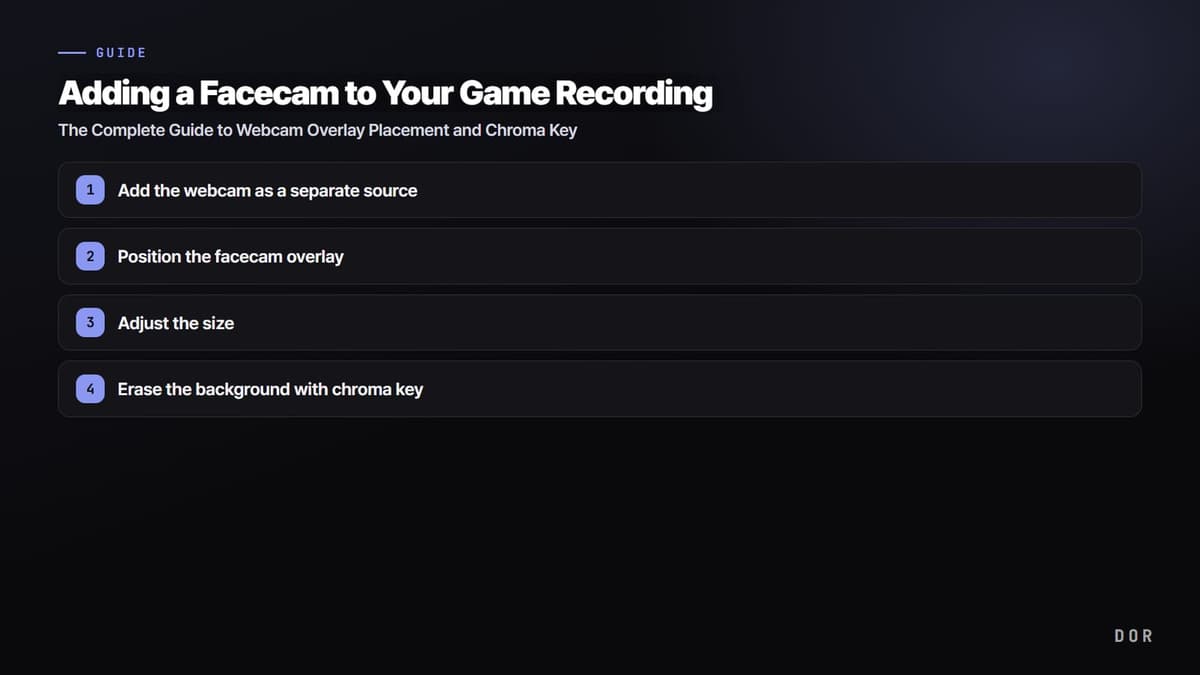
Vamos direto ao ponto: colocar facecam numa gravação de jogo é adicionar a webcam como uma fonte separada da tela e depois deixá-la por cima da tela do jogo como uma pequena sobreposição. Some a isso um fundo verde e o chroma key, e dá para deixar só o contorno do seu rosto flutuando, sem caixa retangular. Seguindo os passos abaixo na ordem, a configuração fica pronta em menos de 10 minutos, mesmo na primeira vez.
O motivo para usar facecam é simples. Com a mesma gameplay, quem assiste fica bem mais tempo quando consegue ver a sua reação num canto da tela. Quando a sua cara no momento do clutch ou a comemoração quando a teamfight explode aparecem junto com a tela, isso já vira conteúdo. Por isso quase todos os clipes de jogo hoje em dia tendem a mostrar o rosto junto.
Passo 1: adicione a webcam como fonte separada
A primeira coisa a fazer é registrar a webcam como uma fonte separada da tela do jogo. Capture a tela do jogo com uma fonte de captura de tela (ou captura de jogo) e capture o seu rosto separadamente com uma fonte de webcam (dispositivo de captura de vídeo). Você precisa separar essas duas fontes para depois mover e redimensionar só o rosto.
- No seu programa de gravação, abra o menu de adicionar fonte e escolha Dispositivo de captura de vídeo (webcam).
- Escolha a webcam conectada e defina a resolução em 720p ou mais.
- Organize as camadas para que a fonte da tela do jogo fique embaixo e a da webcam fique em cima.
- Confira na prévia se o seu rosto está sendo capturado direito.
Passo 2: posicione a facecam
Onde você coloca o rosto define a impressão do vídeo. O princípio básico é um canto que não cubra a interface importante do jogo. A maioria dos jogos concentra minimapa, barra de vida e slots de habilidade nas bordas da tela, então escolha um canto vazio que fuja deles.
- Canto inferior esquerdo: funciona bem em jogos com o minimapa à direita.
- Canto inferior direito: adequado quando o minimapa fica à esquerda ou o chat fica no canto inferior esquerdo.
- Canto superior esquerdo: muito usado em shooters com placar ou kill feed no canto superior direito.
- Centro inferior: bom para dividir o rosto em cima e embaixo ao cortar para vertical (Shorts/Reels).
A posição da interface muda de jogo para jogo, então conferir você mesmo é o mais preciso. Por exemplo, VALORANT tem o minimapa no canto superior esquerdo e vida e munição no centro e na direita, embaixo, então o canto inferior esquerdo é relativamente seguro. League of Legends concentra minimapa e janela de itens no canto inferior direito, então inferior esquerdo ou superior esquerdo funcionam bem. Jogue uma partida rápida e encontre o espaço vazio com os próprios olhos.
Passo 3: ajuste o tamanho
Definida a posição, é hora de diminuir o tamanho. Quando você adiciona a webcam, ela muitas vezes ocupa a tela toda, mas a facecam fica mais natural quanto menor for. Algo entre 15 e 20% da largura total da tela costuma ser o ideal. Grande demais come a tela do jogo, e pequena demais esconde a sua expressão, o que tira o sentido.
- Pegue a alça do canto da fonte da webcam e diminua mantendo a proporção.
- Encontre o menor tamanho em que a expressão e a boca ainda aparecem.
- Deixe um pouco afastada da borda da tela para não ser cortada.
- Se pretende cortar para vertical depois de gravar, coloque numa área segura em que o rosto não seja cortado.
Passo 4: apague o fundo com chroma key
Até aqui, o seu rosto está dentro de uma caixa retangular. Para tirar a caixa e deixar só o contorno do rosto flutuando naturalmente sobre a tela do jogo, você precisa de chroma key. O chroma key é um recurso que escolhe uma cor específica (normalmente verde) e a deixa transparente. Coloque um fundo verde atrás de você, apague esse verde e só o seu rosto fica.
- Pendure um fundo verde (ou azul) sem rugas atrás de você.
- Adicione um filtro de chroma key à fonte da webcam.
- Escolha verde como cor-chave e ajuste a similaridade (limite) para apagar só o fundo.
- Se sobrar uma borda verde em volta do rosto, faça o ajuste fino dos valores de suavidade/similaridade.
Dicas para remover o fundo de forma mais limpa
- Ilumine o fundo por igual para eliminar sombras e diferenças de brilho. Verde manchado não sai bem.
- Evite roupas ou acessórios verdes. A roupa também fica transparente e o corpo parece vazado.
- Mantenha distância suficiente entre você e o fundo para a sombra do pano não cair nos ombros.
- Se não tiver fundo, usar uma ferramenta com remoção de fundo por IA em vez de chroma key também é uma opção.
Facecam e DOR: grave primeiro e junte depois, ou ao vivo
Com o DOR, você não precisa se preocupar com a facecam enquanto joga. O DOR detecta os jogos compatíveis e grava a tela do jogo automaticamente, e depois você corta no DOR as cenas que quer mostrar. A facecam você grava em paralelo com um programa de webcam e junta as duas depois, ou sobrepõe ao vivo, direto na tela do jogo.
Adicionar na edição dá menos trabalho. É só se concentrar no jogo, depois cortar no DOR os bons momentos em clipes e colocar a gravação da facecam por cima no seu editor de vídeo. Como dá para ajustar posição e tamanho enquanto assiste ao clipe, você pode até fazer efeitos como aumentar o rosto só nos melhores momentos.

Já sobrepor ao vivo pelo OBS entrega um vídeo pronto com o seu rosto assim que a gravação termina. Se o objetivo é live ou postar rápido, esse método é eficiente. De qualquer forma, a tela do jogo e o rosto são tratados separadamente, o que facilita quando você quer ajustar só um deles.
Resumo: é só seguir esta ordem
Resumindo, são só três passos: adicionar a webcam como fonte separada, colocá-la pequena num canto que fuja da interface e apagar o fundo com chroma key. Configure uma vez no começo e reaproveite do mesmo jeito depois. Seja colocando a facecam sobre o seu clipe do DOR depois de gravar, seja sobrepondo ao vivo, escolha o lado que combina com o seu fluxo e comece.
 #Valorant

