Indo direto ao ponto: quando uma gravação longa de gameplay trava no meio, a causa quase sempre é uma de duas coisas. Uma é a velocidade de escrita lenta, quando o disco não acompanha a gravação dos dados de vídeo; a outra é um vídeo gigante que não para de crescer num único arquivo. A solução é igualmente clara. Mude o local de gravação para um SSD rápido e divida automaticamente a gravação longa em arquivos menores, e até uma sessão de duas ou três horas grava lisa até o fim.
Uma gravação em alta qualidade não manda dados num ritmo constante; ela escreve no disco em rajadas, a cada momento. Quando o disco não dá conta do volume de escrita daquele instante, quadros são perdidos e o vídeo trava, mesmo com o uso de CPU e GPU parecendo normal. Ou seja, o travamento muitas vezes não é falta de desempenho, e sim um gargalo de armazenamento.
Por que só trava nas gravações longas
Tem um motivo para gravações curtas irem bem e o travamento começar depois de uma hora. Quanto mais a gravação dura, mais dados se acumulam no disco, e quando um único arquivo chega a dezenas de gigabytes, o trabalho do sistema operacional para atualizar esse arquivo cresce junto. Some a isso o espaço livre diminuindo, e a velocidade de escrita cai ainda mais.
- Disco lento: um HD ou um disco externo USB não aguenta o volume de escrita em rajadas da gravação em alta qualidade.
- Arquivo único gigante: um vídeo que só cresce como um bloco acumula esforço de atualização.
- Pouco espaço livre: quanto mais cheio o armazenamento, mais visível fica a queda na velocidade de escrita.
- Sincronização em segundo plano: gravar numa pasta sincronizada com a nuvem entra em conflito com a escrita em tempo real e causa travamentos.
Passo 1: mude o local de gravação para um SSD rápido
Essa é a medida mais eficaz. Um SSD tem velocidade de escrita contínua muito mais estável que um HD, então o travamento muitas vezes some mesmo com as mesmas configurações. Definir a pasta de gravação em um SSD interno separado, e não no disco onde o jogo está instalado, é mais estável, já que o carregamento do jogo e a escrita da gravação não disputam o mesmo disco.
- Dê preferência a um SSD interno e, se possível, separado do disco do jogo.
- Evite armazenamento ligado em disco externo USB 2.0 ou em hub compartilhado.
- Tire das opções de destino as pastas com sincronização na nuvem ativa (Drive, OneDrive etc.).
- Deixe sempre pelo menos 20% de espaço livre no disco de gravação.
Passo 2: ligue a divisão automática de arquivos
No OBS Studio, vá em Configurações > Saída, mude o modo de saída para Avançado e ligue a opção de divisão automática de arquivos na aba Gravação. A gravação passa a ser salva em um arquivo novo a cada intervalo definido, por tempo ou por tamanho. Como um único arquivo não cresce sem fim, o esforço de atualização do disco cai e, mesmo que o programa trave no meio, os pedaços até ali ficam intactos.
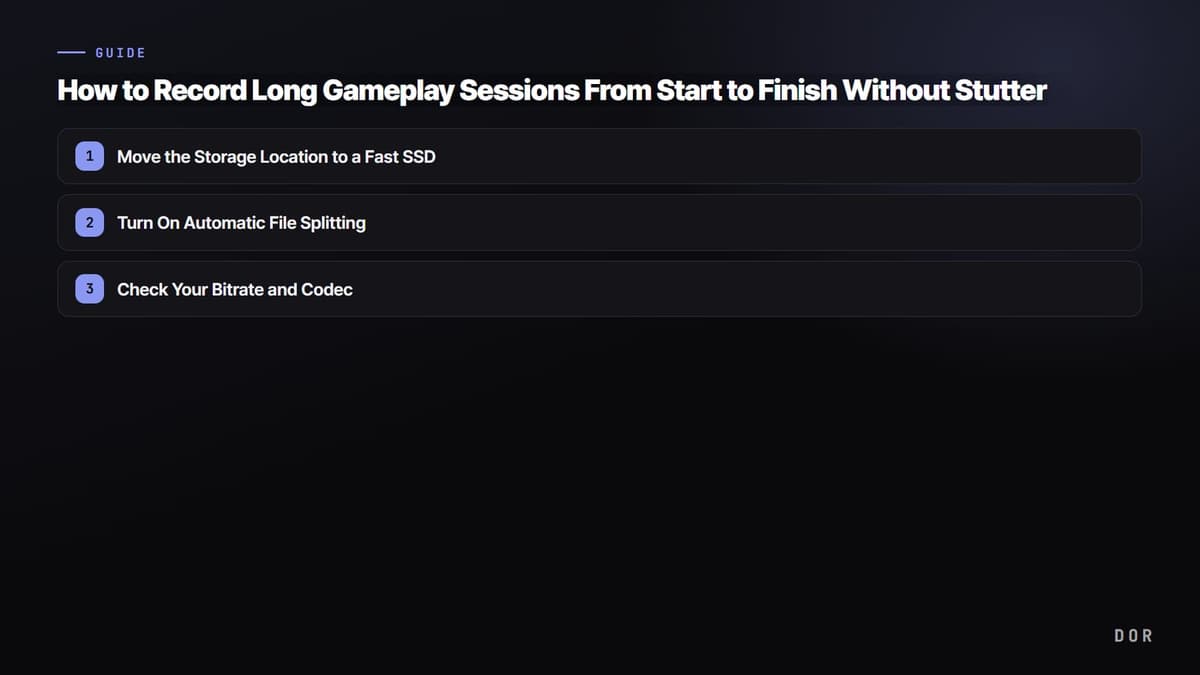
- 1Mude o local de gravação para um SSD rápido
- 2Ligue a divisão automática de arquivos
- 3Confira o bitrate e o codec
Um limite de divisão de uns 15 minutos ou 1 GB costuma funcionar bem. Dividir demais deixa trabalhoso juntar tudo na edição, e definir grande demais reduz a vantagem da divisão. Se você pretende guardar uma sessão longa inteira, dividir a cada 30 minutos é suficiente.
Passo 3: confira o bitrate e o codec
Se ainda travar depois de passar para o SSD e dividir os arquivos, o bitrate configurado pode ter passado da capacidade do disco. Gravar em 4K com bitrate alto gera um volume de escrita em rajadas muito grande, então, se a qualidade parecer exagerada, baixe o bitrate um degrau para dar folga ao disco. Usar um codificador por hardware da GPU (NVENC etc.) permite gravar de forma estável aliviando a CPU.
- Se trava em 1080p 60 fps, tente primeiro baixar o bitrate.
- Use um codificador por hardware da GPU sempre que possível para dividir o esforço com a CPU.
- Em 4K, o SSD é praticamente obrigatório, e deixe bastante espaço livre também.
Com o DOR, cada partida vira um arquivo próprio
Isso cobre como manter uma gravação contínua sem travamentos, mas fica ainda mais simples se você mudar a abordagem. O DOR grava cada partida em um arquivo próprio e, em jogos como VALORANT e PUBG, também separa abates e outros lances em clipes curtos automaticamente. Em vez de escrever duas ou três horas num arquivo único, você fica com uma gravação por partida e os momentos importantes já separados.

Assim você não precisa administrar um arquivo de gravação contínua de várias horas. Seja um jogo rápido como um round de VALORANT, seja uma partida longa de PUBG, os lances que você precisa ficam salvos como clipes, e o resto da partida fica disponível em My Clips para recortar depois.
Resumindo, a ordem é simples. Primeiro mude o local de gravação para um SSD rápido, ligue a divisão automática de arquivos e, se ainda travar, ajuste o bitrate. Se cuidar do disco para gravação contínua parecer trabalhoso, mudar a abordagem para o DOR, que grava por partida e separa os lances em clipes, também é uma boa escolha.
 #PUBG: Battlegrounds