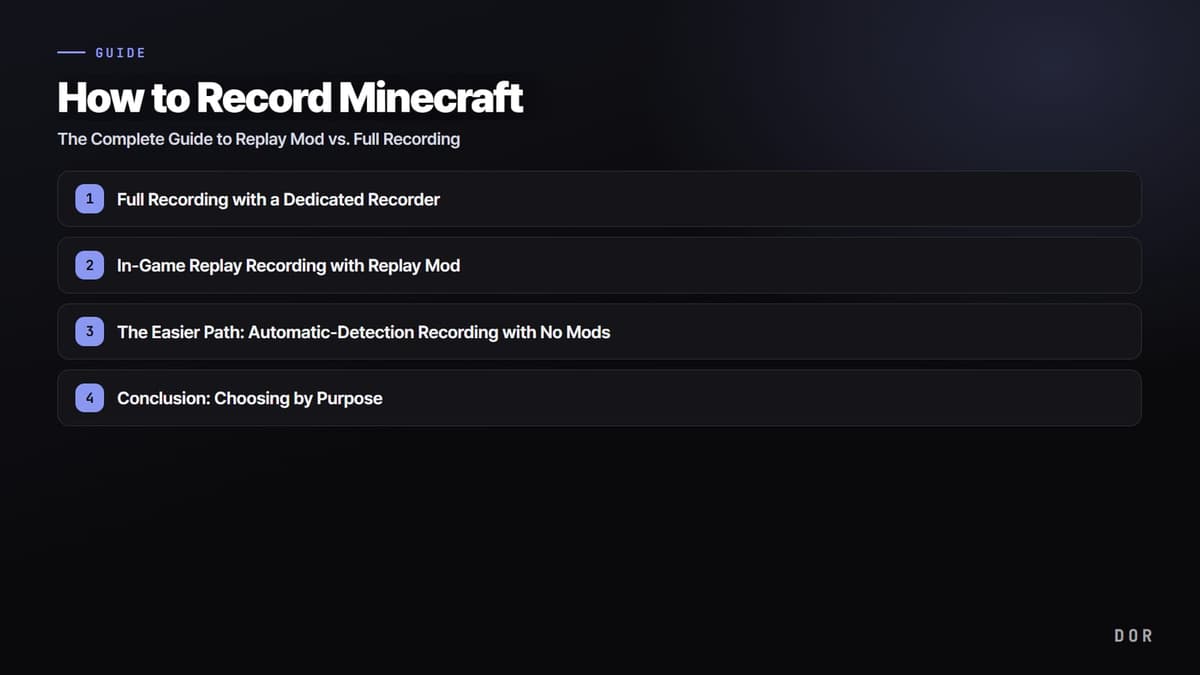
Resumindo, gravar Minecraft se divide em dois caminhos. Tem a gravação completa, que salva exatamente o que aparece na tela direto em um arquivo de vídeo, e tem o Replay Mod, que grava os dados da sua jogatina para você montar a câmera livremente depois e renderizar em vídeo. Se você quer captar rápido e leve, em qualquer versão ou servidor, sem se preocupar com conflito de mods, a resposta é a gravação completa; se topa investir tempo para criar movimentos de câmera de cinema, o Replay Mod é poderoso.
Neste artigo, mostramos cada método passo a passo, apontamos os problemas de conflito e de versão que mais pegam quem usa mods e depois explicamos o método de menor esforço, sem instalar mod nenhum. Os mesmos princípios valem não só para o Minecraft, mas também para outros jogos, como o Roblox.
Método 1: gravação completa com um gravador dedicado
A gravação completa é captar a tela do Minecraft direto em vídeo, do começo ao fim. Como você não instala mod nenhum, funciona igual no Java ou no Bedrock, no singleplayer ou em servidor, e assim que a gravação termina você já tem um arquivo MP4 na mão. Este é o fluxo para começar com um programa gratuito como o OBS Studio.
(1) Instale o OBS e, na lista Cenas, no canto inferior esquerdo, clique em + para criar uma cena. (2) Na lista Fontes, clique em + para adicionar uma Captura de tela e escolha o monitor onde está o Minecraft. A Captura de tela dá menos problema de tela preta que a Captura de jogo. (3) Em Configurações > Saída > aba Gravação, troque o codificador para NVIDIA NVENC H.264. (4) Defina um atalho, clique em Iniciar gravação e pronto.
O segredo da gravação leve: codificação por hardware
O Minecraft já fica pesado sozinho quando você liga shaders ou uma distância de renderização grande, e se você soma a codificação por software (x264), a CPU tem que carregar o jogo e a codificação ao mesmo tempo, e o FPS despenca. Trocando o codificador para NVENC (um chip dedicado da GPU), a carga da codificação passa para a placa de vídeo, o que reduz bastante a queda de FPS no jogo. No mesmo PC, o que antes perdia em média 20 a 30 quadros com x264 pode cair para um dígito com NVENC.
Método 2: gravação de replay dentro do jogo com o Replay Mod
O Replay Mod é um mod que grava os dados da sua jogatina em vez da tela. Quando você reabre um arquivo de replay gravado, ele reproduz o mundo naquele momento, deixando você mover a câmera para qualquer lugar e avançar ou voltar no tempo para compor cenas de cinema. O arquivo de replay em si é dado, não vídeo, então é pequeno e fácil de compartilhar com os amigos.
Passos de instalação (Java Edition)
- Instale primeiro o loader Fabric. O Replay Mod roda em cima do Fabric (ou do Forge, nas versões antigas).
- No Modrinth, no CurseForge ou no site oficial, baixe o arquivo .jar do Replay Mod que corresponde exatamente à versão do Minecraft que você usa.
- Aperte Windows+R, digite %appdata% > entre na pasta .minecraft > pasta mods (crie uma se não existir) e coloque ali o arquivo .jar baixado.
- O FFmpeg é necessário para renderizar (extrair o vídeo), então instale ele também.
- Ao abrir o jogo com o perfil Fabric, dependendo das configurações, a gravação começa assim que você conecta, e um indicador RECORDING aparece no canto superior esquerdo.
Gravar, salvar e extrair o vídeo
Durante a gravação, você pausa e para pelo menu do ESC, e aperta M para deixar um marcador fácil de achar depois. Quando você sai do mundo singleplayer ou do servidor e volta para a tela inicial, aparece um popup pedindo para salvar o arquivo de replay. Ao abrir o replay salvo pela lista de replays no menu principal, você monta um Camera Path no editor de vídeo embutido e, ao apertar o botão de renderizar pelo ícone de salvar, sai um arquivo MP4.
A armadilha do caminho com mods: conflitos e problemas de versão
A maior barreira de entrada do Replay Mod não é a gravação em si, e sim acertar o ambiente de mods. O mod precisa se encaixar como engrenagem na sua versão do Minecraft, na versão do Fabric e nos outros mods para sequer ligar, e se essa combinação estiver errada, o Minecraft nem abre ou fecha durante a inicialização.
- Versão errada: colocar um mod feito para o Minecraft 1.21.x no 1.20.x causa crash no carregamento. Sempre combine a versão do arquivo .jar com a versão do Minecraft.
- Conflito de mods: alguns mods, como o OptiFine, são conhecidos por conflitar com o Replay Mod. Se precisa de shaders, é mais seguro usar um mod compatível com Fabric, como o Iris, no lugar do OptiFine.
- Mods obrigatórios faltando: se uma dependência como o Fabric API não estiver lá, o mod não carrega. Confira os requisitos na página do mod.
- Restrições de servidor: alguns servidores multiplayer bloqueiam mods de replay, ou têm a limitação de não gravar o ponto de vista dos outros jogadores.
Replay Mod ou programa de gravação: qual usar?
O que muita gente chama de mod de gravação do Minecraft é o Replay Mod. Ele não é um recurso oficial embutido, e sim o apelido de um mod de terceiros — e captar a tela como ela é com um programa de gravação é o caminho da gravação completa que este guia trata no Método 1. A comparação entre os dois já está acima, então aqui só destacamos as limitações que o nome "modo de gravação" faz a gente esquecer.
- O nome: "modo de gravação" não é um recurso oficial do jogo, e sim o apelido do Replay Mod, um mod de terceiros. O Minecraft em si não vem com gravação embutida.
- Limite de edição: o Replay Mod é só para a Java Edition e nem dá para instalar na Bedrock Edition. No Bedrock, a gravação completa é a única opção desde o começo.
- A renderização é uma etapa à parte: o que o Replay Mod salva são dados de replay, então o arquivo MP4 só existe depois que você roda a exportação. Até a renderização terminar, não há nada para compartilhar.
- Precisa de um clipe agora: se não dá para esperar a renderização, pule para a gravação com detecção automática explicada na seção "O caminho mais fácil" abaixo.
O caminho mais fácil: gravação com detecção automática, sem mods
A gravação completa é leve, mas você precisa apertar o botão de gravar toda vez; o Replay Mod é poderoso, mas leva tempo para acertar versões e conflitos. Se você quer aliviar os dois incômodos de uma vez, a detecção automática é o caminho de menor esforço. O DOR detecta o Minecraft automaticamente e grava a sessão em segundo plano sem pesar, sem instalar mod nenhum; os bons momentos você salva como clipe com um atalho ou corta depois no editor.
Como não tem mod para instalar, você não precisa se preocupar com conflito de versão nem compatibilidade com o Fabric, e ele usa codificação por hardware NVENC por padrão, então a queda de FPS no jogo é pequena. Sem apertar botão de gravar, a gravação começa sozinha quando você abre o Minecraft, e funciona do mesmo jeito com outros jogos, como o Roblox. Quando você fecha o jogo, a sessão já está gravada e os clipes que você salvou estão organizados na biblioteca.
Conclusão: escolha pelo objetivo
A resposta certa depende do que você quer fazer. Se o foco é câmera de cinema e você encara o trabalho de acertar o ambiente de mods, o Replay Mod é o mais livre. Se quer captar a tela como ela é, rápido, em qualquer versão ou servidor, a gravação completa no OBS é sólida. Mas se você odeia conflito de mods e vive esquecendo de ligar a gravação, o DOR, que detecta o jogo e grava sozinho sem pesar, é a escolha de menor esforço.
 #Minecraft