Resumindo: para capturar rapidinho um momento curto, a gravação nativa do Roblox basta, mas, se você precisa de vídeo para YouTube ou Shorts, ou precisa de voz e duração, tem que usar um gravador externo. Isso porque as Capturas nativas funcionam no computador e no celular, mas cada vídeo tem limite de 30 segundos e não grava chat de voz nem som da experiência (Central de Ajuda oficial do Roblox, conferida em 14 de outubro de 2026). Abaixo, explicamos passo a passo, separando PC e celular.
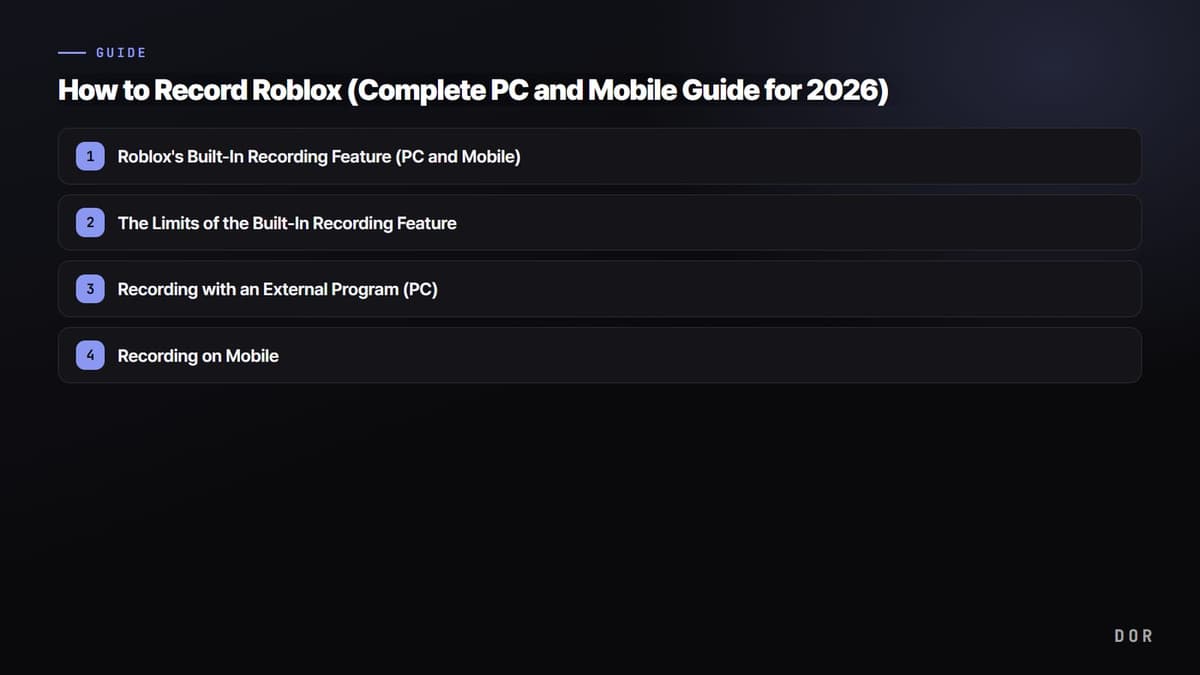
Método 1. Recurso de gravação nativo do Roblox (PC e celular)
O Roblox tem um recurso básico de gravação que você usa sem instalar nada. É o mais prático para capturar na hora um momento impressionante enquanto joga.
- Clique no ícone do menu do Roblox no canto superior esquerdo da tela do jogo.
- Selecione o item Capturas no menu.
- Clique no ícone de captura de vídeo para começar a gravar. Aparece um indicador mostrando que a gravação está em andamento.
- Clique no mesmo ícone de novo para parar, e o vídeo é salvo.
- O vídeo fica primeiro no armazenamento do app do Roblox. Abra em Capturas no menu e toque no ícone de salvar para exportar para a pasta Vídeos no PC ou para o rolo da câmera no celular.
Os limites do recurso de gravação nativo
A gravação nativa é rápida e fácil, mas deixa a desejar em vários pontos para quem quer produzir vídeo de verdade. Estes são os limites que você vai encontrar na prática.
- A Central de Ajuda oficial do Roblox não descreve nenhuma configuração de resolução ou qualidade para as capturas de vídeo. Para escolher a qualidade você mesmo, grave com um programa externo do Método 2 abaixo.
- Ela só grava até 30 segundos por vez. Não serve para vídeos longos de gameplay.
- Chat de voz e som do jogo não são gravados. Não dá para adicionar narração.
- As capturas removem a interface da experiência e os nomes acima dos avatares, e o desenvolvedor de uma experiência pode desativar a captura dos jogadores nela.
- No celular existe o mesmo recurso de Capturas, com os mesmos limites de 30 segundos e sem som. Para gravar mais tempo, use o gravador de tela do próprio celular.
Onde ficam as Capturas do Roblox (prints e vídeos de 30 segundos) e como ver
Prints e vídeos feitos com as Capturas nativas não vão direto para uma pasta do PC nem para a galeria do celular. Segundo a Central de Ajuda oficial do Roblox (conferida em 14 de outubro de 2026), as capturas ficam primeiro no armazenamento do app do Roblox, e você precisa tocar no ícone de salvar na galeria de Capturas para exportá-las para o aparelho. Se você fez uma captura mas não acha o arquivo, geralmente foi essa etapa que ficou faltando.
- Para ver: dentro de uma experiência, abra o menu no canto superior esquerdo e selecione Capturas no topo para ver os prints e vídeos que você fez. Toque em um para ver em tela cheia e deslize para passar, e apague os que não precisa com o ícone de lixeira.
- Exportar para o PC: toque no ícone de salvar na galeria de Capturas; os prints vão para a pasta Imagens e os vídeos para a pasta Vídeos. Abra Imagens ou Vídeos no Explorador de Arquivos e ordene por data de modificação para deixar o arquivo que você acabou de salvar no topo.
- Exportar para o celular: o mesmo ícone de salvar manda para o rolo da câmera (o app Fotos no iPhone, a galeria no Android).
- Antes de apagar o app: as capturas que você não exportou são apagadas junto com o app do Roblox. Se pretende reinstalar para corrigir um erro, salve antes as capturas que quer guardar.
- Se o ícone sumiu: selecione Capturas de novo no mesmo menu para mostrar ou esconder o ícone de captura no lado direito da tela. Se a captura falha só em uma experiência, o desenvolvedor dela pode ter desativado a captura dos jogadores.
Como abrir a pasta Imagens no PC e o método antigo com PrintScreen estão em onde ficam os prints do Roblox, e as verificações por sintoma para botão sumido ou capturas que não salvam estão em Capturas do Roblox não funcionam.
Precisa de mais de 30 segundos?
As capturas de vídeo nativas param nos 30 segundos e não gravam chat de voz nem som da experiência. Para guardar um trecho longo, como uma obby completa ou uma rodada inteira de uma experiência de terror, ou a conversa com os seus amigos, você precisa gravar de outro jeito desde o começo.
- Gravar manualmente no PC: inicie e pare a gravação com a Game Bar do Windows ou o OBS do Método 2 abaixo. No OBS, siga a recomendação oficial do Roblox e use Captura de janela ou Captura de tela em vez de Captura de jogo.
- Gravar automaticamente no PC: o DOR começa a gravar quando você entra em uma experiência na versão de PC do Roblox baixada em roblox.com e para quando você sai, então cada experiência vira um mp4 sem limite de duração. Na primeira entrada, a gravação leva de 15 a 20 segundos para engatar.
- Salvar só o último momento durante uma gravação longa: enquanto o DOR grava, aperte F8 (dá para trocar a tecla) para salvar os 30 segundos anteriores como um clipe separado. Você pode definir a duração em 15, 30, 45 ou 60 segundos.
- Celulares e tablets: use o gravador de tela do próprio aparelho (Gravação de Tela no iPhone, gravador de tela no Android). O DOR é um app para PC com Windows, então no celular a gravação fica com o recurso do próprio aparelho.
Para comparar lado a lado quanto tempo cada ferramenta grava, veja como gravar Roblox por mais de 30 segundos; para celular, veja como gravar Roblox no celular; e para clipes com F8, veja como fazer clipes de Roblox no PC.
Método 2. Gravando com um programa externo (PC)
Se você precisa de alta qualidade, vídeos longos ou voz, use um gravador de tela no PC. O Windows tem a Game Bar, que você usa sem instalar nada, e, se precisar de configurações mais finas, recomendamos o OBS Studio.
Gravando com a Game Bar do Windows
- Com o Roblox aberto, aperte Win + G no teclado para abrir a Game Bar.
- Aperte o botão redondo de gravar no widget de captura ou use o atalho Win + Alt + R para começar a gravar.
- Ligue o ícone do microfone para gravar a narração junto.
- Aperte o mesmo atalho de novo para parar, e o vídeo é salvo na pasta Capturas.
Gravando com o OBS Studio
- Instale e abra o OBS Studio. Ele é gratuito e permite definir resolução, taxa de quadros e áudio você mesmo.
- Em Adicionar fonte, escolha Captura de janela e selecione a janela do Roblox, ou use Captura de tela. A Central de Ajuda do Roblox diz que a captura de jogo do OBS tem problemas conhecidos com o Roblox e recomenda a captura de janela ou da área de trabalho.
- Nas configurações, escolha a qualidade e a taxa de quadros que você quer, como 1080p a 60fps.
- Aperte o botão Iniciar gravação, jogue e termine com Parar gravação.
Método 3. Gravando no celular
No celular, você ainda pode usar as Capturas nativas do Método 1 por até 30 segundos. Para gravar mais que isso, use o recurso de gravação de tela do próprio smartphone.
- No iPhone, adicione o botão Gravação de Tela à Central de Controle e, com o Roblox aberto, aperte esse botão para gravar.
- No Android, ligue a gravação de tela no painel de Configurações rápidas, confira as opções de som e microfone e comece.
- Quando você para a gravação, o vídeo vai para a galeria. A duração depende do espaço de armazenamento do aparelho.
Gravação em alta qualidade com detecção automática no DOR
Para guardar uma experiência inteira no PC sem os limites de duração e de som da captura nativa, você pode usar o DOR. O DOR detecta o Roblox automaticamente e grava em alta qualidade e, quando a gravação termina, você já pode recortar clipes e seguir para a edição. Você não precisa controlar o momento de gravar toda vez, então foca só em jogar.
- Deixe o DOR aberto e ele detecta o Roblox no seu PC (a versão baixada em roblox.com), começa a gravar quando você entra em uma experiência e para quando você sai.
- Ele grava em 1080p a 30fps por padrão (60fps disponível) e guarda a experiência inteira sem o limite de 30 segundos, com o som do jogo e o seu microfone gravados juntos.
- Você pode cortar só os destaques do vídeo gravado direto em clipes.
- Não só o Roblox, mas outros jogos como o Minecraft são gravados e editados do mesmo jeito.
Resumo
O princípio básico é capturar momentos curtos e leves com a captura nativa do Roblox e gravar com um programa externo os vídeos que precisam de voz, duração ou alta qualidade. E, se você quer resolver tudo de uma vez, da gravação ao corte e à edição, pode testar o DOR, que detecta o Roblox automaticamente e grava cada experiência em que você entra.
 #Roblox