Indo direto ao ponto: no Rainbow Six Siege, o jeito mais garantido de nunca perder um clipe de clutch é gravar o round inteiro e cortar só o trecho em que o clutch saiu. Apertar o botão de gravar na mão quase sempre chega um instante atrasado. Afinal, não dá para saber antes o momento em que vai começar um 1v3 ou 1v4 e ligar a gravação para ele.
Neste artigo, primeiro mostramos passo a passo como configurar na mão a gravação round a round e depois como deixar a partida inteira gravada sozinha para salvar só os trechos que importam. O mesmo princípio vale para outros FPS táticos, como VALORANT ou CS, mas no R6 a configuração pesa ainda mais por causa da duração dos rounds.
Por que salvar clipes é especialmente difícil no R6
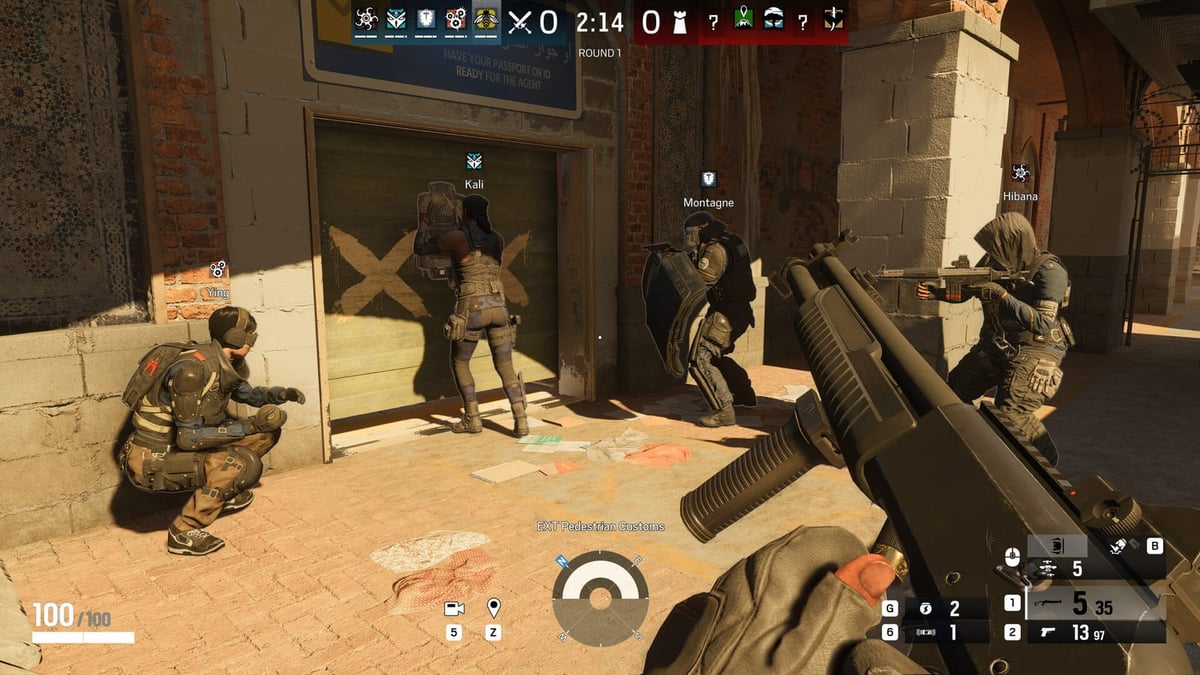
No R6, o round é longo e os momentos decisivos se concentram na segunda metade. Fase de preparação, reconhecimento com drone, entrada e troca de tiros vêm uma atrás da outra, e o clutch quase sempre sai nos últimos 30 segundos. O ritmo de cada round é mais longo que no VALORANT ou no Counter-Strike, então, se você não ligar a gravação desde o começo, é fácil perder inteiro aquele 1v3 com defuse.
Além disso, os destaques do R6 são de muitos tipos: aces (5 abates sozinho), clutches de 1v1, 1v2 e 1v3 com defuse, headshots atravessando parede, jogadas com gadget de operador, outplays com drone e câmera e por aí vai. Não dá para saber antes quando esses momentos vão acontecer, então gravar o round inteiro de uma vez acaba sendo a resposta.
Método 1: configuração manual com captura do sistema e replay buffer do OBS
Se você quer começar sem gastar nada, o replay buffer do OBS é o mais confiável. O replay buffer é um recurso que mantém continuamente na memória um tempo definido da tela e, quando você aperta um atalho, salva em arquivo esse trecho anterior. Só de apertar o atalho logo depois que o clutch termina, o momento que acabou de acontecer fica salvo.
- Abra o OBS e ative "Ativar Replay Buffer" em Configurações > Saída > aba Replay Buffer.
- Defina o tempo máximo de replay entre 90 e 120 segundos. Isso basta para pegar a segunda metade de um round de R6 inteira.
- Em Configurações > Atalhos, coloque a tecla de "Salvar replay" num lugar fácil de alcançar (ex.: F9).
- Adicione uma captura de jogo às fontes e clique em "Iniciar Replay Buffer" na parte de baixo da tela principal.
- Aperte o atalho de salvar logo depois que sair um clutch ou um ace no round.
Se quiser algo mais leve, a Xbox Game Bar ou o Replay Instantâneo da NVIDIA funcionam com o mesmo princípio. Só que você precisa acertar o momento do atalho toda vez, e, quando está focado na troca de tiros, é comum esquecer de salvar logo depois do clutch.
Método 2: deixe a partida inteira gravada sozinha e salve só o trecho do clutch
Os limites da configuração manual são claros. O clutch sai justamente no pico de concentração, e lembrar de ligar a gravação ou de apertar o atalho de salvar exatamente nessa hora não é fácil. Por isso, o caminho mais tranquilo é deixar a gravação começar sozinha com a partida, para que nada do round se perca.
No R6 os rounds são longos e o clutch vem tarde, então a gravação precisa estar ligada desde antes, e é isso que o DOR faz: ele detecta o Rainbow Six Siege, começa a gravar sozinho e guarda a partida inteira em mp4. Logo depois de limpar um 1v3 no fim do round, aperte o F8 para salvar os últimos 30 segundos como clipe; se esquecer, o trecho continua na gravação completa para você cortar depois.
- Instale o DOR e deixe-o aberto; o Rainbow Six Siege é reconhecido automaticamente como jogo suportado.
- Quando a partida começa, a gravação roda sozinha do começo ao fim, sem apertar botão nenhum.
- Jogue normalmente e, logo depois de um clutch ou ace, aperte o F8 para salvar os últimos 30 segundos.
- Quando a partida termina, os clipes salvos com o F8 e a gravação completa ficam em My Clips (Meus clipes).
- Corte o trecho que quiser com o Trim (Cortar), ajuste a duração, escolha 9:16 para as redes e compartilhe.
A grande vantagem desse método é que "nenhum round se perde". Quando tudo era manual, era comum fazer um 1v4 lindo e lamentar por não ter salvado; com a partida inteira gravada, o lance continua lá mesmo que você esqueça o F8. Em FPS táticos com clipes automáticos, como VALORANT e Counter-Strike 2, o DOR vai além e transforma os abates em clipes sozinho; veja como funcionam os clipes automáticos de VALORANT.
Dicas de acabamento para melhorar os clipes salvos
- Puxar o início do clipe para logo antes da troca de tiros mantém a tensão. No clutch, o ritmo da entrada faz diferença.
- Em clipes de ace, cortar cerca de 0,5 segundo depois do último abate deixa o final limpo.
- Para as redes sociais, recortar na proporção vertical 9:16 deixa pronto para postar sem edição à parte.
- No áudio, grave com o volume do jogo um pouco mais alto para os sons dos abates e as calls ficarem claros.
Resumindo, o segredo dos clipes de R6 é "ligar antes e escolher depois". Começar com o replay buffer manual não tem problema, mas, se você quer resolver a duração dos rounds e os clutches de fim de round sem esforço, deixar a partida inteira gravada sozinha dá muito menos trabalho. Em qualquer caso, o importante é primeiro montar um ambiente em que você não precise ficar na dúvida se apertou ou não o botão de salvar depois do clutch.
 #Rainbow Six Siege