Indo direto ao ponto, existem basicamente dois caminhos para gravar jogos da Steam. Se você só quer guardar de leve as suas melhores jogadas, a gravação de jogos nativa da Steam basta; se quer fazer tudo de uma vez, de cortar o vídeo em clipes e editar até postar direto nas redes sociais, um programa dedicado como o DOR é mais rápido. Abaixo, configuramos os dois métodos passo a passo e vemos qual combina com a sua situação.
Método 1. Gravar com a gravação de jogos nativa da Steam
Em 2026, a Steam tem um recurso nativo que permite gravar jogos oficialmente, sem programa extra. Ele roda leve e é ligado direto ao overlay da Steam; basta ativar uma vez e você mexe nas gravações quando quiser com o atalho padrão F11.
- Abra o cliente da Steam e entre em Configurações pelo menu no canto superior esquerdo.
- Na tela de configurações, selecione o menu Gravação de jogos (Game Recording).
- Escolha o modo de gravação: em segundo plano, que fica sempre ligada e guarda só o trecho mais recente, ou sob demanda, que grava a partir do momento em que você aperta o atalho.
- Defina a unidade e o espaço máximo para salvar os arquivos de gravação e quanto tempo a gravação em segundo plano deve guardar.
- Com o jogo aberto, aperte o atalho padrão F11 para abrir o painel de gravação e salve como clipe o trecho que quiser.
Com a gravação em segundo plano ligada, os últimos minutos ficam guardados o tempo todo num armazenamento temporário durante o jogo; assim, logo depois de uma jogada incrível, você aperta o atalho e salva como clipe o momento que acabou de passar. A grande vantagem é não precisar apertar o botão de gravar antes.
Método 2. Gravar com um programa dedicado como o DOR
O diferencial de um programa dedicado é cuidar de toda a etapa depois da gravação, ou seja, fazer, ajustar e postar clipes, mais do que a gravação em si. Tomando o DOR como exemplo, o fluxo depois de instalar é este.
- Instale e abra o DOR e defina as opções de gravação (qualidade, taxa de quadros, local de salvamento) uma única vez.
- Abra o seu jogo da Steam normalmente. O DOR detecta automaticamente o jogo da Steam em execução.
- Com o jogo detectado definido como alvo de gravação, a partida inteira é gravada sem nenhuma configuração extra.
- Quando terminar de jogar, extraia como clipes os trechos que quiser a partir dos destaques capturados automaticamente e do vídeo completo.
- Corte e edite os clipes extraídos ali mesmo e compartilhe direto nas redes sociais ou com os amigos.
Os limites da gravação nativa da Steam
A gravação nativa da Steam é claramente bem-feita, mas com o uso você começa a ver até onde ela vai. Saber onde termina o território do recurso nativo ajuda a dividir melhor o papel dos dois métodos.
- A edição fica no nível de cortar o começo e o fim do clipe. Uma edição de verdade, juntando várias cenas ou adicionando legendas e efeitos de destaque, exige outra ferramenta.
- Os marcadores de eventos na linha do tempo (abates, rounds etc.) só aparecem se o jogo tiver suporte oficial. Nos jogos sem suporte, você precisa achar os trechos sozinho.
- O compartilhamento se limita a exportar em MP4, QR codes e links temporários, e é fraco o fluxo de exportar direto no formato das plataformas onde você mais posta.
- Em jogos que não usam o overlay da Steam ou em alguns ambientes de execução, a gravação pode não ser capturada.
Onde o DOR se sai melhor
É aqui que aparecem os pontos fortes do DOR. Ele detecta e grava jogos da Steam automaticamente e resolve extração de clipes, edição e compartilhamento num lugar só. Como junta num único fluxo o processo em que você ficava indo e voltando (gravação de um lado, programa de edição de outro, compartilhamento de outro), o tempo entre fechar o jogo e postar um clipe fica bem menor.
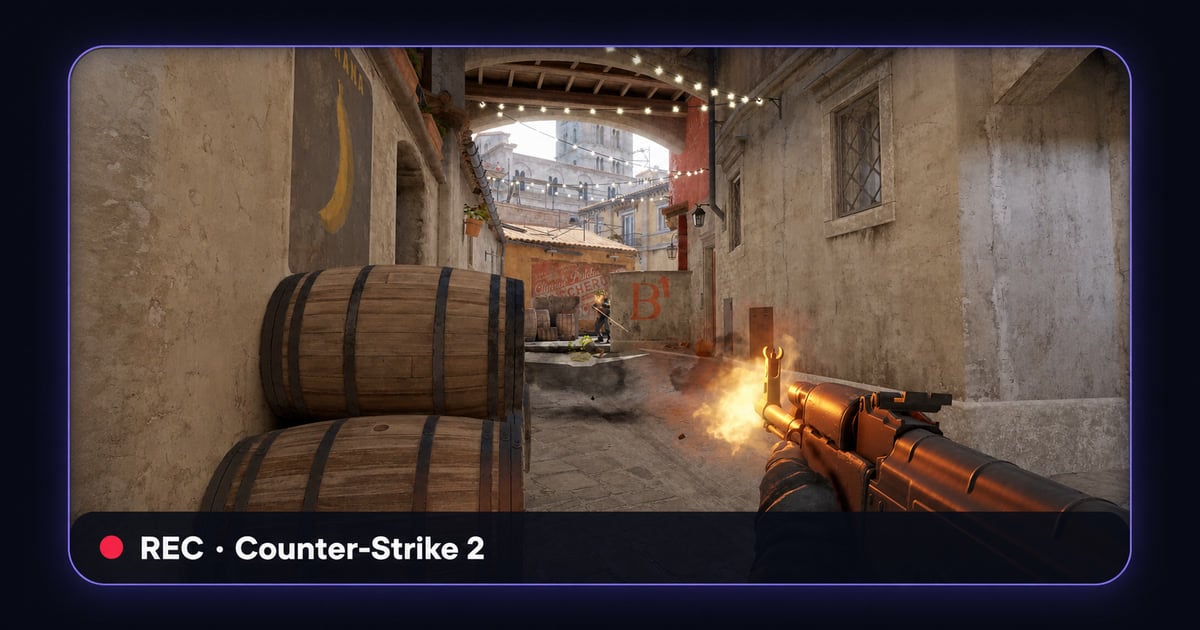
Ele também não faz distinção por tipo de jogo. Seja um jogo como Counter-Strike, em que o essencial são combates rápidos e não dá para perder nenhum momento, seja PUBG, em que a partida é longa e as cenas decisivas aparecem espaçadas, o DOR detecta o jogo da Steam em execução do jeito que está, grava e separa só os trechos principais. Não precisa ficar mexendo em configurações novas para cada jogo.
Qual método escolher?
Resumindo: se você só quer guardar de leve as melhores jogadas de vez em quando, sem instalar nada a mais, a gravação de jogos nativa da Steam basta. Já se fazer clipes com frequência, cortar, editar e postar rápido em vários lugares faz parte da sua rotina, um programa dedicado como o DOR, que resolve tudo da gravação ao compartilhamento de uma vez, economiza muito tempo. Usar os dois juntos também é uma boa escolha: deixe a gravação em segundo plano como rede de segurança no dia a dia e passe para o DOR quando for fazer clipes pra valer.
 #Counter-Strike