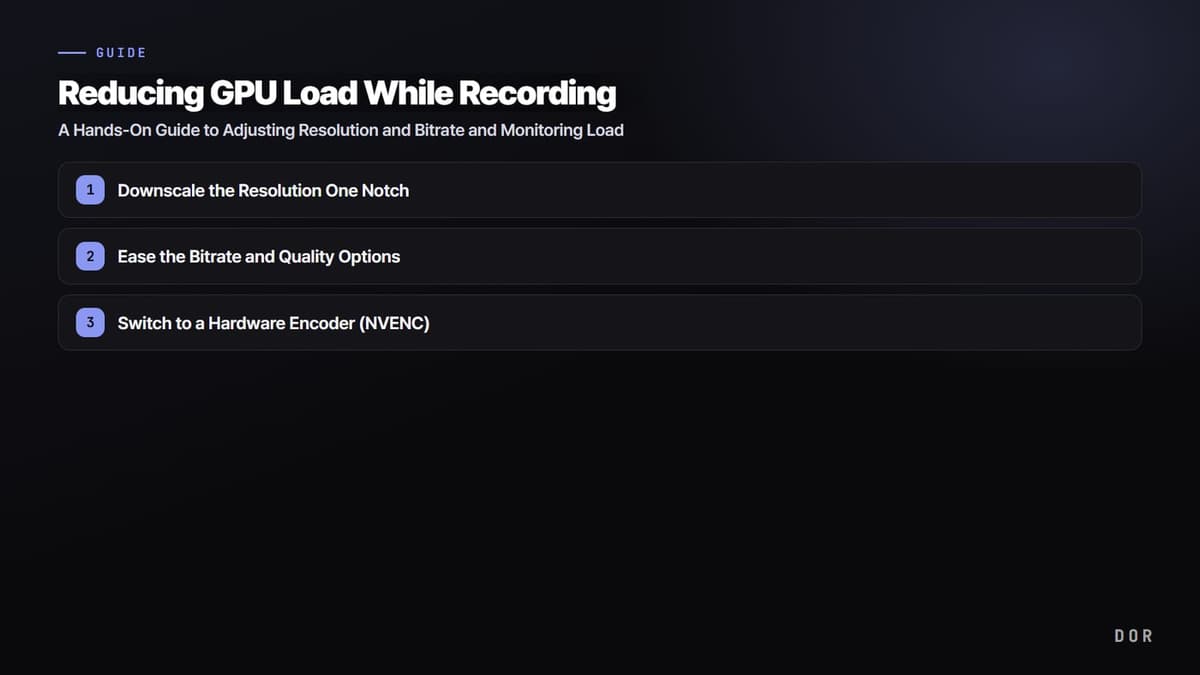
Indo direto ao ponto: reduzir a carga da GPU ao gravar se resume a três coisas. Primeiro, baixe a resolução da gravação um degrau; segundo, alivie o bitrate (ou a opção de qualidade); e terceiro, use o codificador por hardware da placa de vídeo (NVENC) em vez da codificação por software. Aplicar só essas três, nessa ordem, resolve a maioria das travadas e quedas de FPS.
Por que a gravação pesa na GPU? Transformar a tela num arquivo de vídeo exige um cálculo de codificação que comprime cada quadro. Se esse cálculo usa os mesmos recursos da GPU que o jogo, o jogo e a gravação acabam dividindo a mesma fatia, e o FPS cai. Por isso, a estratégia para reduzir a carga se resume, no fim, a diminuir quanto a codificação consome ou a levar a codificação para um circuito dedicado.
Passo 1: baixe a resolução um degrau
Este é o método mais eficaz e mais rápido. Baixe a resolução de saída da gravação um degrau: de 1440p para 1080p, ou de 1080p para 900p (1600x900) ou 720p. Com a resolução menor, o número de pixels que o codificador precisa processar diminui, e o cálculo de codificação na GPU fica mais leve na hora. Mantenha o jogo na resolução original e reduza só a saída da gravação; assim você tira carga sem sacrificar a sua tela de jogo.
Passar de 1920x1080 para 1280x720 reduz a contagem de pixels para cerca de 44%. A carga de codificação fica mais leve na mesma medida; então, se você quer preservar o FPS em telas rápidas como as do Valorant ou do PUBG, gravar em 720p é uma escolha perfeitamente prática.
Passo 2: alivie o bitrate e as opções de qualidade
O bitrate é a quantidade de dados colocada no vídeo por segundo. Mais alto dá mais qualidade, mas o codificador precisa calcular mais. Se você usa o método CQ (qualidade constante), comum em gravação, suba o valor para algo entre 18 e 22 para afrouxar um pouco a compressão. Se você define o bitrate direto com CBR/VBR, comece na faixa de 40.000 a 60.000 kbps para 1080p a 60 fps e baixe um degrau por vez se a carga estiver no limite.
O VBR (bitrate variável) sobe o bitrate só quando a tela está rápida e baixa nas cenas paradas, reduzindo o tamanho do arquivo e a carga em relação à qualidade. Em jogos com muito movimento na tela, o VBR ajuda a baixar a carga média.
Passo 3: troque para um codificador por hardware (NVENC)
Este é o ponto principal. Codificadores por software, como o x264, comprimem com a CPU, e alguns modos de codificação pela GPU também puxam as unidades de processamento gráfico (shaders). O NVENC, por outro lado, é um circuito separado dentro da GPU, dedicado só à codificação de vídeo. Ou seja, ele fica fisicamente separado da unidade de processamento gráfico que o jogo usa; por isso, gravar com NVENC deixa o impacto no FPS do jogo por volta de 5%.
Com uma placa de vídeo NVIDIA (série GTX 600 ou mais nova), você pode usar o NVENC H.264 e, a partir da GTX 950, também pode escolher o NVENC HEVC (H.265), que comprime melhor. Nos gráficos integrados das CPUs Intel é o Quick Sync, e na AMD é o AMF: são os codificadores por hardware que cumprem o mesmo papel. Se aparecer "NVENC" nas configurações do codificador, só trocar para ele já muda a estrutura da carga.
- 1Baixe a resolução um degrau
- 2Alivie o bitrate e as opções de qualidade
- 3Troque para um codificador por hardware (NVENC)
Como ver a carga da GPU com os próprios olhos
Depois de mudar as configurações, você precisa confirmar que a carga realmente caiu. O jeito mais simples é o Gerenciador de Tarefas do Windows. Abra com Ctrl+Shift+Esc e olhe o item GPU na aba "Desempenho". Clicando no gráfico, dá para separar em "3D", "Video Encode" e outros, e a carga da gravação normalmente aparece em "Video Encode" (codificação de vídeo). Ver como esse valor muda ao ligar e desligar a gravação dá uma noção de quanto o codificador está usando.
- Gerenciador de Tarefas > Desempenho > GPU: confira o uso total e o uso de Video Encode. Se o 3D fica batendo 95%, é sinal de que o próprio jogo está levando a GPU ao limite.
- Janela de Estatísticas do OBS (Exibir > Estatísticas): se "Quadros perdidos devido a atraso na codificação" sobe, o codificador não está dando conta, então você precisa baixar mais a resolução e o bitrate.
- Monitor de FPS no jogo: comparar a diferença de FPS médio com a gravação ligada e desligada mostra num relance quanto a gravação realmente consome.
- Garanta folga na GPU: se o jogo está usando 100% da GPU, não sobra espaço para o codificador entrar. Baixar um pouco as opções do jogo para criar 10 a 20% de folga deixa a gravação mais fluida.
O que conferir quando a carga ainda não baixa
- Baixe a taxa de quadros: passar de 60 fps para 48 ou 30 fps reduz o próprio número de quadros a codificar, então a carga cai na mesma proporção.
- Alivie a predefinição do codificador: descer a predefinição do NVENC um ou dois degraus para o lado mais rápido (P4 etc.), a partir de uma de alta qualidade como a P6, deixa o cálculo mais leve com pouca perda de qualidade.
- Feche apps em segundo plano: o overlay do Discord, navegadores, softwares de controle de RGB e afins vão comendo a GPU aos poucos. Desligue overlays desnecessários enquanto grava.
- Atualize os drivers: um driver de vídeo desatualizado pode reduzir a eficiência do NVENC, então mantenha em dia.
Por que o DOR é mais leve
O DOR usa o chip de codificação NVENC da GPU por padrão, passando o cálculo da gravação para um circuito dedicado da GPU. Como a codificação é processada numa área separada da unidade de processamento gráfico que o jogo usa, a carga de cálculo da GPU fica baixa e a perda de FPS no jogo é pequena. Sem você precisar quebrar a cabeça com tipos de codificador ou tabelas de bitrate complicadas, basta escolher a resolução e a qualidade para a gravação rodar internamente por um caminho de baixa carga.

Por isso, o efeito é grande em jogos com trocas de tela rápidas e frequentes. Em jogos como o Valorant, em que a mira se decide nos detalhes, ou o PUBG, em que o FPS é questão de sobrevivência na troca de tiros final, perder até alguns quadros para a gravação faz muita diferença, e passar a carga de codificação para um chip dedicado ajuda a minimizar essa perda.
Resumindo: ajuste a carga da GPU na gravação um passo por vez, na ordem baixar a resolução > aliviar o bitrate > trocar para um codificador por hardware, e ache o ponto de equilíbrio do seu PC conferindo o efeito no Gerenciador de Tarefas e nas Estatísticas do OBS. Se você quer menos trabalho com configurações, começar pelo DOR, em que o caminho de baixa carga com NVENC é o padrão, também é um bom ponto de partida.
 #Valorant