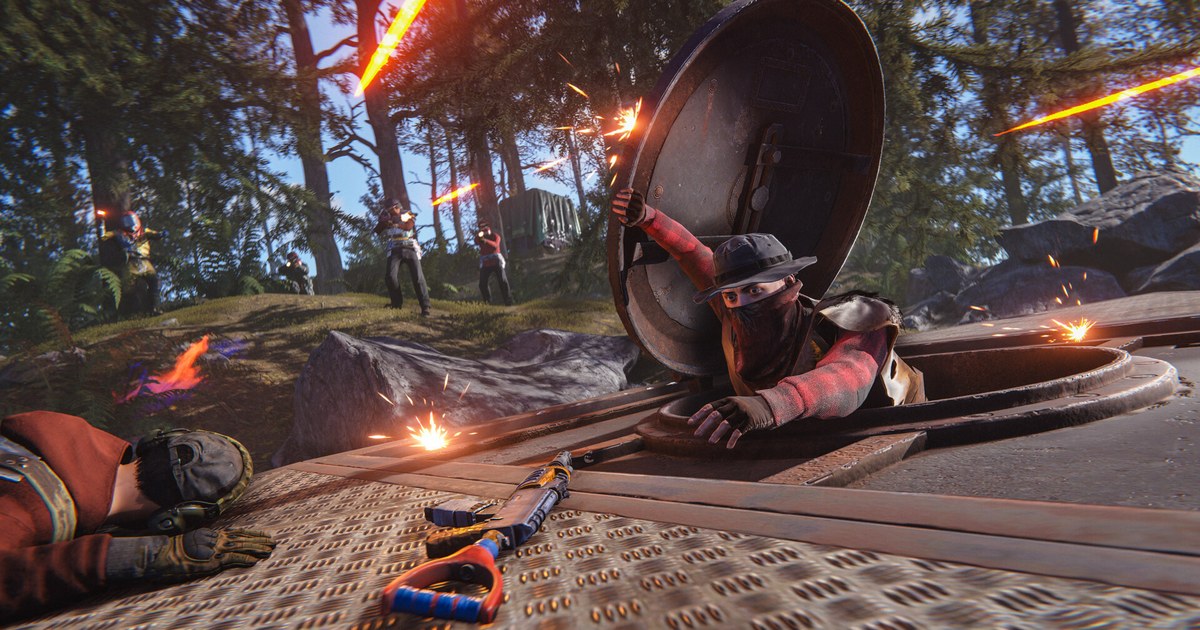

Aqui vai a resposta rápida para gravar demo no Rust: entre num servidor, abra o console com F1 e digite record seguido de um nome, por exemplo record raid_defense.
Segundo a wiki oficial da Facepunch, o comando de gravação é record, e o arquivo é salvo com a extensão .dem na pasta demos dentro da pasta de instalação do Rust.
Para assistir de novo, digite demo.play seguido do nome, ou escolha o arquivo pelo ícone de reprodução de demo (o navegador de demos) no canto superior direito do menu principal. Lembre que uma demo não é um vídeo como um mp4.
É uma gravação que roda dentro do cliente do Rust, então, se você quer mandar para um amigo ou postar no YouTube ou no Discord, precisa de um vídeo à parte.
Por isso sugerimos usar duas frentes: deixe o DOR gravar a sessão inteira automaticamente para os raids e as lutas de dia de wipe que você quer guardar de verdade, e use as demos junto para rever a ação por ângulos diferentes.
Abaixo estão os comandos, o local da pasta, os controles de reprodução e os cuidados ao compartilhar, tudo em 29 de novembro de 2026.
Resumo: record para gravar, demo.play para assistir, arquivos de vídeo para compartilhar
O comando de gravação é record mais um nome, a reprodução é demo.play mais um nome, e stop encerra a reprodução.
Os resultados de busca estão cheios de demo.record e demo.stop, mas o comando de gravação escrito na página de demos da wiki oficial da Facepunch é record, e stop é descrito como o comando que sai da reprodução da demo e volta ao menu principal.
Se digitar comandos toda hora é chato, use demo.recorder para abrir a janela do gravador. Digite um nome e clique em record ou aperte Enter para começar, e aperte a seta para cima para recuperar o último nome usado. Se a janela atrapalhar, esconda-a com demo.togglehud.
A wiki sugere associar demo.recorder a uma tecla, e a sintaxe de bind está em binds e comandos de console do Rust. As demos continuam recebendo manutenção.
O áudio do chat de voz é gravado nas demos desde o patch de março de 2017, e o patch de 7 de maio de 2026 passou a gravar os valores de metabolismo de todos os jogadores e corrigiu a aba de ferramentas do menu F1 e os modos de visão extras que não funcionavam durante a reprodução.
As demos completas de servidor (demo.full_server_demo), usadas por administradores, são outro recurso, e a wiki diz que ainda não podem ser reproduzidas porque o player continua em desenvolvimento.
Da gravação da demo do Rust até assistir
- 1Entre num servidor e abra o consoleAbra o console com F1, a tecla padrão do Rust. Faça isso antes do momento que quer capturar, por exemplo quando o horário de raid estiver perto ou inimigos aparecerem ao redor da sua base.
- 2Comece a gravar com record e um nomeDigite record, um espaço e o nome do arquivo, por exemplo record raid_1129. Colocar a data e a situação no nome ajuda a achar a demo depois no navegador de demos. Se preferir a janela, digite demo.recorder, informe um nome e aperte Enter.
- 3Confira se o arquivo aparece na pasta demosNa biblioteca da Steam, clique com o botão direito em Rust e escolha Manage > Browse local files para abrir a pasta de instalação. O arquivo .dem aparece na pasta demos dentro dela. Numa instalação padrão, o caminho é C:\Program Files (x86)\Steam\steamapps\common\Rust\demos. Se for sua primeira vez, faça uma gravação curta de teste para confirmar que o arquivo é criado.
- 4Abra com demo.play ou pelo navegador de demosNo menu principal, digite demo.play e o nome no console, ou clique no ícone de reprodução de demo no canto superior direito para abrir o navegador de demos. O navegador ordena por nome do arquivo, data de gravação e duração, permite reproduzir, apagar ou abrir a pasta, e só aparece quando a pasta demos tem arquivos .dem.
- 5Ache o momento com os controles de reprodução e depois pareUse demo.timescale 0.5 para câmera lenta, 0 para pausar e 1.0 para a velocidade normal. demo.jump 120 vai para os dois minutos, demo.skip 10 avança dez segundos e demo.skip -10 volta dez segundos. Quando terminar, digite stop para voltar ao menu principal.
Comandos de demo do Rust num relance (em 29 de novembro de 2026)
| Comando | O que faz | Quando usar |
|---|---|---|
| record nome | Começa a gravar uma demo | Logo antes de um raid ou combate começar |
| demo.recorder | Abre ou fecha a janela do gravador | Quando você não quer digitar um nome toda vez (associe a uma tecla) |
| demo.play nome | Reproduz uma demo salva | Para rever a partir do menu principal |
| stop | Encerra a reprodução da demo e volta ao menu principal | Quando você terminar de assistir |
| demo.timescale valor | Velocidade de reprodução (0 pausa, 1.0 é normal) | Conferir registro de acertos ou trajetória de balas |
| demo.jump segundos / demo.skip segundos | Pular para um tempo / avançar ou voltar (negativo volta) | Achar um momento numa demo longa |
| demo.playernames | Lista os jogadores gravados e o Steam ID 64 deles | Conferir quem estava lá |
| debugcamera | Liga e desliga a câmera livre | Rever por outro ângulo |
Confira isto antes de confiar numa demo
- Comece antes da ação: a demo grava a partir do momento em que você digita record, então ligue assim que chegar um alerta de raid ou uma luta parecer provável.
- Escolha uma regra de nomes: o navegador de demos ordena por nome, data e duração, então nomes como raid_1129, com a data e a situação, são fáceis de achar.
- Teste a reprodução depois de atualizações: a wiki da Facepunch não diz se demos antigas continuam rodando após grandes atualizações e informa que demos gravadas antes da atualização de março de 2020 mostram data e duração erradas no navegador. Guarde os momentos importantes também em arquivo de vídeo.
- Confira a configuração de quem vai assistir antes de enviar: quem receber um arquivo .dem também precisa ter o Rust instalado e colocar o arquivo na própria pasta demos para abrir no jogo. Um vídeo é mais fácil de mostrar na hora.
- Faça a limpeza você mesmo: as demos se acumulam como arquivos na pasta demos do seu PC, então apague as antigas pelo navegador de demos. Veja como outros jogos guardam replays em retenção de replays por jogo.
Precisa de um vídeo para mandar na hora? Use o DOR
O DOR é um gravador de jogos gratuito para Windows. Quando você abre o Rust, ele detecta o jogo e grava a sessão inteira, da abertura até a saída, então a luta fica salva em vídeo mesmo que um raid comece antes de você ter tempo de abrir o F1 e digitar record.
As gravações se reúnem em My Clips no app, onde você corta só a luta que quer em clipes 16:9, 9:16 ou 1:1. O resultado é um mp4, e seus amigos assistem sem instalar o Rust.
Para juntar várias lutas ou adicionar texto, música de fundo e templates de efeito como shake zoom, una tudo no DOR Studio em dor.gg/studio e depois exporte um mp4 ou compartilhe um link dor.gg. Gravações, edições e vídeos compartilhados saem sem marca d'água.
Em placas de vídeo NVIDIA compatíveis, como a série RTX, o DOR grava com codificação por hardware NVENC, e o plano gratuito cobre 720p e 1080p a 30 ou 60fps (padrão 1080p a 30fps). Para o fluxo de corte, veja como gravar e cortar clipes de Rust automaticamente e, para enviar clipes ao seu time, como compartilhar vídeos de Rust.

