Indo direto ao ponto: o mp4 é a escolha mais segura para editar e postar, enquanto o mkv é melhor para a estabilidade durante a gravação. Por isso o padrão é "gravar em mkv e depois converter para mp4". Os dois não diferem em qualidade; são só caixas diferentes (contêineres) guardando o mesmo vídeo, então converter não corta qualidade, só troca a caixa. Este artigo explica, em ordem, como salvar em mp4, como passar mkv para mp4 e a diferença real entre os dois formatos.
Primeiro, vamos esclarecer um termo. mp4 e mkv são invólucros de arquivo chamados "contêineres". Os dados de vídeo de verdade dentro deles (um codec como o H.264) podem ser idênticos, e com o mesmo codec e as mesmas configurações a qualidade é exatamente a mesma, seja mp4 ou mkv. Ou seja, a pergunta "qual formato tem mais qualidade" na prática não faz sentido; a diferença real está na compatibilidade e na estabilidade.
Por que o mp4 é usado como padrão
Existe um único motivo para o mp4 ser usado como padrão de fato: compatibilidade. Plataformas como YouTube, Instagram e TikTok, programas de edição como Premiere Pro, DaVinci Resolve e CapCut, e os players padrão do Windows, do Mac e dos celulares reconhecem mp4 na hora. Quando você joga um clipe gravado de Valorant direto num editor ou compartilha no Discord, no WhatsApp ou no KakaoTalk (o mensageiro mais usado na Coreia), o mp4 é o formato que menos dá "o arquivo não abre".
Então por que o OBS recomenda mkv?
Quem usa o OBS vê muitas gravações sendo salvas em mkv. No começo confunde, mas há um motivo. O mp4 grava as informações de índice do vídeo (o chamado moov atom) no finalzinho do arquivo, no momento em que a gravação "termina normalmente". Então, se o OBS travar no meio da gravação, a energia cair de repente ou o disco encher, esse índice nunca é gravado e o arquivo inteiro deixa de abrir.
O mkv é construído de outro jeito, então, mesmo que a gravação pare de forma anormal, a maior parte do que foi gravado até ali sobrevive. Isso quer dizer que, se um travamento acontecer no fim de uma maratona de várias horas de League of Legends ou da gravação de um campeonato, o mp4 pode perder tudo, mas o mkv permite salvar tudo até o ponto da interrupção. Por isso a recomendação oficial do OBS é "grave em mkv e converta para mp4 depois, se precisar".
Salvando gravações direto em mp4 no OBS
Se a sua gravação é curta e você não está muito preocupado com travamentos, dá para configurar o salvamento em mp4 desde o início. A ordem no OBS é esta.
- Abra "Configurações" no menu superior do OBS.
- Selecione "Saída" na aba da esquerda.
- Desça até a seção "Gravação" e encontre o menu suspenso "Formato de gravação".
- Selecione "mp4" na lista e clique em "Aplicar" e depois em "OK".
- Agora suas gravações vão ser salvas como .mp4.
O jeito mais seguro: gravar em mkv e converter automaticamente para mp4
O OBS tem um recurso que "grava em mkv, mas converte automaticamente para mp4 quando a gravação termina". É o melhor jeito de ter estabilidade e compatibilidade ao mesmo tempo, então, para gravações longas e importantes, essa é a abordagem a usar.
- Em "Configurações > Saída > Gravação", deixe o formato de gravação em "mkv".
- Vá para a aba "Avançado" à esquerda.
- Ative a opção "Remuxar automaticamente para mp4" na área "Gravação".
- Clique em "Aplicar" e depois em "OK".
- Agora ele grava com segurança em mkv e, quando você para a gravação, um arquivo mp4 é criado automaticamente ao lado, na mesma pasta.
Convertendo um mkv que você já tem para mp4 (remux)
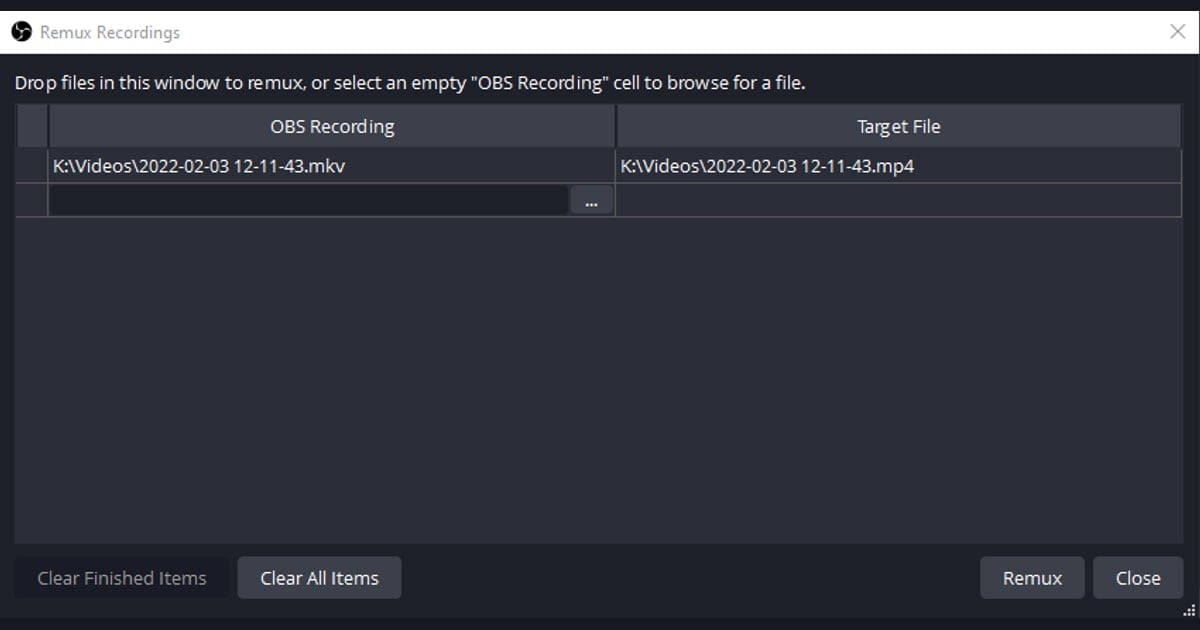
Se você já tem um arquivo gravado em mkv, dá para convertê-lo para mp4 dentro do próprio OBS. O método aqui é o "remux", que troca só o invólucro para mp4 sem recodificar o vídeo, então não perde nada de qualidade e é muito rápido.
- Abra "Arquivo > Remuxar gravações" no menu superior do OBS.
- Adicione o arquivo mkv que você quer converter no campo de entrada da esquerda.
- Defina o local de salvamento e o nome do arquivo mp4 em "Arquivo de destino", à direita.
- Clique no botão "Remuxar" para começar a conversão.
- Quando a conversão terminar, um arquivo mp4 com a mesma qualidade é criado.
mp4 x mkv num relance
- Compatibilidade: o mp4 é reconhecido na hora na maioria das plataformas, editores e aparelhos; o mkv pode não abrir em alguns aparelhos e apps.
- Estabilidade: o mkv preserva a gravação até o ponto da interrupção mesmo num travamento ou queda de energia; no mp4, um desligamento anormal pode corromper o arquivo inteiro.
- Qualidade: com o mesmo codec e as mesmas configurações, os dois são completamente idênticos; o contêiner não afeta a qualidade.
- Tamanho do arquivo: para o mesmo vídeo eles são praticamente iguais, com o mkv um tiquinho maior.
- Edição e postagem: o mp4 é muito mais prático; o mkv muitas vezes precisa ser convertido antes de editar ou postar.
- Fluxo padrão: grave sessões longas e importantes em mkv e converta para mp4 ao terminar.
No DOR não existe etapa de conversão
Esse é o jeito padrão de lidar com mp4 no OBS. Mas, se ficar toda vez em "gravar, conferir o formato, converter" dá trabalho, existe outra opção: usar uma ferramenta que nem precisa de conversão. O programa de gravação de jogos DOR salva em mp4 pronto para editar e compartilhar, então não há nenhuma etapa de conversão de mkv para mp4.
O DOR transforma automaticamente os melhores momentos da sua jogatina em clipes, e esses clipes já são salvos em mp4 desde o início. Então, quando você grava um ace no Valorant ou uma luta em equipe no League of Legends, dá para jogar direto num editor ou postar direto no YouTube Shorts ou nos Reels do Instagram sem mudar o formato. Sem procurar configuração de formato nem apertar botão de remux, o arquivo que você gravou já é o arquivo que você pode compartilhar.

Resumindo: se você usa uma ferramenta que você mesmo configura, como o OBS, o mais seguro é lembrar do fluxo "gravar com segurança em mkv e depois converter para mp4". Por outro lado, se você quer um resultado em mp4 na hora, sem etapa de conversão, uma ferramenta como o DOR, que já salva em mp4 desde o início, economiza muito tempo. Escolha conforme o objetivo da sua gravação: "preservar um original longo" ou "postar na hora".
 #Valorant

