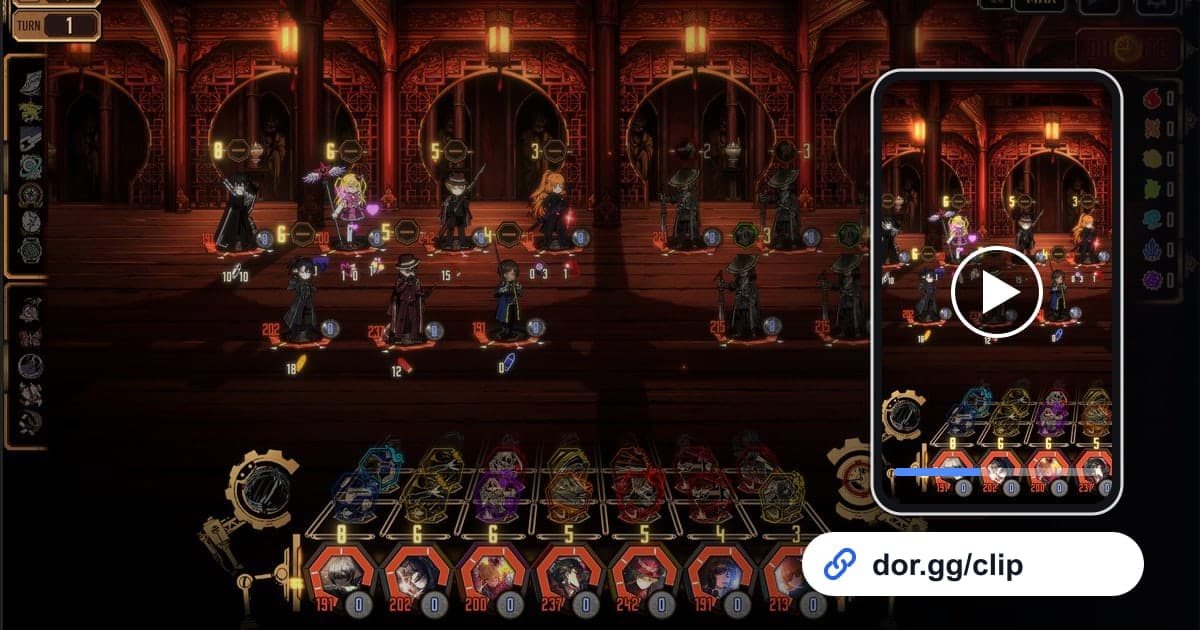
Limbus Company é um jogo de batalha por turnos em que você leva doze Pecadores para o combate com times de Identidades e E.G.O. Os personagens que miram um no outro entram em Clash, e o resultado depende da força da skill e de um pouco de sorte, então um turno em que Clash atrás de Clash sai a seu favor é coisa que precisa ser vista. Este guia mostra como gravar Limbus Company com o DOR e mandar só esses turnos, as lutas em que você quebrou uma Anomalia ou as cenas marcantes da história como link do dor.gg. O segredo é cortar o tempo que você passou pensando nas skills.
Guarde os turnos que rolaram, não o tempo pensando
O DOR captura Limbus Company com gravação da sessão inteira. Tudo, da abertura ao fechamento, incluindo montagem do time, escolha de skills, animações de batalha e história, vai para um vídeo só, e você mesmo escolhe quais Clashes viram clipe. Num jogo por turnos, grande parte das imagens é tempo de escolha em que a tela quase não muda, e mandar isso do jeito que está cansa quem assiste. A regra básica é guardar só o trecho que vai do início das ações, depois de confirmar as skills, até o resultado daquele turno aparecer. Nosso guia de como cortar clipes de jogo explica como marcar esses pontos de início e fim.
Como mandar uma cena de Limbus Company
- 1Instale o DOR e faça login normalmenteO DOR é um app gratuito para Windows que detecta Limbus Company quando o jogo abre e começa a gravar sozinho. Não tem botão de gravar para apertar, então você não precisa saber antes qual luta vai valer a pena compartilhar.
- 2Anote a luta em que aconteceu algo incrívelEm conteúdos com batalhas seguidas, como a Mirror Dungeon, é fácil esquecer qual luta foi. Quando sair um Clash marcante, anote algo como terceira luta da dungeon, ou só o horário aproximado.
- 3Fique em silêncio nas cenas da históriaO som do jogo e o seu microfone são gravados juntos, então, se você pretende compartilhar depois uma cena dublada da história, ajuda assistir sem falar por cima. Nas batalhas, fique à vontade para reagir em voz alta se quiser isso no clipe.
- 4Ache a ação na bibliotecaQuando você fecha o jogo, a gravação é salva em mp4 e aparece na biblioteca do app. A tela de escolha de skills muda muito pouco, enquanto a imagem muda bastante quando os personagens começam a agir, então use essas mudanças para avançar turno a turno até chegar à luta que você anotou.
- 5Corte um turno de cada vezCorte as cenas de Clash um turno por vez, de logo depois de confirmar as skills até o resultado daquele turno. Mesmo que você queira juntar dois ou três turnos, cortar cada um separado, sem o tempo de escolha no meio, facilita muito na hora de juntar depois.
- 6Escolha uma proporção que mostre seu timeA tela de batalha espalha os dois lados e as informações das skills na largura, então 16:9 mostra sua formação inteira de uma vez. Se escolher 9:16 para ver na vertical no celular, pegue um turno em que o personagem que você quer destacar fique perto do centro da tela.
- 7Mande o link com uma nota sobre o timeQuando o corte termina, você recebe um link do dor.gg. Ao mandar para um amigo que joga, adicione uma linha com as Identidades e E.G.O que você usou, e ele assiste no navegador sem app enquanto testa a sua montagem.
O que cortar em cada tipo de cena
| Cena para mostrar | Trecho para cortar | Uma linha para mandar com o link |
|---|---|---|
| Sequência de Clashes vencidos | De logo depois da escolha de skills até o resultado do último Clash do turno | Quais skills você encadeou e onde |
| Anomalia derrubada | Do turno em que começa a última faixa de vida dela até a animação de derrota | A formação de Identidades e E.G.O que você usou |
| Luta final da Mirror Dungeon | Da entrada na última luta até a tela de conclusão | Os Pecadores que você usou desta vez |
| Cena dublada da história | Da primeira fala até logo antes de a cena mudar | Qual capítulo e qual cena |
| Uma luta perdida por pouco | O turno em que tudo desandou mais o turno anterior | Uma pergunta sobre o que teria virado a luta |
O que conferir antes de mandar
- O clipe não fica parado em longos trechos de escolha de skills.
- Ele vai até o momento em que o resultado do Clash aparece.
- Você conferiu que a sua voz não fica por cima dos diálogos da história.
- Nos dias com várias runs da Mirror Dungeon, você deixou bem mais de 20GB livres no disco.
- Você tem uma descrição do time em uma linha pronta para mandar com o link.
Como o DOR guarda suas sessões de Limbus Company
O DOR é um app gratuito para desktop Windows. A atualização do app de outubro de 2026 adicionou Limbus Company como jogo de gravação da sessão inteira, e quando você abre o jogo o DOR o detecta e salva tudo até você sair como um único mp4. Em PCs com placa de vídeo NVIDIA, a codificação por hardware NVENC é o padrão. Sessões por turnos costumam ser longas, então o disco enche na mesma medida, e a gravação para automaticamente quando o espaço livre cai abaixo de 20GB. Se uma gravação sumiu ou ficou cortada, comece pela checagem de espaço em disco em como resolver gravações que não salvam. Nos dias em que você só quer curtir a história sem gravar, dá para desligar só este jogo no grupo Full Session Recording (gravação da sessão inteira) das configurações, e aparece uma confirmação quando você faz isso. A cena cortada vai como link do dor.gg, que a outra pessoa abre sem instalar nada. Para juntar vários turnos ou adicionar texto descrevendo seu time, o editor de clipes do DOR no navegador faz junção, texto, música de fundo e volume, e depois deixa você baixar um mp4 ou compartilhar um link.