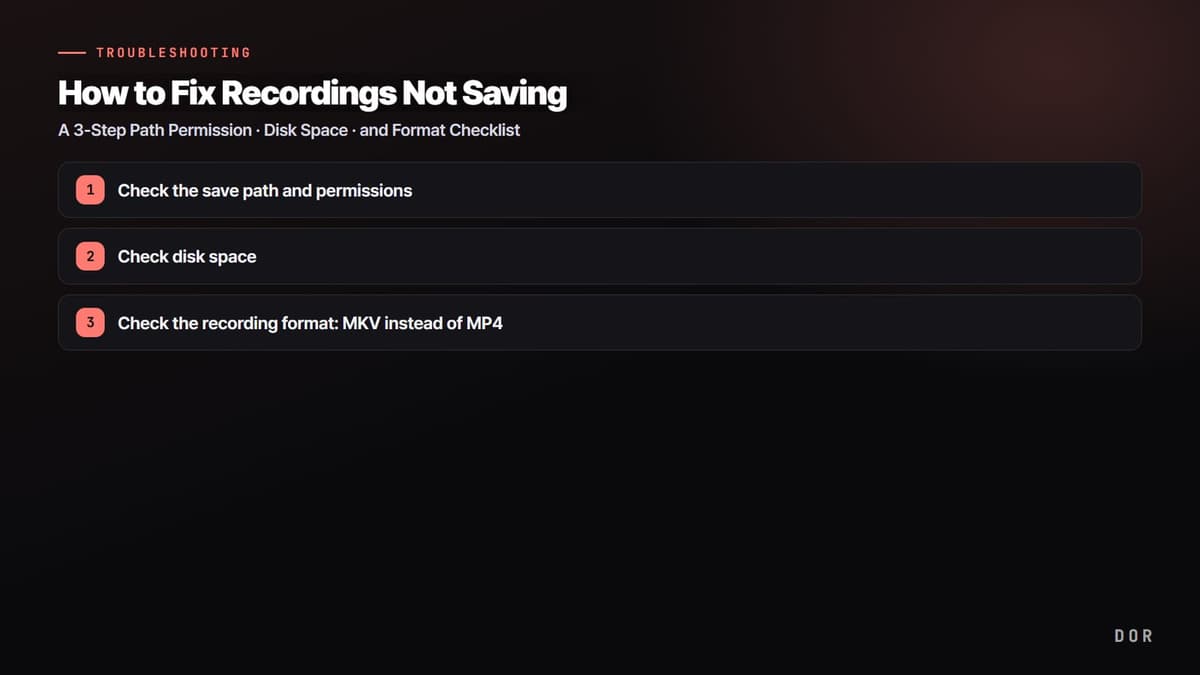
Indo direto ao ponto: gravação que não salva quase sempre tem uma de três causas. Primeiro, permissão ou existência da pasta de destino; segundo, falta de espaço em disco; terceiro, problema no formato de gravação. Este artigo é um checklist para conferir essas três, uma por uma, da mais comum para a menos comum. Só seguir de cima para baixo já resolve a maioria dos casos de "gravei e não tem arquivo" ou "o arquivo está lá, mas não abre".
A explicação usa o OBS Studio, que é o mais usado, mas os princípios valem para outros programas de gravação. É só achar e conferir os mesmos itens na tela de configurações do seu programa. Primeiro, vamos separar os sintomas em dois.
Identifique o sintoma: não tem arquivo ou ele não abre?
Para chegar rápido à causa, primeiro defina qual é o seu sintoma. Os dois têm causas diferentes.
- O arquivo de gravação nem aparece: normalmente o caminho está errado, falta permissão ou o disco está cheio. Confira caminho, depois permissão, depois espaço.
- O arquivo apareceu, mas não toca ou está corrompido com 0 KB: muitas vezes o cabeçalho do MP4 foi danificado por um fechamento anormal no meio da gravação. Vá direto para o problema de formato.
Se não sabe para onde o arquivo foi, clique na notificação de fim de gravação do programa ou na opção do menu "Mostrar pasta de gravações" (Show Recording Folder) para abrir o local real de destino. É mais comum do que parece a pasta que você imaginava ser diferente da pasta onde o arquivo foi salvo.
Passo 1. Confira o caminho de gravação e as permissões
Essa é a causa mais comum. No OBS, existe o "Caminho da gravação" (Recording Path) em Configurações > Saída > Gravação. Copie a pasta indicada ali do jeito que está, cole na barra de endereço do Explorador de Arquivos e abra. Se a pasta abrir normalmente, o caminho é válido; se aparecer uma mensagem de pasta não encontrada, o caminho configurado não existe.
Quando o caminho de gravação aponta para uma pasta que não existe, muitos programas mostram por engano a mensagem de "pouco espaço em disco". Na verdade há espaço de sobra, mas o salvamento falha porque o caminho sumiu, então quem olha só a capacidade do disco perde a causa fácil. Por isso colocamos a checagem do caminho antes da checagem do disco.
Evite pastas onde a escrita é bloqueada
Mesmo que o caminho exista, nenhum arquivo aparece se você não tem permissão de escrita naquela pasta. Locais protegidos pelo Windows, como a raiz do disco C (C:\), a pasta de instalação de programas (Program Files) e pastas de sistema, costumam bloquear a escrita com permissões normais. Trocar o caminho de gravação para um local livre, como Documentos, Vídeos ou uma pasta comum em outro disco, resolve a maioria dos casos.
O teste é simples. Abra no Explorador a pasta definida como caminho de gravação e tente criar um arquivo de texto vazio dentro dela. Se criar, você tem permissão de escrita; se bloquear pedindo permissão, essa pasta é a causa. Nesse caso, é mais rápido mudar o caminho para outra pasta sem restrição.
Passo 2. Confira o espaço em disco
Gravar jogo em alta qualidade ocupa centenas de MB por minuto, e dezenas de GB numa sessão longa. Mesmo que houvesse espaço quando você começou, se o disco encher no meio, a gravação é interrompida à força e o arquivo até ali pode corromper ou sumir. Confira primeiro o espaço livre no disco de destino.
- Veja o espaço livre no disco onde fica o caminho de gravação. Para gravações longas, o mais seguro é deixar pelo menos algumas dezenas de GB livres.
- Se o espaço estiver apertado, mova gravações antigas para outro disco ou esvazie a lixeira para liberar espaço de verdade.
- Se você tem vários discos, definir o mais vazio como destino exclusivo das gravações reduz as interrupções no meio da sessão.
Um cuidado. Como dito acima, configurar um caminho inexistente ou uma unidade de rede pode fazer aparecer a mensagem de "pouco espaço em disco" mesmo com espaço sobrando. Se o disco está claramente vazio e a mensagem aparece, desconfie de novo do caminho e das permissões do Passo 1, não da capacidade.
Passo 3. Confira o formato de gravação: MKV em vez de MP4
Se "o arquivo apareceu, mas não toca ou está corrompido com 0 KB", em nove de cada dez casos é problema de formato. O segredo está na estrutura do MP4. O MP4 grava as "informações sobre o vídeo" no fim do arquivo quando a gravação termina normalmente; se o jogo crasha, o programa é fechado à força ou o PC trava, esse registro final fica de fora e o arquivo inteiro corrompe. Mesmo com tudo o que você gravou ali dentro, ele não abre.
Por isso, se você preza a estabilidade da gravação, é melhor mudar o formato para MKV. No OBS, dá para escolher MKV em Configurações > Saída > Gravação > Formato da gravação. O MKV é feito para que, mesmo com um fechamento anormal no meio, as imagens até logo antes da queda continuem intactas, então quase nunca acontece de perder o arquivo inteiro. Mesmo que o jogo crashe no meio de uma luta intensa de VALORANT ou de uma teamfight de League of Legends, você fica com a sua gravação.
Se precisar de MP4, converta depois
Muitas vezes você vai precisar de MP4 para subir no YouTube ou para compatibilidade com o editor. Nesse caso, não grave em MP4 desde o início: grave com segurança em MKV e converta (remux) para MP4 depois. O OBS tem o recurso Arquivo > "Remuxar gravações" (Remux Recordings), que transforma MKV em MP4 rapidinho e sem perda de qualidade. "Gravar em MKV e subir o MP4 convertido" é a fórmula que cobre segurança e compatibilidade.
- 1Confira o caminho de gravação e as permissões
- 2Confira o espaço em disco
- 3Confira o formato de gravação: MKV em vez de MP4
Checagens extras se ainda não funcionar
Os três passos acima resolvem a maioria dos casos, mas, se ainda não salvar, confira o seguinte.
- Encoder: tente trocar o encoder em Configurações > Saída por outra opção. Se o NVIDIA NVENC der erro, troque de encoder ou atualize o driver da placa de vídeo.
- Antivírus/programa de segurança: alguns programas de segurança podem bloquear a criação do arquivo de gravação. Tente adicionar a pasta de destino como exceção.
- Versão do programa: uma versão específica pode ter um problema conhecido, como erro no cálculo de espaço em disco. Atualize para a versão mais recente ou fique numa versão estável.
- Confirme que a gravação começou: um conflito de atalho pode ter impedido o início da gravação. Veja se aparece um indicador de gravação na tela enquanto grava.
Um jeito que quase nunca falha ao salvar: salvamento automático
Tudo o que conferimos até aqui parte da premissa de que "eu mesmo cuido do caminho e do formato". No momento em que você define o caminho errado, deixa em MP4 e o jogo crasha, ou não percebe o disco enchendo, a gravação some. Como é uma estrutura em que alguém precisa ficar de olho toda vez, sobra espaço para erro.
O DOR muda essa estrutura. Ele detecta sozinho quando um jogo abre, recorta os melhores momentos em clipes nos jogos suportados e salva tudo na biblioteca do app, organizado por jogo, sem você indicar caminho nenhum. Como você nunca define o local de gravação, os arquivos quase nunca somem por problema de caminho ou permissão, e não precisa fuçar pastas atrás de um clipe. Seja um ace no VALORANT ou um pentakill no League of Legends, quando você fecha o jogo ele já está organizado na biblioteca.

Resumindo: problemas de gravação que não salva quase sempre se resolvem conferindo, na ordem, permissão do caminho, espaço em disco e formato. Só o hábito de gravar em MKV em vez de MP4 já reduz muito o acidente de "o arquivo corrompeu e não abre". E, se esse tipo de cuidado já cansa por si só, usar um jeito que quase nunca falha ao salvar, como o DOR com clipes salvos automaticamente na biblioteca, também é uma boa escolha. Veja exemplos de salvamento automático na página do jogo que você mais joga: VALORANT, League of Legends.
 #Valorant

