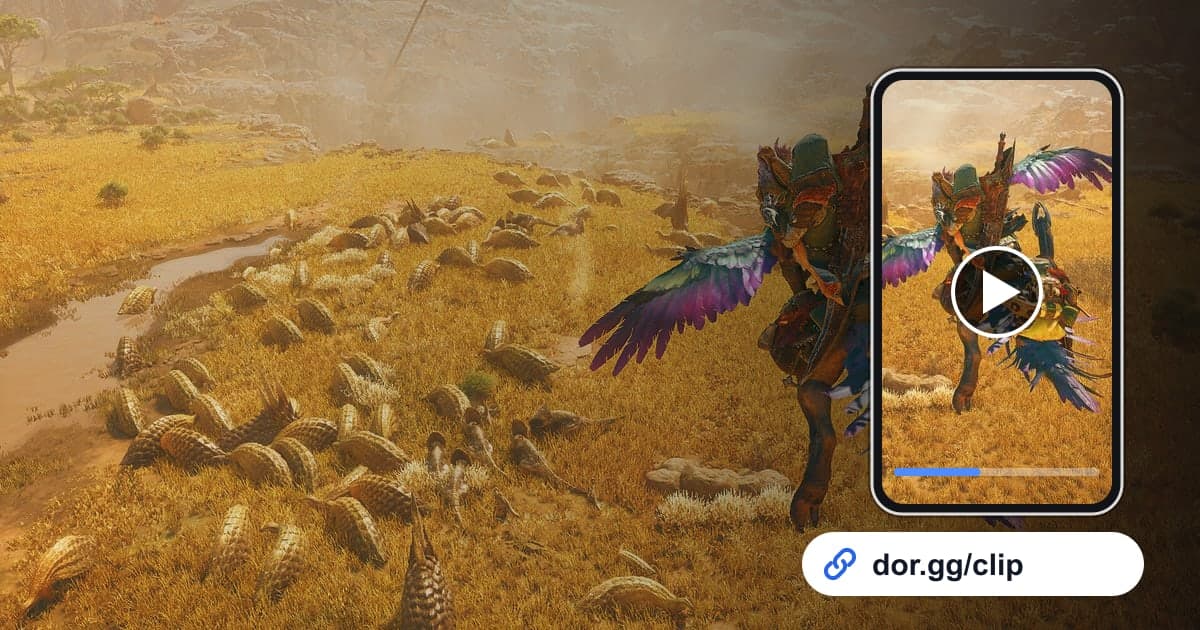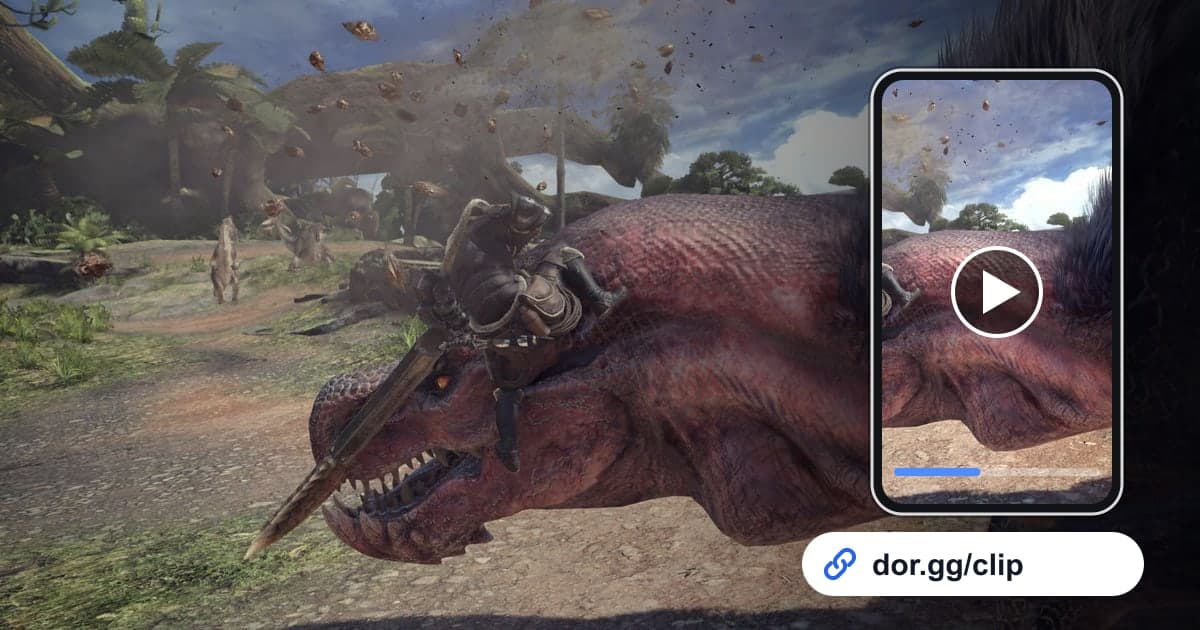
Quando você finalmente derruba um monstro que te fez cartar várias vezes em Monster Hunter: World, ou prende um numa armadilha enquanto ele foge mancando, é um momento que dá vontade de rever com a party. Este guia cobre um método: gravar Monster Hunter: World com o DOR, cortar só o momento decisivo da caçada e mandar para a party ou os amigos como link do dor.gg. O jogo tem longos trechos de preparar equipamento na base, sair para missões e rastrear monstros, então até a gravação de uma sessão só mistura várias caçadas com tempo de preparação. Por isso, primeiro você precisa saber identificar onde cada caçada começa e termina na gravação.
Resumindo
Abra Monster Hunter: World num PC com o DOR instalado, e o tempo na base, as missões e as caçadas vão todos para um mp4 só. Depois de fechar o jogo, abra a gravação na biblioteca, use as telas de carregamento das saídas e a mensagem de missão concluída para achar a caçada que quer, corte só o abate ou a captura e cole o link do dor.gg no chat da party. Se uma gravação sumiu ou parou no meio depois de uma caçada longa, comece pelas checagens de espaço em disco em como resolver gravações que não salvam.
Mandando uma caçada de Monster Hunter: World
- 1Instale o DOR e abra Monster Hunter: WorldInstale o app gratuito DOR no seu PC com Windows e abra Monster Hunter: World. Como o jogo passou a ser suportado na atualização do app de outubro de 2026, o DOR o detecta automaticamente e grava; a gravação segue sem divisões quando uma missão termina e corre direto até você fechar o jogo.
- 2Separe as caçadas pelo carregamento da saída e pela mensagem de conclusãoUma gravação repete sempre o mesmo padrão: escolher equipamento na base, tela de carregamento da saída para a missão, caçada e mensagem de missão concluída. Cada caçada vai de uma tela de carregamento de saída até uma mensagem de conclusão, então, ao percorrer o vídeo, conte as telas de carregamento para achar qual missão foi. Anotar a hora real depois de uma caçada marcante deixa tudo ainda mais rápido.
- 3Comece os abates na troca final e as capturas na armadilhaUm abate mantém a tensão quando você começa pela troca de golpes logo antes de o monstro cair e vai até a mensagem de missão concluída. Para uma captura, trate como um bloco só tudo, do momento em que o monstro começa a fugir mancando até a captura com armadilha terminar. Dá para tirar a maior parte do rastreio e das corridas pelo mapa.
- 4Corte o trecho na bibliotecaAbra a gravação na biblioteca e marque início e fim na ferramenta de corte. O monstro grande e o caçador precisam dividir o quadro para quem assiste ver do que você desviou, então 16:9 é a proporção de saída padrão. Se escolher uma proporção vertical, lembre que partes do monstro podem ficar fora da tela.
- 5Faça uma compilação de esquivas para os amigos da mesma armaPara um amigo que usa a mesma arma, vários clipes desviando de um ataque específico ajudam mais do que um abate só. Corte cada esquiva, junte no DOR Studio, que abre no navegador, e adicione uma linha curta de texto com o nome do ataque para virar um vídeo de treino.
- 6Cole o link no chat da partyDepois de uma caçada em co-op, cada um da party lembra o mesmo momento de um ângulo diferente. Poste a sua visão como link do dor.gg no chat, e a party inteira revê sem precisar passar um arquivo original enorme.
Cenas para achar na gravação em cada etapa de uma caçada de Monster Hunter: World
| Etapa da caçada | Cena para achar na gravação | Para quem mandar |
|---|---|---|
| Primeiro encontro | Seguir os rastros até ficar cara a cara com um monstro grande | Um amigo que ainda não enfrentou esse monstro |
| Turf war | Dois monstros grandes se enfrentando | Um amigo que está começando em Monster Hunter |
| Esquiva por um fio | Rolar para fora de um ataque grande por um triz | Um amigo que usa a mesma arma |
| Captura com armadilha | Montar uma armadilha na frente de um monstro fugindo mancando e capturar | O membro da party que está farmando recompensas de captura |
| Abate em co-op | A party atacando junta e dando o golpe final | Todo mundo que foi naquela caçada |
| Cartada | Ser nocauteado e carregado de volta para o acampamento | Um amigo que vai rir junto com você |
Confira antes de mandar um vídeo de caçada
- Você deixou bem mais de 20GB livres antes de uma série de missões seguidas
- A missão que você achou contando telas de carregamento é a caçada que anotou
- O clipe do abate inclui a mensagem de missão concluída
- O clipe da captura começa antes de a armadilha ser montada
- Tudo bem os nomes ou o chat dos membros da party aparecerem
- O que foi dito no seu microfone pode ser compartilhado
O que o DOR faz em Monster Hunter: World
O DOR é um app gratuito para desktop Windows. Quando você abre Monster Hunter: World, ele detecta o jogo automaticamente e grava com gravação da sessão inteira: tudo, da abertura ao fechamento, vira um mp4 só, e você mesmo corta da gravação as cenas de caçada. O que é gravado é a tela do seu próprio PC, com o som do jogo e o seu microfone juntos, e com placa de vídeo NVIDIA a codificação por hardware NVENC é o padrão. Jogar por muito tempo enche o disco rápido e, como as configurações do app avisam, a gravação para automaticamente quando o espaço livre cai abaixo de 20GB. Nos dias em que não precisar gravar, dá para desligar só este jogo no grupo de gravação da sessão inteira nas configurações, e aparece uma janela de confirmação quando você faz isso. Para marcar pontos exatos de início e fim, veja como cortar clipes de jogo, e para a tela do Studio que você usa para montar uma compilação de esquivas, veja o editor de clipes do DOR no navegador.