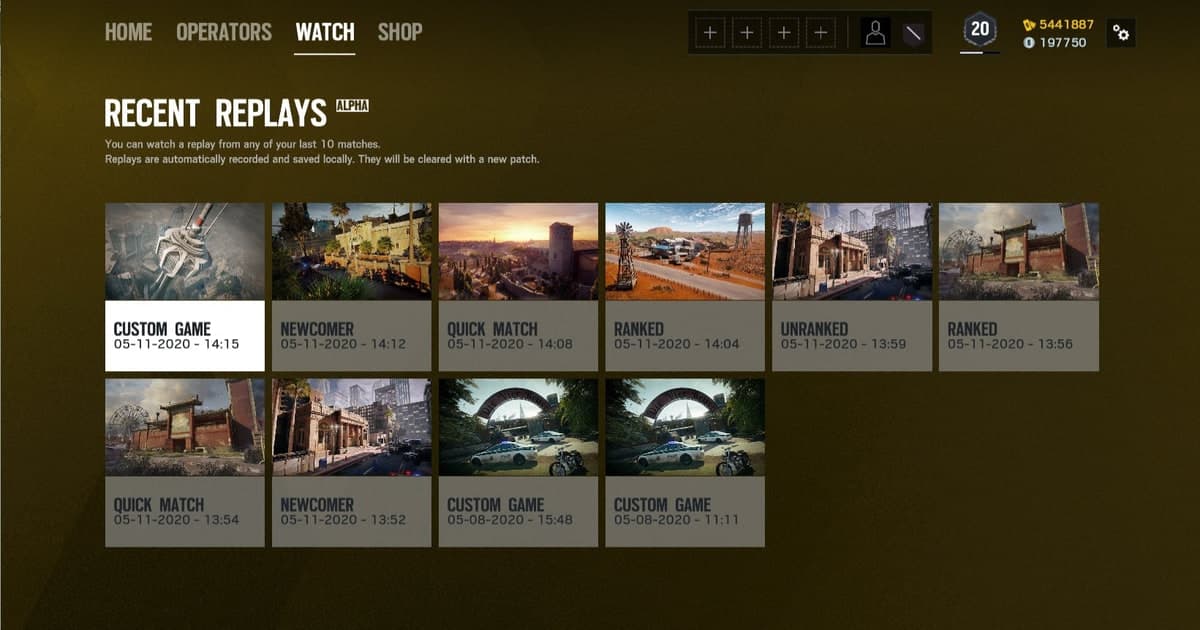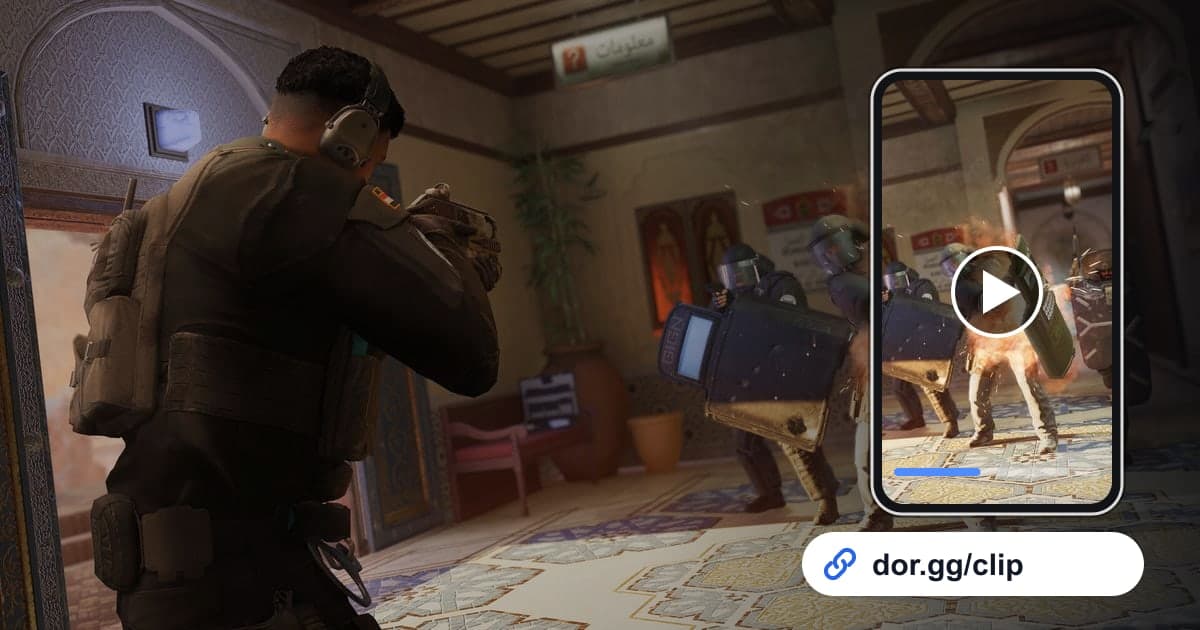
A maioria dos grandes lances de Siege começa e termina dentro de um único round. Por isso, na hora de mostrar para um amigo, mandar só aquele round é muito mais fácil de acompanhar que mandar a partida inteira. Este guia mostra um método só: gravar uma partida de Rainbow Six Siege com o DOR, achar na gravação o round com o clutch ou o setup, cortar e compartilhar por um link do dor.gg. No Siege, o DOR grava a partida inteira e você salva um lance na hora com F8 (os últimos 30 segundos) ou localiza o round depois, dentro da gravação completa.
Onde começar o round e onde cortar
O ponto de início depende do motivo do envio. Para se gabar de um clutch, comece no momento em que você virou o último vivo. Para compartilhar informação de drone ou um setup de defesa, comece na fase de preparação. Nos dois casos, o ponto final é a tela que mostra quem venceu o round. Para dicas de como acertar início e fim, veja como cortar clipes de jogo.
De um round de Siege a um link que o seu squad abre
- 1Instale o DOR e abra o Rainbow Six SiegeO DOR é um app gratuito para desktop Windows. Depois de instalar, abra o Siege e o DOR detecta o jogo automaticamente e grava a partida inteira, do começo ao fim. Você não precisa religar a gravação a cada round.
- 2Lembre o número do round e se você estava atacando ou defendendoUma partida de Siege tem muitos rounds, e os lados trocam no meio. Só lembrar em qual round foi o clutch e se o seu time estava no ataque ou na defesa já estreita muito a busca na gravação.
- 3Abra a partida na biblioteca e ache as divisões entre roundsAs gravações são salvas como arquivos mp4 e aparecem na biblioteca do app DOR. Ao arrastar a barra de reprodução, você nota a transição em que um round termina e começa a próxima fase de preparação. Conte essas divisões até chegar ao round que você quer.
- 4Decida se inclui a preparação e corteDefina início e fim com a ferramenta de corte. Se for compartilhar um setup de defesa ou informação de drone, comece na fase de preparação. Para um clutch, comece um pouco antes de você virar o último vivo. Termine logo depois que o resultado do round aparece na tela.
- 5Use 16:9 para setups e 9:16 para ver no celularEscolha 16:9, 9:16 ou 1:1 para a saída. Vídeos mostrando onde as paredes foram reforçadas ou os gadgets foram colocados funcionam melhor em 16:9, que mostra mais do mapa. Se o amigo só vai ver o clutch no celular, 9:16 também serve. O corte vertical tira as duas laterais do quadro, então confira a prévia.
- 6Cole o link do dor.gg no chat do squadQuando o corte termina, você recebe um link do dor.gg. Cole no chat do squad onde vocês planejam os setups antes da próxima partida, e os parceiros reproduzem na hora no navegador do celular ou do PC, sem instalar o DOR.
Que contexto guardar em cada situação de round no Siege
| Situação do round | Contexto para guardar antes e depois | Por que mandar |
|---|---|---|
| Clutch 1vX no round | Da contagem de jogadores quando você virou o último vivo até o resultado do round | Mostrar o round que você virou sozinho |
| Jogada com informação de drone | Achar as posições inimigas com o drone na preparação e a luta que você pegou com essa informação | Mostrar como a call virou jogada de verdade |
| Setup de defesa | Paredes reforçadas e gadgets posicionados na preparação, e depois os atacantes sendo parados por esse setup | Compartilhar para o time repetir o mesmo setup na próxima partida |
| Entrada com breach | O posicionamento logo antes de abrir uma parede e o momento em que todo mundo entra | Sincronizar o tempo de entrada com o squad |
| Plantar ou negar o desarmador | Do começo do plant até o fim do round | Mostrar a decisão que fechou o round |
| Vantagem numérica com o primeiro abate | A primeira luta no começo do round e o avanço que veio depois | Explicar como ter um jogador a mais mudou o round |
Antes de mandar seu clipe de Siege
- Nos clipes de clutch, confirme que o momento em que você virou o último vivo está incluído, para quem assiste entender a desvantagem.
- Nos clipes de drone, confira se as posições inimigas vistas na câmera do drone e a luta que veio depois aparecem num vídeo só.
- Nos clipes de setup de defesa, confirme que o posicionamento na fase de preparação aparece desde o começo.
- O Siege costuma captar muita comunicação por voz, então, se a voz dos parceiros estiver no vídeo, combinem antes com quem ele pode ser compartilhado.
- Se os nomes de outros jogadores na tela incomodam, mande só no chat do squad, e não em lugar público.
- Use um link por round, para ninguém do time ficar em dúvida sobre qual round você quer dizer.
Como o DOR cuida do compartilhamento de um round de Siege
Quando o Rainbow Six Siege abre, o DOR detecta automaticamente, grava a partida inteira em mp4 e capta o som do jogo e o seu microfone juntos. Em placas de vídeo NVIDIA, a codificação por hardware NVENC é usada por padrão. Corte o round que você quer com a ferramenta de corte da biblioteca e mande como link do dor.gg. Se quiser juntar um round de ataque e um de defesa num vídeo só ou adicionar texto, use o DOR Studio, que abre no navegador sem instalar nada. Os passos para juntar vários clipes estão em como juntar clipes de jogo, e como achar parceiros para revisar gravações e melhorar setups está em como achar squad para ranqueada de Rainbow Six Siege.
 #Rainbow Six Siege