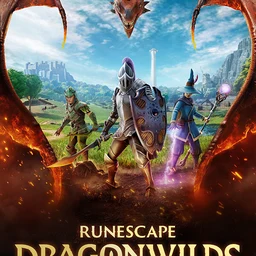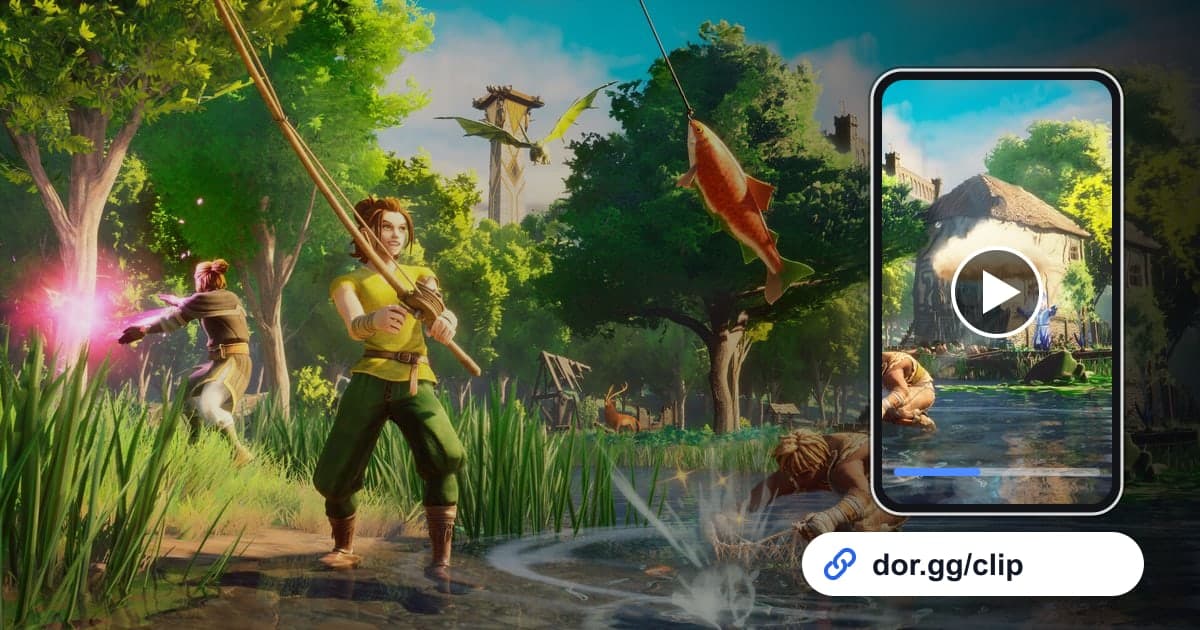
Se você passou vários dias construindo uma base com os amigos em RuneScape: Dragonwilds e derrubou alguns monstros difíceis, grave com o DOR, corte as partes que quer mostrar e mande como link. Dragonwilds é uma aventura de sobrevivência co-op da Jagex: em Ashenfall, o continente esquecido do mundo de RuneScape, você coleta, constrói e sobe as suas skills a caminho de enfrentar a Dragon Queen. Dá para jogar no PC com Windows sozinho ou com amigos. Com a atualização do app de outubro de 2026, ele virou jogo de 'Full play recording' (gravação da partida inteira) do DOR, então quando você abre o jogo, o DOR o detecta automaticamente e guarda tudo até você sair como um vídeo só. Como é um jogo de sobrevivência, a maior parte da gravação é coleta repetitiva de recursos, então este guia foca em pinçar os momentos que valem a pena assistir escondidos no meio.
Nas sessões co-op, confira o microfone primeiro
Metade da graça de um vídeo de Dragonwilds vem do que é gritado no meio do jogo. O DOR grava o som do jogo e o seu microfone juntos, então, antes de começar, confira se o microfone que você usa está definido como dispositivo de entrada padrão do Windows; assim, o grito quando você avista um monstro pela primeira vez ou o que vocês falaram discutindo onde colocar a base ficam guardados como aconteceram. Para equilibrar microfone e som do jogo, veja como gravar o som do jogo e o microfone juntos. As sessões co-op também costumam ser longas e enchem o disco rápido, e a gravação para automaticamente quando o espaço livre cai abaixo de 20GB, então confira o seu espaço antes de começar também.
Como escolher cenas de uma gravação de Dragonwilds e mandar
- 1Confira as configurações de gravação e o espaço em disco e depois entreNas configurações do DOR, confira se RuneScape: Dragonwilds está ligado no grupo 'Full play recording' e se você tem bem mais de 20GB livres. Abra o jogo e a gravação começa automaticamente, continuando enquanto você entra no mundo de um amigo para jogarem juntos.
- 2Filme a base antes e depois do mesmo ânguloAntes de começar a construir, mostre o terreno vazio por alguns segundos e, horas depois, mostre o mesmo lugar de novo de um ângulo parecido. Corte as duas tomadas e junte, e a mudança fica clara num relance sem mostrar o processo inteiro.
- 3Pule os trechos de coleta de recursosTrechos cortando árvores, minerando e fabricando quase não mudam na tela, então dá para identificá-los mesmo passando rápido. Pare onde a tela muda bruscamente por combate ou deslocamento e confira o que acontece em volta desse ponto.
- 4Use as vozes subindo como marcadorQuando você encontra um monstro forte, a sua própria voz fica mais alta ou você cai na risada, e o áudio de combate aumenta. Deixe o som ligado enquanto reproduz na biblioteca e você vai ouvir esses momentos antes de vê-los; marque o início algumas dezenas de segundos antes.
- 5Use 9:16 para feitiços e 16:9 para construção e lutasUma cena curta exibindo um feitiço mantém o personagem no centro, então fica boa como clipe vertical 9:16. Vistas amplas da base ou várias pessoas lutando juntas precisam de espaço nas laterais, então escolha 16:9.
- 6Poste o link no chat da partyCole o link do dor.gg criado ao terminar o corte no grupo com os amigos com quem você joga. Os amigos que não conseguiram entrar naquele dia reproduzem direto no navegador, sem o app, e veem o que perderam.
Como capturar cada tipo de momento de Dragonwilds
| Momento | Como achar na gravação | Melhor proporção e quem recebe |
|---|---|---|
| Escolher o primeiro local da base | Logo depois de começar um mundo novo, quando você coloca as primeiras paredes e pisos | 16:9, para o membro da party que ajudou a escolher o lugar |
| Um tour pela base pronta | O trecho em que você termina de construir e dá uma volta em torno dela | 16:9, para um amigo que não pôde jogar com você |
| Lançar um feitiço novo pela primeira vez | A primeira vez que você usa um feitiço ganho ao subir uma skill, como derrubar uma árvore com um machado espectral | Clipe curto em 9:16, para um amigo pensando em experimentar o jogo |
| Lutar contra Garou ou Black Knights | O trecho em que a sua voz ou o áudio de combate fica alto de repente | 16:9, 1–2 minutos, para os membros da party que lutaram com você |
| Derrubar um inimigo duro como um Zogre | Logo antes de você pegar o loot depois do abate | 30 segundos em torno do golpe final, para o grupo |
| Enfrentar um dragão | Perto da hora que você anotou nas notas da sessão | 16:9, de logo antes do encontro até o resultado, para a party inteira |
Antes de mandar um vídeo co-op
- RuneScape: Dragonwilds está ligado em 'Full play recording' nas configurações.
- Você liberou bem mais de 20GB livres antes de uma sessão co-op longa.
- O seu microfone está como dispositivo de entrada padrão, para a sua voz ser gravada.
- Você filmou a base antes e depois do mesmo lugar.
- Os trechos só de coleta foram cortados do vídeo.
- Você escolheu 9:16 ou 16:9 de acordo com cada cena.
Como o DOR grava Dragonwilds
O DOR é um app gratuito para desktop Windows. Quando você abre RuneScape: Dragonwilds, ele detecta o jogo automaticamente e grava um único vídeo mp4 até você sair, com os chefes derrotados e as construções prontas guardados para você escolher. Abra a gravação na biblioteca do app, marque início e fim com a ferramenta de corte, escolha 16:9, 9:16 ou 1:1, e um link do dor.gg é criado. Para reunir tomadas de antes e depois da base ou várias lutas num vídeo só, abra o DOR Studio no navegador sem instalar nada, junte os vídeos, adicione datas como texto e ajuste a música de fundo e o volume. Para conhecer o Studio, veja como editar clipes no navegador, e para transformar cenas de feitiço em vídeos verticais, veja como fazer um vídeo de jogo vertical. Baixe o resultado em mp4 ou compartilhe como link. Quando não quiser gravar este jogo, desligue-o por jogo em 'Full play recording' nas configurações; aparece uma janela de confirmação quando você faz isso.