Você faz um clipe de highlight, manda para um amigo e recebe de volta: “não dá pra ouvir sua voz”. Desanima. O contrário também acontece muito: o som do jogo está estourando e a sua voz fica enterrada, ninguém entende o que você falou. Em vídeo de jogo, o som importa tanto quanto a qualidade da imagem. Para quem assiste entender a jogada, é preciso capturar o “áudio do desktop” (efeitos sonoros e trilha do jogo) e a “entrada do microfone” (a sua fala), e ainda com volumes equilibrados. Este guia mostra como gravar o som do jogo e o microfone juntos, na ordem: o conceito de captura simultânea, faixas separadas para edição, configurações do Windows, solução de problemas e redução de ruído.
Som do jogo e microfone: por que cada um vai para um lado
O som do seu computador se divide em dois fluxos. Um é a “saída (áudio do desktop)”, que vai para os alto-falantes ou para o headset: jogo, YouTube, call do Discord. O outro é a “entrada”, que chega pelo microfone. O programa de gravação não junta os dois sozinho. Nas configurações padrão, muitas vezes só a saída ou só a entrada é capturada, e se você não ativar cada uma, o vídeo sai faltando um lado inteiro. O clássico “o som do jogo aparece, mas a minha voz não” quase sempre acontece porque a entrada do microfone não está entre as fontes de gravação.
Então o segredo é simples: configure para capturar as duas fontes, áudio do desktop e microfone, ao mesmo tempo. Os tiros e as habilidades de uma partida de VALORANT só ganham vida no clipe quando as suas calls aparecem junto.
Como capturar áudio do desktop + microfone ao mesmo tempo
No OBS, por exemplo, vá em Configurações > Áudio e defina “Áudio do desktop” e “Mic/Áudio auxiliar”, cada um no dispositivo que você usa. Em áudio do desktop, escolha os alto-falantes/headset por onde sai o som do jogo; no microfone, o dispositivo em que você realmente fala. Com os dois campos preenchidos, se as duas barras do mixer de áudio, na parte de baixo da tela principal, se mexerem quando você fala e quando joga, a captura simultânea está funcionando. Se uma das barras ficar parada, essa fonte não está sendo capturada: confira de novo qual dispositivo foi escolhido.
Já no DOR você não precisa mexer em nada disso. Quando ele detecta o jogo e começa a gravar, captura o áudio do desktop e o microfone juntos por padrão, numa única faixa. Aquele acidente de “esqueci de ligar o mic e minha voz sumiu” praticamente deixa de existir.
Gravar com faixas de áudio separadas: o que muda na liberdade de edição
Se você grava o som do jogo e o microfone misturados numa faixa só e depois percebe que “o jogo está alto demais e cobre a minha voz”, não tem mais o que fazer: virou um bloco só. Por isso, se você pretende editar para valer, recomendamos “gravar com faixas de áudio separadas”. Salvando o som do jogo na faixa 1 e o microfone na faixa 2, no editor você consegue aumentar ou baixar o volume de um lado só, aplicar remoção de ruído apenas no microfone e tratar cada um à parte.
Como separar as faixas no OBS
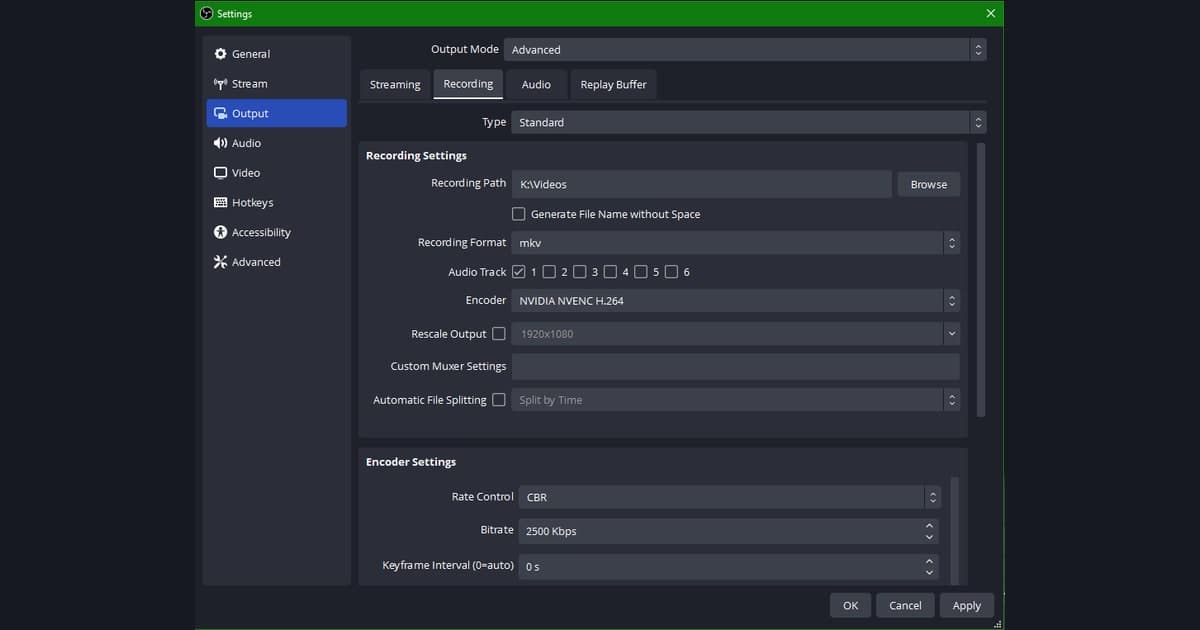
No OBS, em Configurações > Áudio > Avançado, você define para qual faixa vai cada fonte. No ícone de engrenagem do mixer de áudio, abra Propriedades avançadas de áudio e marque o áudio do desktop na faixa 1 e o microfone na faixa 2. Depois, em Configurações > Saída > Gravação, ative mais de uma “faixa de áudio” (por exemplo, 1 e 2), e as faixas separadas são salvas juntas dentro do mkv/mp4. Abrindo esse arquivo no editor, dá para ajustar o volume de cada faixa individualmente.
Se separar faixas parecer trabalho demais
Sendo sincero, separar faixas faz diferença para “quem vai editar de verdade”. Se a ideia é tirar clipes rápidos e compartilhar, não precisa encarar configurações complicadas. O DOR grava o som do jogo e o microfone juntos numa faixa, então você salva clipes na hora, sem configurar faixa nenhuma. Antes da primeira partida, faça uma gravação curta de teste e acerte o volume do microfone para a sua voz ficar bem por cima do jogo. Se a call que você gritou numa teamfight de League of Legends aparece clara, sem sumir no som do jogo, isso já basta para a maioria dos compartilhamentos.
Acertando as configurações de som do Windows (dispositivos de saída e entrada)
Por melhor que esteja o programa de gravação, se os dispositivos de som do próprio Windows estiverem bagunçados, o áudio não é capturado. Clique com o botão direito no ícone de alto-falante da barra de tarefas > “Configurações de som” (ou Configurações > Sistema > Som) e confira duas coisas. Primeiro, se o dispositivo de saída é o headset/alto-falante em que você realmente ouve o jogo. Segundo, se o dispositivo de entrada é o microfone em que você realmente fala. Ao plugar um headset novo ou conectar um Bluetooth, o dispositivo padrão muitas vezes muda sem avisar.
Na tela do dispositivo de entrada costuma haver uma barra de “testar microfone”. Se ela se mexe quando você fala, o Windows está recebendo o microfone normalmente; se mesmo assim a voz não entra na gravação, o problema não é o Windows, e sim o programa de gravação. Dividir a investigação para ver “até onde está funcionando” é o segredo para resolver.
O que checar, em ordem, quando o microfone não grava
“Só grava o som do jogo, o microfone não entra” é a dor de cabeça mais comum. Não saia mexendo em tudo: siga a ordem abaixo, item por item, que você pega quase todos os casos. Vá de cima para baixo até achar onde está travando.
- 1) Permissão de microfone do Windows: em Configurações > Privacidade e segurança > Microfone, confira se o acesso ao microfone pelos apps e pelos apps da área de trabalho está ativado. Se estiver desligado, nenhum programa recebe o microfone.
- 2) Dispositivo de entrada padrão: nas Configurações de som, veja se o microfone em que você fala está definido como “dispositivo padrão”. Com vários microfones, o padrão pode ser o errado.
- 3) Mudo e volume: confira o botão de mudo do próprio microfone (inclusive o controle no fio do headset), se o volume do microfone no Windows não está em 0 e se o microfone não está mutado no mixer do programa de gravação.
- 4) Dispositivo de entrada no programa de gravação: veja se o Mic/Áudio auxiliar do OBS está no microfone correto e se a barra se mexe quando você fala.
- 5) Modo exclusivo: em alguns dispositivos, com o “modo exclusivo” ativado, outros apps não conseguem usar o microfone. Em Propriedades do dispositivo > Avançado, experimente desativar o modo exclusivo.
Seguindo essa ordem, o fluxo fica claro: “permissão, dispositivo, mudo, programa”. Para referência, o DOR já vem com a captura do microfone ativada na instalação, então, estando ok os itens 1 e 2 (permissão e dispositivo padrão), o microfone costuma ser gravado junto sem precisar configurar dispositivo de entrada.
Reduzindo o ruído do microfone (ganho, distância, supressão de ruído)
Às vezes o microfone entra, mas junto vem um chiado ou o barulho do teclado, e isso incomoda. Ajustando três coisas, quase tudo melhora. Primeiro, não deixe o ganho do microfone (sensibilidade de entrada) alto demais. Ganho exagerado amplifica até ruídos pequenos. O ponto certo é quando a barra fica pelo meio enquanto você fala, sem disparar até o vermelho. Segundo, mantenha a distância entre boca e microfone constante, mais ou menos um palmo, e a proporção entre voz e ruído de fundo melhora. Longe demais, você acaba subindo o ganho e o ruído volta a crescer — um ciclo vicioso.
Terceiro, ative a supressão de ruído (noise gate e supressão de ruído). No OBS, na fonte do microfone, vá em Filtros e adicione “Supressão de ruído (RNNoise)” e um “Noise Gate”. A supressão reduz o ruído de fundo constante, e o noise gate corta tudo abaixo de um volume definido (os momentos em que você não está falando), diminuindo coisas como o barulho do teclado. Se você não quer respiração pesada e teclado entrando nos momentos tensos de PUBG, o gate ajuda muito.
Gravando a call do Discord junto
Se você jogou conversando com o time no Discord, muitas vezes quer esse áudio no clipe também. As vozes das outras pessoas na call saem como “áudio do desktop (saída)”, então, se você já configurou a captura do áudio do desktop, elas são gravadas automaticamente junto com o som do jogo, sem passo extra. Ou seja: efeitos do jogo + voz dos amigos no Discord + o seu microfone, os três fluxos entram no mesmo vídeo.
Agora, se você quer tratar o áudio da call “separado do som do jogo”, aí a história é outra. Nesse caso, usa-se uma ferramenta como um cabo de áudio virtual para mandar a saída do Discord para outro dispositivo e gravá-la numa faixa separada. A configuração costuma ser trabalhosa, então, se o objetivo é só “dar para ouvir tudo junto”, a captura do áudio do desktop já resolve. Para deixar clipes rápidos, um jeito como o do DOR, que captura áudio do desktop e microfone juntos por padrão, é o que dá menos trabalho.
Veja as configurações recomendadas e exemplos de clipes automáticos nas páginas dos jogos que você mais joga: VALORANT, League of Legends e PUBG.
 #Valorant