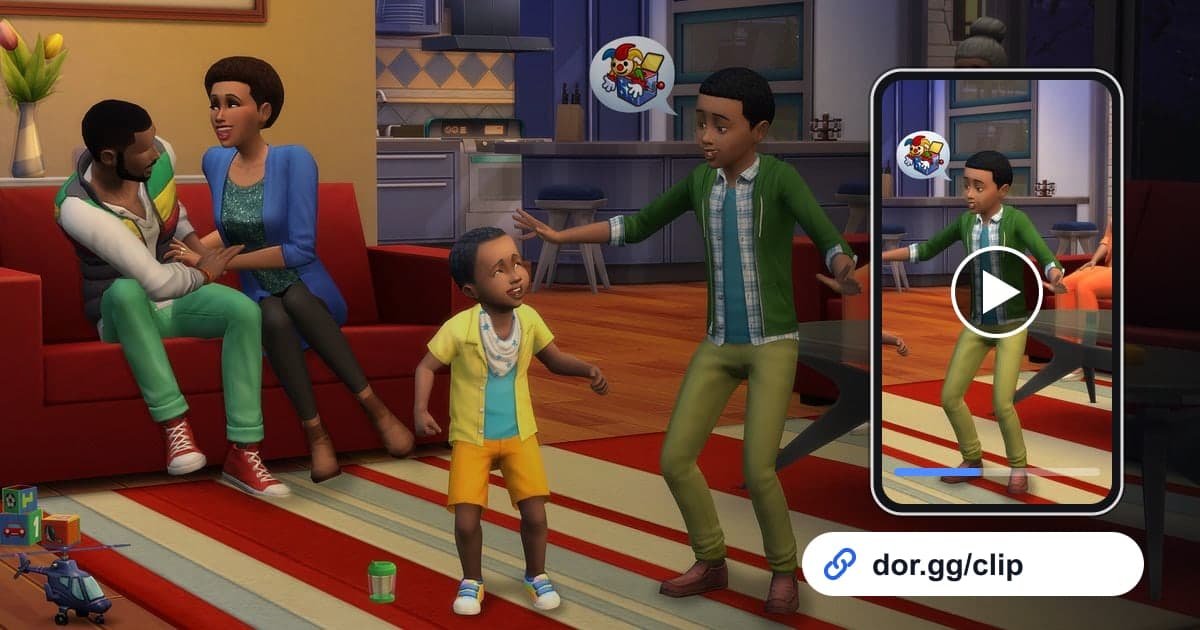
O que você quer mostrar de The Sims 4 costuma cair em dois tipos: a casa que você passou a noite inteira construindo e as coisas que seus Sims fizeram quando você menos esperava. Uma casa que começou num terreno vazio e cresceu parede por parede e móvel por móvel merece um tour em vídeo em vez de um print, e uma confusão repentina na cozinha ou o momento em que uma criança vira adulta já é uma história por si só. Este guia cobre um único método: gravar The Sims 4 com o DOR, achar essas cenas numa gravação longa, cortar e mandar como link do dor.gg. Ele se divide em dicas para encolher um processo que leva horas, como construir uma casa, e dicas para não perder trapalhadas que acabam num instante.
Grave a sessão inteira, escolha só os momentos para mostrar
O DOR salva The Sims 4 como gravação da sessão completa. Da abertura até você sair, tudo vai para um único vídeo: escolher o penteado no Criar um Sim, trocar o papel de parede no modo Construir e seus Sims vivendo o dia no modo Viver. Como a sessão inteira fica guardada, você encontra a casa pronta ou a trapalhada na gravação e recorta só aquele trecho. Muitas noites vão para construir uma única casa, então as gravações ficam longas, e ajuda revisar antes como gravar sessões longas de jogo sem travamentos para mantê-las estáveis até o fim. Lembre também que a gravação para automaticamente quando o espaço livre no disco cai abaixo de 20GB.
Como mandar uma casa pronta ou uma trapalhada dos Sims para um amigo
- 1Abra o jogo com o DOR rodandoO DOR é um app gratuito para Windows que detecta os jogos suportados quando eles abrem e começa a gravar sozinho. Se quiser explicar o conceito em voz alta enquanto constrói, conecte um microfone. O som do jogo e a sua voz ficam num único vídeo, então sobra menos para explicar depois.
- 2Anote o horário ao começar e terminar cada etapa da construçãoO trabalho no modo Construir dura horas, e telas parecidas se repetem por toda a gravação. Anote o relógio da barra de tarefas sempre que uma etapa terminar, como começar no terreno vazio, terminar as paredes e colocar o último móvel, e você acha cada etapa rápido depois.
- 3Pause e veja o horário quando rolar uma trapalhadaAs trapalhadas do modo Viver passam num instante. Quando acontecer algo engraçado, pause o jogo um momento e veja o horário. A gravação continua, então a cena antes da pausa já está salva, e os poucos segundos logo antes desse horário são o que você vai mandar.
- 4Corte alguns segundos de cada etapa da construçãoMandar uma construção de horas do jeito que está faz o amigo dificilmente assistir até o fim. Corte a fundação subindo, as paredes e o telhado aparecendo, um cômodo sendo finalizado e um tour pela casa pronta em uns 5 a 15 segundos cada, e o processo fica curto e organizado.
- 5Escolha a proporção pelo aparelho de quem assiste e crie o linkEscolha a proporção de saída na ferramenta de corte da biblioteca. A fachada inteira combina com 16:9, uma cena focada num cômodo ou num Sim combina com 9:16 para o amigo no celular, e 1:1 funciona se você quer que apareça quadrado num mensageiro. Quando terminar, um link do dor.gg é criado.
- 6Escreva uma linha sobre a família ou a casaMande o link com uma linha sobre o conceito da casa ou quantas gerações a família já durou. Se o seu amigo também joga, pergunte qual cômodo você deveria adicionar em seguida.
Cenas por modo de jogo e o que quem assiste vai curtir
| Modo de jogo ou momento | Pista na gravação | O que quem assiste vai curtir |
|---|---|---|
| Criar um Sim | A tela de edição com um único Sim no centro diante de um fundo que muda | Uma comparação de antes e depois |
| Fundação no modo Construir | Pisos e paredes subindo pela primeira vez num terreno vazio | Ver a estrutura da casa aparecer |
| Decoração | Cômodos se enchendo de móveis um por um | Um cômodo que mostra o seu gosto na decoração |
| Tour pela casa pronta | O trecho depois da construção em que a câmera gira devagar | A fachada e a distribuição dos cômodos num relance |
| Trapalhada no modo Viver | O momento em que o clima muda e os Sims começam a correr de um lado para o outro | Uma risada que precisa de só alguns segundos |
| Envelhecimento e gerações | O momento em que a aparência de um Sim muda depois de um aniversário | Emoção compartilhada com um amigo que acompanhou a família |
Antes de mandar uma cena de The Sims 4
- O vídeo da construção inclui cada etapa em ordem, da fundação até o fim.
- Os trechos longos navegando pelo catálogo e decidindo foram cortados.
- O clipe da trapalhada começa logo antes do acontecimento e inclui a reação.
- O tour pela casa pronta usa um trecho em que a câmera se move devagar.
- Antes de uma sessão longa de construção, você confirmou que o disco tem bem mais de 20GB livres.
- Você abriu o link uma vez para conferir se a planta da casa fica fácil de entender no celular.
Como o DOR guarda suas sessões de The Sims 4
O DOR é um app gratuito para desktop Windows. Desde a atualização do app de outubro de 2026, The Sims 4 é um jogo suportado: quando você abre o jogo, o DOR detecta automaticamente e grava a sessão inteira num único mp4 até você sair. Dá para ativar ou desativar a gravação da sessão completa por jogo nas configurações. Corte um trecho na biblioteca do app para gerar um link do dor.gg, e seu amigo só toca nele para assistir, sem instalar nada. Para juntar seus clipes de construção etapa por etapa numa peça só e adicionar texto curto e música de fundo a cada etapa, use o DOR Studio explicado em o editor de clipes no navegador; o vídeo final pode ser compartilhado por link ou baixado em mp4. Se pretende caprichar na casa pronta num vídeo vertical para o Reels, confira também as orientações de proporção e duração em como postar clipes de jogo no Instagram Reels.