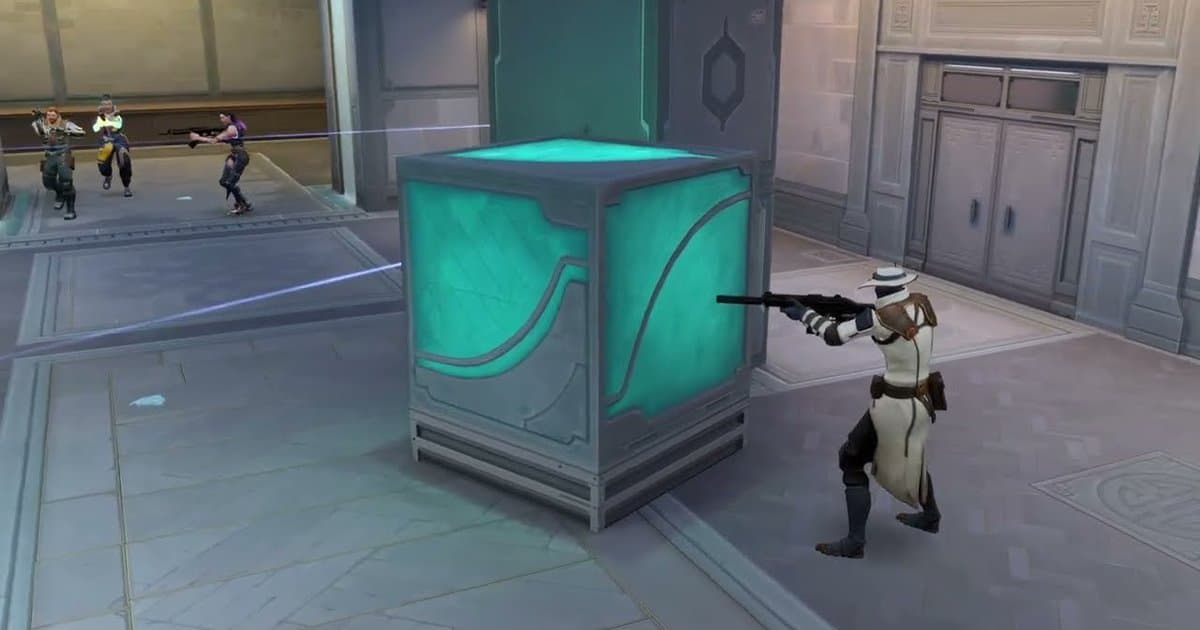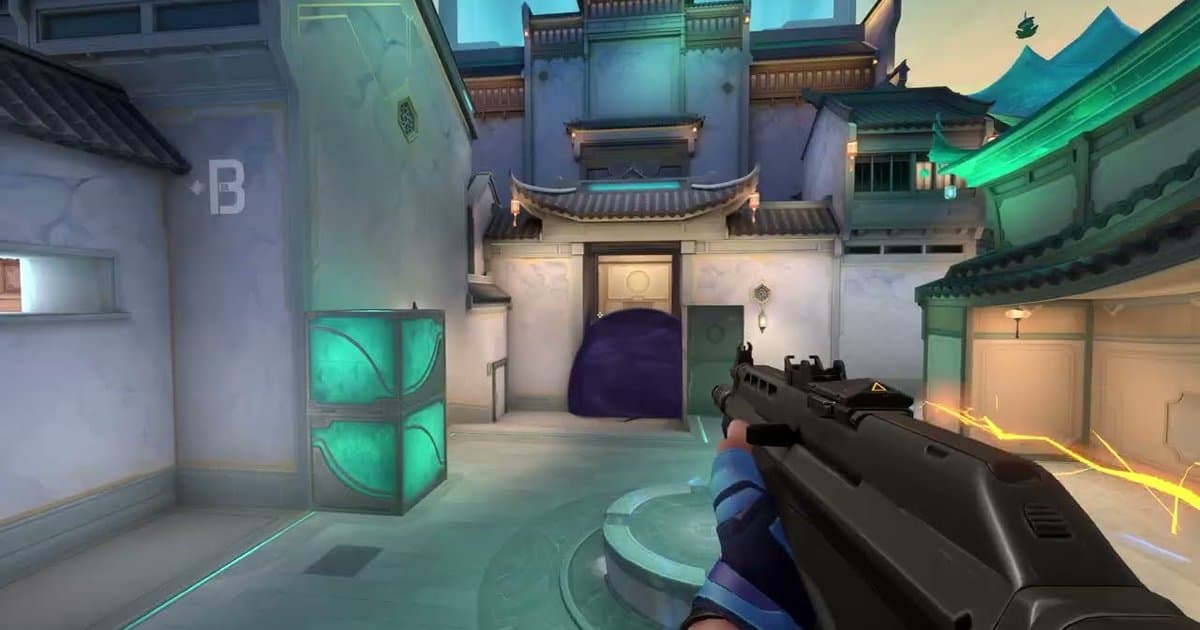
Quem pesquisa resolução esticada no Valorant chega com duas dúvidas juntas: qual resolução usar no seu monitor e como levar para o VALORANT o visual 4:3 esticado que muita gente conhece do CS. Resolução esticada significa que o jogo renderiza numa resolução 4:3 e essa imagem é esticada por toda a largura de um monitor 16:9. Preencha uma tela 1920×1080 com 1440×1080 e a imagem inteira fica esticada cerca de 1,33 vez na horizontal, então a mira e o HUD parecem mais largos. No CS, os modelos dos jogadores também parecem mais largos; se os agentes do VALORANT alargam do mesmo jeito é algo em que os guias da comunidade discordam, então o último passo abaixo mostra como conferir você mesmo. Sem esticar, ficam barras pretas dos dois lados, o que costuma ser chamado de letterbox. A Riot não publica um guia oficial de resolução esticada. O artigo de suporte da Riot Supported Resolutions in VALORANT (publicado em 14 de maio de 2026) lista resoluções 4:3, 5:4, 16:9, 16:10 e 21:9, recomenda fortemente o 16:9 e explica que, se você jogar numa resolução não suportada, barras pretas cortam a tela para uma resolução suportada. Por isso, este guia fica nas resoluções da lista da Riot e usa só o menu do jogo e as configurações oficiais dos drivers da NVIDIA e da AMD. Ele não trata de editar arquivos de configuração nem de ferramentas de terceiros. Mais uma coisa mudou há pouco tempo. O patch 11.02, de 29 de julho de 2025, levou o VALORANT da Unreal Engine 4.27 para a Unreal Engine 5.3. A Riot disse que a troca não tem efeito direto na experiência de jogo além de pequenas melhorias de desempenho, mas criadores da comunidade logo publicaram guias de resolução esticada pós-atualização (agosto de 2025), então guias escritos antes de julho de 2025 podem não bater com o cliente atual. Se você seguiu um guia antigo e a tela nunca esticou, siga os passos abaixo. Os nomes dos menus do jogo e dos drivers foram conferidos em 16 de outubro de 2026 e podem variar um pouco conforme a versão e o idioma; com o Windows em português, os menus dos drivers podem aparecer traduzidos.
Resumo: comece na resolução nativa 16:9 e escolha o 4:3 só depois de comparar partidas gravadas
Não existe resolução certa para todo mundo. No ProSettings.net, que reúne configurações divulgadas por pros (atualizado em 18 de maio de 2026, com base em 700 pros), 68% dos pros usam 1920×1080 e os outros 32% usam outra coisa. O site observa que alguns pros jogam esticado, mas diz que isso não dá nenhuma vantagem real no VALORANT, e a própria Riot recomenda fortemente o 16:9. Se você está começando, a resolução nativa do monitor é o padrão seguro. Mesmo assim, os jogadores escolhem o 4:3 esticado por três motivos comuns. Primeiro, a esperança de que os agentes pareçam mais largos e fáceis de ver, como os modelos dos jogadores no CS. As explicações da comunidade divergem sobre se os agentes do VALORANT realmente alargam tanto (alguns dizem que só a mira e o HUD esticam), e, mesmo que pareçam mais largos, o tamanho deles no jogo e a área que conta como acerto continuam iguais. Segundo, uma resolução menor significa menos pixels para renderizar: 1440×1080 desenha 75% dos pixels de 1920×1080, e 1280×960 cerca de 59%. Num PC em que a placa de vídeo segura a taxa de quadros, isso pode subir o FPS; num PC que bate primeiro no limite do processador, o ganho pode ser pequeno. Terceiro, a memória muscular de jogar em 4:3 no CS ou em outros jogos de tiro. Também há custos. Uma resolução menor esticada fica um pouco mais suave, e o movimento horizontal pode parecer mais rápido porque a imagem é mais larga. Se o 4:3 também mostra menos das laterais que o 16:9 é algo que as fontes da comunidade descrevem de formas diferentes, e não encontramos explicação oficial da Riot. Por isso é melhor decidir comparando do que pela sensação. Grave algumas partidas em 16:9 e algumas em 4:3 esticado no mesmo modo e depois assista às trocações lado a lado: se você viu o inimigo primeiro e se a mira acompanhou em movimentos laterais grandes, está tudo na gravação. O DOR detecta o VALORANT automaticamente quando você abre o jogo, grava suas partidas e salva os momentos de abate e morte como clipes separados, então juntar as trocações de antes e depois para comparar não exige configuração extra.
Como configurar a resolução 4:3 esticada do Valorant na NVIDIA e na AMD
- 1Escolha uma resolução 4:3 da lista suportada pela RiotA lista 4:3 da Riot é 640×480, 800×600, 960×720, 1024×768, 1280×960, 1400×1050, 1440×1080, 1600×1200, 1856×1392, 1920×1440 e 2048×1536. Num monitor 1920×1080, escolha 1440×1080 ou 1280×960; num monitor 2560×1440, escolha 1920×1440 ou 1440×1080. A Riot diz que a lista não é completa, mas também diz que resoluções não suportadas são cortadas com barras pretas, então um valor fora da lista pode nunca esticar.
- 2NVIDIA: crie uma resolução personalizada no Painel de ControleSe a resolução escolhida já aparece na lista de resoluções das configurações de tela do Windows, pule este passo. Se não, abra o Painel de Controle da NVIDIA, vá em Display > Change resolution, selecione o monitor e clique em Customize > Create Custom Resolution. Coloque a largura e a altura que você quer, como 1440 e 1080, deixe a taxa de atualização na que você usa normalmente (por exemplo, 144 Hz ou 240 Hz), clique em Test e salve se o teste passar.
- 3NVIDIA: coloque o dimensionamento em Full-screen e faça o dimensionamento na GPUNo mesmo Painel de Controle, abra Display > Adjust desktop size and position > Scaling e escolha Full-screen. Aspect ratio mantém as proporções originais e pode deixar bordas pretas, e No scaling mostra a imagem no tamanho original no meio da tela. Coloque Perform scaling on em GPU para que a placa de vídeo, e não o monitor, faça o esticamento. A ajuda da NVIDIA descreve essa opção como de usuários avançados, mas é o primeiro lugar para olhar quando as barras pretas continuam.
- 4AMD: resolução personalizada e GPU Scaling em Full panelNo AMD Software: Adrenalin Edition, digite Custom na caixa de busca e abra Custom Resolution. No primeiro uso, aceite o contrato de licença, depois clique em Create New, coloque a resolução e clique em Create. Em seguida, digite Display na caixa de busca, abra Display Settings, ative GPU Scaling e coloque Scaling Mode em Full panel. Segundo a AMD, Preserve aspect ratio mantém as proporções e deixa barras pretas à esquerda e à direita, enquanto Full panel estica a imagem para preencher o monitor. A tela apagar por um instante enquanto isso é aplicado é normal.
- 5Aplique a resolução e o Fill nas configurações de vídeo do VALORANTCom o lado do driver pronto, feche o VALORANT por completo e abra de novo. Em Configurações > Vídeo > Geral, coloque a Resolução no seu valor 4:3 e a opção de proporção (Aspect Ratio Method no cliente em inglês) em Fill em vez de Letterbox. Teste primeiro o modo de exibição em Tela cheia. Os nomes das opções podem variar um pouco conforme o idioma e a versão do cliente.
- 6Se as barras pretas continuarem, iguale a resolução da área de trabalho e teste os modos em janelaSe ainda houver barras pretas dos dois lados, mude a área de trabalho do Windows para a mesma resolução 4:3 antes de abrir o VALORANT e depois teste os modos de exibição Janela em tela cheia ou Janela. Os guias da comunidade discordam sobre qual modo funciona, então mude uma coisa por vez e reinicie o jogo a cada mudança. Quando terminar de jogar, volte a área de trabalho para a resolução nativa para o texto dos outros apps não ficar borrado.
- 7Confira sensibilidade, mira e campo de visão no Campo de TiroDepois de aplicar, teste no Campo de Tiro. Com o mesmo valor de sensibilidade, o mesmo movimento do mouse continua girando o mesmo ângulo. Como a imagem está esticada para os lados, porém, o movimento horizontal pode parecer mais rápido, então jogue alguns dias antes de mudar a sensibilidade. A sua mira também fica esticada para os lados, então confira de novo o comprimento e a espessura das linhas horizontais. Para ver se a visão lateral mudou e se agentes ou batentes de porta realmente parecem mais largos, tire um print em 16:9 e outro em 4:3 do mesmo lugar e compare o que aparece nas bordas esquerda e direita e a largura do mesmo objeto.
Melhores resoluções do Valorant por monitor (da lista suportada pela Riot, verificado em 16 de outubro de 2026)
| Monitor | Resolução recomendada | O que esperar |
|---|---|---|
| 1920×1080 (16:9) | 1920×1080 (nativa, 16:9) | A proporção que a Riot recomenda fortemente e a imagem mais nítida. 68% dos pros nos dados do ProSettings.net usam essa resolução. |
| 1920×1080 (16:9) | 1440×1080 (4:3 esticado) | Mantém toda a altura de 1080 e estica só a largura, cerca de 1,33 vez. Renderiza 75% dos pixels e é uma das opções 4:3 menos borradas num monitor 1080p. |
| 1920×1080 (16:9) | 1280×960 (4:3 esticado) | Um valor muito usado nos guias da comunidade. Renderiza cerca de 59% dos pixels, mas a altura também é ampliada 1,125 vez, então fica mais suave que 1440×1080. |
| 1920×1080 (16:9) | 1024×768 (4:3 esticado) | Renderiza cerca de 38% dos pixels, então vale testar quando um PC fraco precisa de quadros. Texto e inimigos distantes ficam bem mais borrados. |
| 2560×1440 (16:9) | 2560×1440 (nativa) ou 1920×1440 (4:3 esticado) | 1920×1440 mantém toda a altura de 1440, então continua nítida esticada, e renderiza 75% dos pixels de 2560×1440. Se precisar de mais quadros, 1440×1080 também está na lista. |
| Monitores 16:10 e 21:9 | 1920×1200 ou 2560×1600 (16:10), 2560×1080 ou 3440×1440 (21:9) | A Riot avisa que 5:4, 16:10 e 21:9 podem ter problemas em tela cheia e sugere o modo janela. Resoluções fora da lista podem ser cortadas com barras pretas. |
As barras pretas da resolução esticada do Valorant não somem? Confira isto
- Sua resolução é um valor 4:3 da lista suportada pela Riot (1024×768, 1280×960, 1440×1080, 1920×1440 e assim por diante).
- Na NVIDIA, o modo de dimensionamento é Full-screen, e não Aspect ratio ou No scaling, e Perform scaling on está em GPU.
- Na AMD, o GPU Scaling está ativado e o Scaling Mode é Full panel, e não Preserve aspect ratio ou Center.
- Se o menu na tela do próprio monitor tiver uma opção de proporção, ela não está em manter a proporção original nem em 1:1.
- A opção de proporção do VALORANT está em Fill, e não em Letterbox, e você reiniciou o jogo por completo depois de mudar as configurações do driver.
- Se você grava com o DOR, colocou a proporção da tela de gravação em 4:3, igual à sua resolução de jogo, antes de entrar na partida.
Gravando uma partida em 4:3 esticado com o DOR
O DOR é um app gratuito para PC com Windows. Quando você abre o VALORANT, ele detecta o jogo automaticamente, grava suas partidas e salva os momentos de abate e morte como clipes automáticos. No Competitivo, Unrated e Swiftplay, os clipes recebem rótulos de Double Kill até Quadra Kill e Ace conforme quantos abates têm, e, quando o seu time vence uma rodada que teve ace ou clutch, o último clipe de abate daquela rodada ganha a tag Ace ou Clutch. Para qualquer outra coisa, aperte F8 para salvar os 30 segundos anteriores (a duração padrão) como clipe. Se você joga em 4:3 esticado, iguale a proporção da gravação primeiro. Fora da partida, vá em DOR Settings > Video > Recording Screen Ratio e escolha 4:3, e suas gravações são salvas como vídeo 4:3. Na resolução de gravação padrão de 1080p, isso significa 1440×1080. Essa opção não tem a marca Pro, então é grátis, e as proporções disponíveis são 16:9, 16:10, 21:9, 32:9 e 4:3. Resolução, taxa de quadros e proporção da tela ficam fixas enquanto o DOR está gravando, então mude antes de entrar na fila e volte para 16:9 também fora da partida. Para ver exatamente como a imagem esticada fica na gravação, reproduza as suas primeiras uma ou duas partidas em My Clips e confira. Depois, você pode usar o Trim Section para cortar um clipe em 16:9, 9:16 ou 1:1 e compartilhar. Um clipe 1:1 é feito como um quadrado dentro de um quadro 9:16, e as contas grátis levam o logo do DOR e uma etiqueta com o nome. Se outro gravador já deixou buracos nos seus highlights, veja highlights do Tracker não funcionam no VALORANT e Insights Capture não grava o VALORANT. E, se você jogou a mesma partida com amigos, o DOR Party Clip junta os pontos de vista de vocês num vídeo só.
 #Valorant