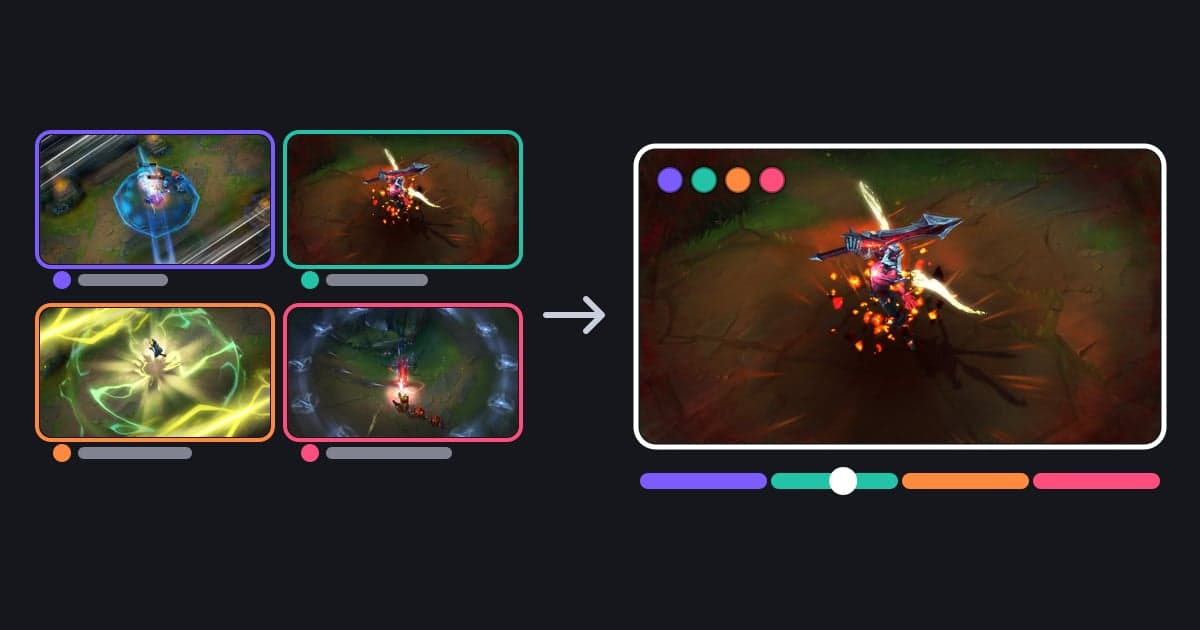
O Party Clip do DOR permite que todos que jogaram uma partida juntos enviem um clipe do próprio ponto de vista e depois junta esses clipes em um único vídeo de highlight. Os melhores momentos de uma partida com os amigos só sobrevivem pela metade na sua tela: a teamfight que a sua duo forçou junto, ou as kills que saíram ao mesmo tempo de ângulos diferentes num time de 5. A sua gravação mostra a sua visão; como a sua jogada apareceu na tela de um amigo, ou o que ele fazia do outro lado do mapa, está na gravação dele. O Party Clip junta essas visões depois que a partida termina. Ninguém precisa abrir live nem compartilhar a tela no Discord; ele reúne os POVs que cada um já gravou com o DOR. Funciona em dois jogos, VALORANT e League of Legends, a partir da versão v1.4.0 do app DOR para Windows, lançada em 24 de julho de 2026. Este guia mostra para quem ele serve, como fazer passo a passo, como ele se compara com outras formas de guardar uma partida com os amigos e o que conferir antes de começar.
Resumo: serve para grupos que querem juntar o POV de todo mundo depois da partida
O Party Clip é para quem joga VALORANT ou LoL com amigos, em duo ou time de 5, e quer guardar os melhores momentos de uma partida num único vídeo feito com o POV de cada jogador. Há dois requisitos: você gravou a partida com o DOR, e pelo menos duas pessoas, você incluso, estavam no mesmo grupo. Cada jogador envia da própria gravação, então cada membro do grupo que adicionar um POV também precisa de uma gravação do DOR daquela partida. O compartilhamento de tela do Discord (Go Live) é ao vivo, então os amigos precisam estar no mesmo canal de voz naquele momento para assistir, e cada espectador vê a transmissão de uma pessoa por vez. Você também pode mandar sua gravação no Discord como anexo, mas o Discord limita os anexos pelo tamanho do arquivo, não pela duração, então uma gravação de alta qualidade bate no limite da conta gratuita depois de um trecho curto. Confira o limite atual na central de ajuda oficial do Discord. O Party Clip junta só de 3 a 30 segundos de cada jogador num highlight curto, e você pode publicar o vídeo final no feed do DOR e compartilhar como link dor.gg. Se você ainda está decidindo se quer transmitir, comece por transmitir ou gravar jogos. Se o que você quer é juntar vários clipes do seu próprio POV com transições, o método de como juntar vários clipes de jogo serve para isso.
Como fazer um Party Clip
- 1Grave a partida com o DOR em cada PCCada jogador do grupo joga com o DOR aberto no próprio PC. O DOR detecta os jogos suportados quando eles abrem e grava a partida inteira automaticamente, então ninguém precisa apertar botão de gravar. No VALORANT, quatro filas entram: Competitivo, Sem Classificação, Frenético e Personalizada, e o DOR agrupa os membros do grupo pelos dados de grupo da partida. No LoL, o DOR considera como grupo os jogadores do seu lobby antes da partida, em partidas que você jogou (replays e jogos assistidos como espectador ficam de fora). Você precisa de pelo menos duas pessoas no grupo, você incluso, e de pelo menos um clipe daquela partida salvo no seu PC.
- 2Crie uma sala pela aba Party Clips ou pelo pop-up de sugestãoAbra a aba Party Clips na tela de clipes do app DOR para ver as partidas em grupo salvas neste PC. Escolha uma partida e aperte Create Party Clip para abrir uma sala para ela. Quando você abre o app e há uma partida jogada com o seu grupo nos últimos quatro dias, um pop-up de sugestão pode perguntar se você quer juntar os momentos dos jogadores com quem jogou, e dá para começar por ali também. O pop-up de sugestão é exibido em PCs pessoais, fora dos PC bangs (as lan houses da Coreia). Há uma sala por partida e grupo, e os participantes são os membros do grupo daquela partida. Se um amigo já criou a sala, é só entrar; quando uma sala é criada, os outros participantes que usam o DOR recebem uma notificação.
- 3Convide os amigos por DM ou link de conviteAperte Invite na sala. Membros do grupo que vincularam a conta Riot ao DOR podem ser escolhidos na lista e convidados por DM do DOR. As DMs ficam dentro do DOR, então, para amigos marcados como Not on DOR, aperte Copy invite link e cole no Discord ou no chat de grupo que vocês usam. Um amigo que abre o link num navegador de PC consegue ver os clipes já enviados sem instalar o DOR; para adicionar o próprio clipe, ele precisa do app DOR para Windows e de uma gravação do DOR daquela partida.
- 4Envie um clipe seuCada jogador envia um clipe próprio daquela partida, do próprio PC. O DOR escolhe três cenas recomendadas entre os seus clipes com base nas pontuações deles e, antes de enviar, você pode trocar por outra delas com Change Scene; cada opção mostra quando aconteceu na partida. Corte o trecho que quiser entre 3 e 30 segundos. Suas kills ficam marcadas na barra de corte, o que facilita alinhar o momento. Depois, aperte Upload Mine. O clipe enviado fica fixo, então confira a cena e o corte antes. Enviar exige o app DOR para Windows, uma conta conectada e a sua gravação daquela partida.
- 5Veja onde cada clipe cai na linha do tempo da partidaA linha do tempo da partida no editor mostra mais ou menos em que ponto da partida aconteceu cada clipe enviado; segure Tab sobre o vídeo para abri-la. O VALORANT aparece por round e o LoL por minuto, então você vê de relance se os amigos escolheram o mesmo round ou teamfight ou partes diferentes da partida. Se o grupo estava dividido em dois times, como numa personalizada, aparecem abas de time para ver cada lado separadamente.
- 6Defina proporção, ordem e música em CreateO Create fica disponível assim que pelo menos uma pessoa enviar, então não é preciso esperar todo mundo. Entram os clipes enviados até aquele momento, então, se quiser todos os POVs, confira se os amigos já enviaram antes de seguir. Primeiro escolha a proporção: 16:9, 1:1 ou 9:16. Com 1:1, um recorte quadrado do vídeo fica no meio de um quadro vertical. A ordem dos vídeos segue o tempo da partida por padrão, e você pode arrastar os clipes para mudar. Escolha uma faixa da lista de músicas do DOR e o trecho a usar; a música é mixada com o áudio do jogo. Cada clipe recebe automaticamente o cartão com o nome do jogador, para quem assiste saber de quem é o POV. Quando estiver tudo certo, aperte Create; as etapas de processamento aparecem uma a uma, e dá para cancelar no meio. A criação acontece no app DOR para Windows, por um participante conectado que tenha a gravação daquela partida no PC.
- 7Salve o mp4 e compartilhe no feedO vídeo final é salvo em mp4 na pasta de gravações do DOR no PC de quem criou, dentro da pasta daquela partida, e também aparece na lista de clipes da partida como Party Clip. Quando termina, abre a janela de publicação no feed do DOR para você publicar na hora e marcar o seu grupo, e uma publicação no feed pode ser compartilhada como link dor.gg. Você também pode enviar o arquivo mp4 para o YouTube ou qualquer outro lugar. Para mostrar o vídeo final aos amigos, mande o link do feed ou o arquivo mp4 (o link da sala mostra os clipes enviados).
Formas de guardar uma partida jogada em grupo
| Método | Visão de quem você recebe e o que precisa | Pontos de atenção |
|---|---|---|
| Compartilhamento de tela do Discord (Go Live) | Você vê ao vivo a visão de quem compartilha. Precisa de um canal de voz do Discord e de permissão para compartilhar a tela. | Quem assiste precisa estar no mesmo canal de voz naquele momento, e cada espectador vê uma transmissão por vez. A qualidade da transmissão depende do plano da conta, então confira a central de ajuda do Discord. |
| Todo mundo transmite e depois corta o VOD | Você recebe uma visão por jogador que transmitiu. Cada jogador precisa de uma conta numa plataforma de streaming como Twitch ou YouTube e de um programa de transmissão configurado. | Todo mundo precisa ficar ao vivo a partida inteira, e se os VODs ficam guardados, e por quanto tempo, depende da plataforma e das configurações. Depois ainda é preciso baixar vários VODs e editar. |
| Cada jogador anexa a própria gravação no Discord | A visão de cada jogador chega como um arquivo separado. Precisa de um gravador e de um servidor ou chat em grupo no Discord. | O Discord limita os anexos pelo tamanho do arquivo, então um vídeo em alta qualidade passa do limite da conta gratuita depois de um trecho curto. Confira o limite atual na central de ajuda oficial. As visões chegam separadas. |
| Regravar a visão de um amigo pelo replay do jogo | Dentro do replay dá para assistir pela visão de outros jogadores. Precisa do cliente do jogo e de um gravador de tela. | Os replays só tocam dentro do cliente do jogo, então, para guardar um vídeo, você grava a reprodução de novo. Os replays do VALORANT expiram quando o patch muda, e os arquivos de replay do LoL deixam de abrir depois de um patch. |
| Juntar os arquivos e montar num editor | Você escolhe qualquer visão a partir dos arquivos originais que os amigos mandarem. Precisa de um jeito de transferir arquivos e de um programa de edição de vídeo. | Arquivos de partida inteira são grandes e lentos de transferir, e você acha, corta, ordena e identifica cada cena por conta própria. |
| Party Clip do DOR | Um clipe de 3 a 30 segundos da visão de cada membro do grupo vira um único vídeo. Cada membro do grupo precisa do app DOR para Windows e de uma gravação do DOR daquela partida. | Funciona no VALORANT (quatro filas) e no LoL; cada jogador envia um clipe, que fica fixo depois do envio, e entra a visão de todo amigo que gravou aquela partida com o DOR. |
Confira antes de criar
- Você gravou a partida com o DOR num grupo de duas ou mais pessoas, e os amigos que vão adicionar o POV também gravaram com o DOR.
- No VALORANT, a partida foi Competitiva, Sem Classificação, Frenético ou Personalizada; no LoL, foi uma partida que você jogou de fato (não um replay nem um jogo assistido como espectador).
- Pelo menos um clipe daquela partida ainda está na pasta de gravações atual do DOR neste PC.
- Você está conectado no app DOR para Windows (necessário para enviar e para criar).
- Você comparou sua escolha com as três cenas recomendadas e cortou entre 3 e 30 segundos (o clipe enviado fica fixo).
- Os amigos que não recebem DM do DOR já receberam o link de convite copiado.
- Você escolheu a proporção conforme onde vai publicar (16:9 para vídeos horizontais, 9:16 para Shorts e Reels).
Guarde as partidas com os amigos usando o DOR
O DOR é um app gratuito para Windows. Ele detecta os jogos suportados quando você os abre e grava a partida inteira em mp4, usando codificação por hardware NVENC nas GPUs NVIDIA, com o áudio do jogo e o microfone juntos. Clipes automáticos de highlight são feitos em sete jogos. No League of Legends você recebe clipes de kills, multikills de double kill até pentakill, assistências, mortes, objetivos, torres e fim de jogo; no VALORANT, clipes de kill e de morte e gravações por round. Nas filas Competitiva, Sem Classificação e Frenético do VALORANT, os clipes de kill são identificados como double kill, triple kill e assim por diante pelo número de kills seguidas e, quando o seu time vence um round com um ace ou um clutch, o último clipe de kill daquele round recebe a tag de ace ou clutch. Nos dois jogos, um POTG, o clipe de destaque da partida, é escolhido a cada partida. Você também pode salvar qualquer momento com um atalho. O Party Clip funciona em cima dos clipes que se acumulam no PC de cada jogador, então, se o seu grupo joga com o DOR aberto em todos os PCs, dá para juntar o POV de todo mundo depois da partida. Para ver como os clipes são salvos em cada jogo, veja como clipar no VALORANT e como gravar League of Legends. Enviar, trocar cenas e criar acontecem no app DOR para Windows; no celular, o DOR mostra um aviso de que os Party Clips são feitos no PC.
 #Valorant

