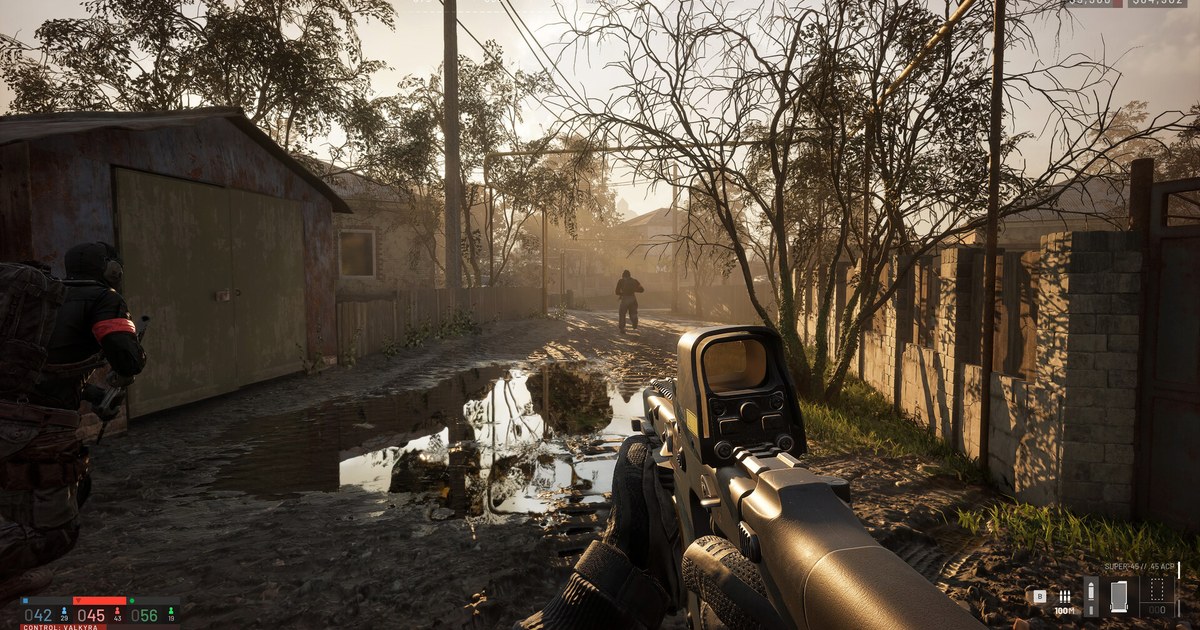

A resposta curta são quatro mudanças, nesta ordem: Overall Quality em Custom, VSync desligado, Global Illumination desativada e Reflections no mínimo. Na maioria dos PCs só isso já faz diferença, e se ainda faltar FPS, passe para upscaling, sombras e efeitos.
O WARDOGS joga veículos, helicópteros e terreno destrutível na sua GPU em partidas grandes de 100 jogadores, então o método mais limpo é mudar uma coisa por vez e medir de novo no mesmo lugar. Para colocar um contador de FPS na tela, veja como mostrar o FPS nos jogos.
Os nomes das opções seguem o menu do jogo em inglês e os valores em que vários guias concordam. Os menus podem mudar com atualizações, então tudo aqui vale para 24 de novembro de 2026.
A resposta: use Custom e baixe primeiro as três opções mais pesadas
Segundo a página da loja na Steam, o requisito mínimo é uma GTX 1660 ou RX 590 com 16 GB de RAM, pensado para 1080p em Low a 60 fps com upscaling ligado. O recomendado é uma RTX 3070 ou RX 6700 XT, pensado para 1440p em Medium a 70 fps ou mais em resolução nativa.
Se o seu PC está perto do mínimo, essa meta já conta com upscaling, então ligue o DLSS ou o FSR em Quality desde o início.
Entre as opções, vários guias concordam que desativar a Global Illumination, baixar os Reflections ao passo mais baixo e desligar o Picture-in-Picture Scope (que desenha uma imagem extra ao usar miras com zoom) são as mudanças que mais pesam no FPS.
Deixe as Textures em High se você tem cerca de 8 GB de VRAM ou mais, e use Medium ou Low se não tiver. O ganho exato muda de PC para PC, então não dá para prometer um número único.
Como mexer nas configurações quando falta FPS
- 1Defina primeiro a sua base de mediçãoAnote o FPS médio e o mais baixo na mesma área e no mesmo momento. Meça durante um tiroteio grande, porque é aí que importa. Para o contador na tela, siga como mostrar o FPS nos jogos.
- 2Mude para Custom e desligue o VSyncA Overall Quality precisa estar em Custom para você ajustar as opções uma a uma. Desligue o VSync e ligue o NVIDIA Reflex se a sua placa suportar. Para o modo de tela, use tela cheia ou janela sem bordas, o que você preferir.
- 3Ligue o upscaling em QualityUse DLSS em placas RTX e FSR nas outras placas de vídeo, ajustado em Quality. Só desça para Balanced se precisar de mais quadros, e evite Performance e Ultra Performance porque os inimigos distantes ficam borrados. O Frame Generation aumenta os quadros que você vê, mas pode aumentar a latência, então estabilize primeiro o FPS base e depois decida.
- 4Baixe as três opções mais pesadasDesative a Global Illumination, deixe os Reflections no passo mais baixo e desligue o Picture-in-Picture Scope. Desligar motion blur, depth of field, lens flare e bloom também alivia a carga e deixa a imagem mais limpa.
- 5Se ainda faltar, reduza nesta ordemUpscaling em Balanced, View Distance em Medium, Shadows em Low e depois Effects e Particle Spawn Rate no mínimo. Mexa por último em Textures e na escala de resolução. Como o jogo tem muitos combates a longa distância, alguns jogadores preferem manter a View Distance em High quando sobra desempenho.
- 6Limite o FPS só se houver travadasDeixe o limite de quadros desligado por padrão. Só se o FPS oscilar e travar, tente limitar perto da taxa de atualização do monitor. Se a travada vem da recompilação de shaders, veja como limpar o cache de shaders.
Valores recomendados do WARDOGS por opção
| Opção | Valor recomendado | Por quê |
|---|---|---|
| Overall Quality | Custom | Predefinições como Overkill travam várias opções no máximo e impedem o ajuste individual |
| VSync | Desligado | Reduz o atraso de entrada. Gerencie G-Sync ou FreeSync pelo monitor e pelas configurações da GPU |
| NVIDIA Reflex | Ligado (placas NVIDIA compatíveis) | Reduz a latência em placas RTX compatíveis |
| Upscaling | DLSS Quality ou FSR Quality | Desça para Balanced se precisar; Performance e abaixo dificultam ver inimigos distantes |
| Global Illumination | Desativada | Uma das opções mais pesadas, então desligue primeiro |
| Reflections e Particle Spawn Rate | Passo mais baixo (Potato) | Corta um custo que você quase não nota durante os combates |
| Picture-in-Picture Scope | Desativado | Remove a imagem extra desenhada ao usar miras com zoom |
| Textures | High se você tem cerca de 8 GB de VRAM ou mais | Use Medium ou Low se a VRAM não der conta |
Confira antes de terminar
- A Overall Quality está em Custom e o VSync está desligado
- O upscaling começou em Quality e você não usou Performance ou abaixo
- Você baixou primeiro Global Illumination, Reflections e Picture-in-Picture Scope
- Você mudou uma opção por vez e mediu de novo no mesmo lugar
- Você escolheu as Textures de acordo com a sua VRAM
Compare partidas antes e depois das configurações com o DOR
O DOR é um app gratuito de gravação de jogos para Windows. Quando você abre o WARDOGS, ele detecta o jogo automaticamente e grava a sessão inteira, da abertura até o fechamento, e as gravações ficam reunidas em My Clips.
Grave uma partida antes e outra depois de mudar as configurações, na mesma área, e você compara em vídeo se as travadas diminuíram. A qualidade de gravação é gratuita em 720p e 1080p com 30 ou 60 fps, e o padrão é 1080p a 30 fps.
Em placas NVIDIA compatíveis, como a série RTX, a gravação usa codificação por hardware NVENC. Você pode cortar uma gravação no app e salvar em 16:9, 9:16 ou 1:1, ou juntar vários vídeos no DOR Studio e exportar um mp4, e também pode compartilhar um link dor.gg sem marca d'água.
Se a travada aparecer durante a gravação, confira o codificador e o bitrate em como resolver travadas na gravação de jogos. Para mandar para o seu grupo só os momentos de combate, veja como compartilhar vídeos de gameplay do WARDOGS.

