Se a tela do jogo está perfeitamente lisa mas só o vídeo gravado trava ou dá lag, a causa quase sempre é uma destas: o codificador x264, que comprime o vídeo na CPU, não está dando conta; o bitrate está alto demais para o disco e o codificador acompanharem; ou a GPU está no talo, em 100%, sem espaço para o codificador. Vamos direto ao ponto: trocar o codificador para NVENC, baixar o bitrate para um valor adequado e aliviar o segundo plano resolve na maioria dos casos.
Abaixo estão os caminhos exatos dos menus e os valores recomendados para o OBS Studio. Aplique em ordem, de cima para baixo, de acordo com a configuração do seu PC. Muitas vezes só o Passo 1 já faz o travamento sumir.
Primeiro, descubra em 'qual etapa' o travamento acontece
Antes de sair mudando configurações às cegas, olhe a barra de status no canto inferior direito do OBS e a janela de Estatísticas (menu superior Exibir → Estatísticas). Isso ajuda a achar a causa rapidamente. O lugar a corrigir muda conforme o sintoma.
- Aviso vermelho de 'Codificação sobrecarregada' → o codificador não consegue comprimir os quadros a tempo. Resolva trocando para NVENC e baixando o bitrate
- 'Quadros perdidos devido a atraso de renderização' → a GPU está saturada em 100% com o jogo e a gravação. Limite o FPS no jogo e alivie o segundo plano
- Falhas de gravação no disco → o disco de destino não acompanha. Mude o local de gravação para um SSD ou baixe o bitrate
- Nenhum aviso, mas o vídeo dá umas travadinhas → desconfie de taxa de quadros variável ou de interferência em segundo plano, como o Discord
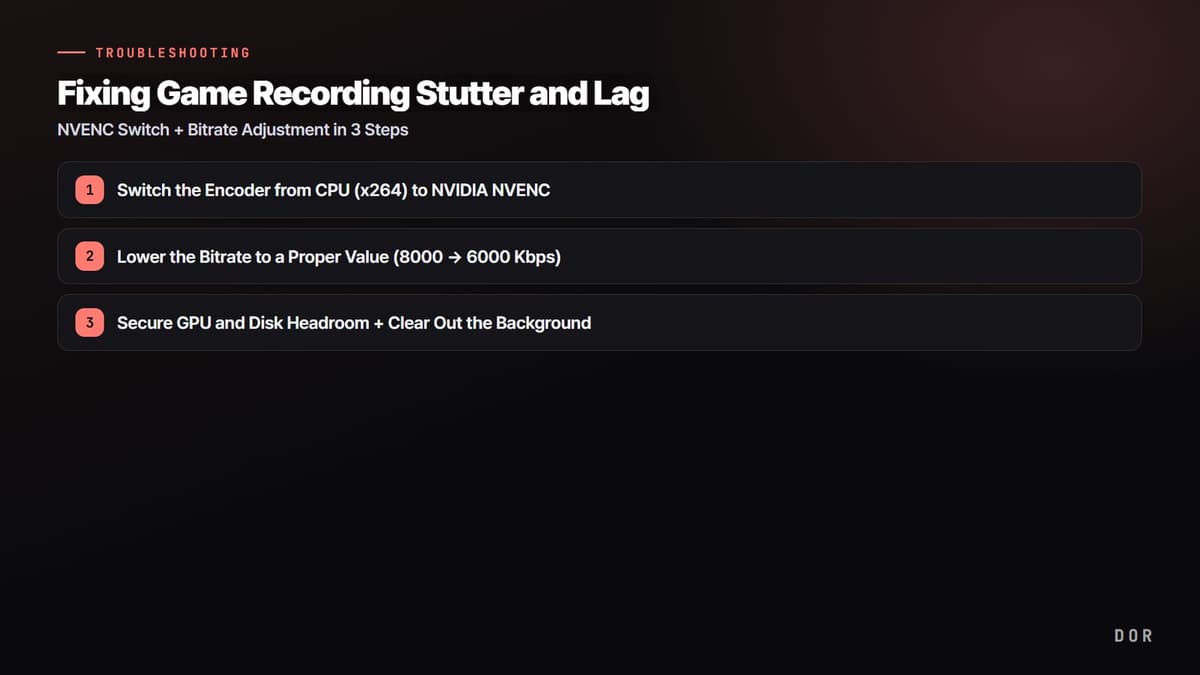
- 1Trocar o codificador da CPU (x264) para NVIDIA NVENC
- 2Baixar o bitrate para um valor adequado (8000 → 6000 Kbps)
- 3Garantir folga na GPU e no disco + aliviar o segundo plano
Passo 1: troque o codificador da CPU (x264) para NVIDIA NVENC
A principal causa de gravação travando é a codificação pela CPU. O x264 comprime o vídeo na CPU, mas se o jogo já está usando a CPU, a compressão em tempo real fica para trás e quadros são descartados. Se você tem uma placa de vídeo NVIDIA (série GTX 10 ou superior), a resposta é usar o chip de codificação dedicado que vem na GPU (NVENC). O NVENC quase não afeta o desempenho do jogo, e o NVENC das séries RTX 30/40 mais recentes fica mais limpo que o x264 no 'medium' com o mesmo bitrate.
Caminho no OBS
- Configurações → Saída → mude o Modo de saída para 'Avançado'
- Aba 'Gravação' → defina o Codificador como 'NVIDIA NVENC H.264' (ou HEVC/AV1 na série RTX 40)
- Com placa de vídeo AMD, escolha 'AMD HW H.264'; com gráfico integrado Intel ou notebook, escolha 'QuickSync H.264'
- Se você não tem placa de vídeo ou tem uma CPU muito forte, fique no x264 (nesse caso, coloque a predefinição em 'veryfast')
Passo 2: baixe o bitrate para um valor adequado (8000 → 6000 Kbps)
Aumentar o bitrate sem critério parece que vai melhorar a qualidade, mas na prática o codificador e o disco não acompanham e isso acaba causando travamento. Principalmente se você grava em HD (disco rígido) ou deixa um VBR com bitrate alto, as falhas de gravação no disco ficam prováveis. Em 1080p60, cerca de 6000 Kbps já fica bem limpo.
Pelo caminho fácil, com taxa constante (CBR)
- Aba Gravação → escolha o Controle de taxa 'CBR'
- 1080p60: se trava com bitrate de 8000 Kbps, baixe para 6000 Kbps
- 1080p30: 4500-6000 Kbps é mais que suficiente
- 720p60: recomendado 3500-4500 Kbps
Se a prioridade é a qualidade (CQP)
Para gravação local, o método baseado em qualidade (CQP) é mais eficiente por tamanho de arquivo do que um bitrate fixo. No NVENC, coloque o Controle de taxa em 'CQP' e o Nível CQ (valor CQ) entre 18 e 22. Quanto menor o número, maior a qualidade e maior o arquivo. 18 é quase sem perda; 22 é leve e já fica bem limpo.
Passo 3: garanta folga na GPU e no disco + alivie o segundo plano
Se ainda trava mesmo depois de trocar para NVENC, a GPU pode estar no talo, em 100%, só com a renderização do jogo, sem espaço para o codificador. O segredo é limitar o FPS no jogo para dar um respiro à GPU.
- Defina um limite de FPS no jogo (por exemplo, 142 fps em monitor de 144 Hz) para evitar que a GPU sature em 100%
- No Discord → Configurações de usuário → Voz e vídeo / Aparência, desligue a 'Aceleração de hardware' (o efeito é maior quanto mais fraco for o PC)
- Desligue recursos de gravação e overlay que rodam ao mesmo tempo, como o GeForce Experience e a Xbox Game Bar
- Mude o local de gravação de um HD para um SSD (Configurações → Saída → Caminho da gravação)
- Rodar o OBS 'como administrador' faz o Windows dar prioridade de GPU a ele, o que reduz o travamento
- Travamento por calor também é comum. Se a CPU está em 85-95 °C ou a GPU passa de 80 °C, o clock cai, então confira a refrigeração e faça uma limpeza de poeira
Se fazer essas configurações toda vez dá trabalho
Se você acompanhou até aqui, provavelmente sentiu: escolher o tipo de codificador, decidir o controle de taxa, definir o valor CQ e refazer o limite de FPS para cada jogo é bem trabalhoso no OBS. Basta errar uma coisa para voltar a travar.

O DOR já vem com codificação por hardware, como o NVENC, por padrão, então você não precisa mexer nas configurações acima. Assim que você liga, ele cuida sozinho da carga na GPU e do bitrate e grava sem travar. A diferença é maior ainda em FPS em que cada quadro conta, como PUBG ou Valorant, quando você quer manter o desempenho do jogo intacto e só ter um vídeo liso. Se você precisa de uma gravação limpa sem configurações complicadas de codificador, experimente o DOR.
Resumindo, a ordem é simples: trocar para NVENC → bitrate de 6000 Kbps (ou CQP 18-22) → limite de FPS na GPU e segundo plano aliviado. Esses 3 passos fazem a maior parte dos travamentos na gravação de jogos sumir.
 #PUBG: Battlegrounds

