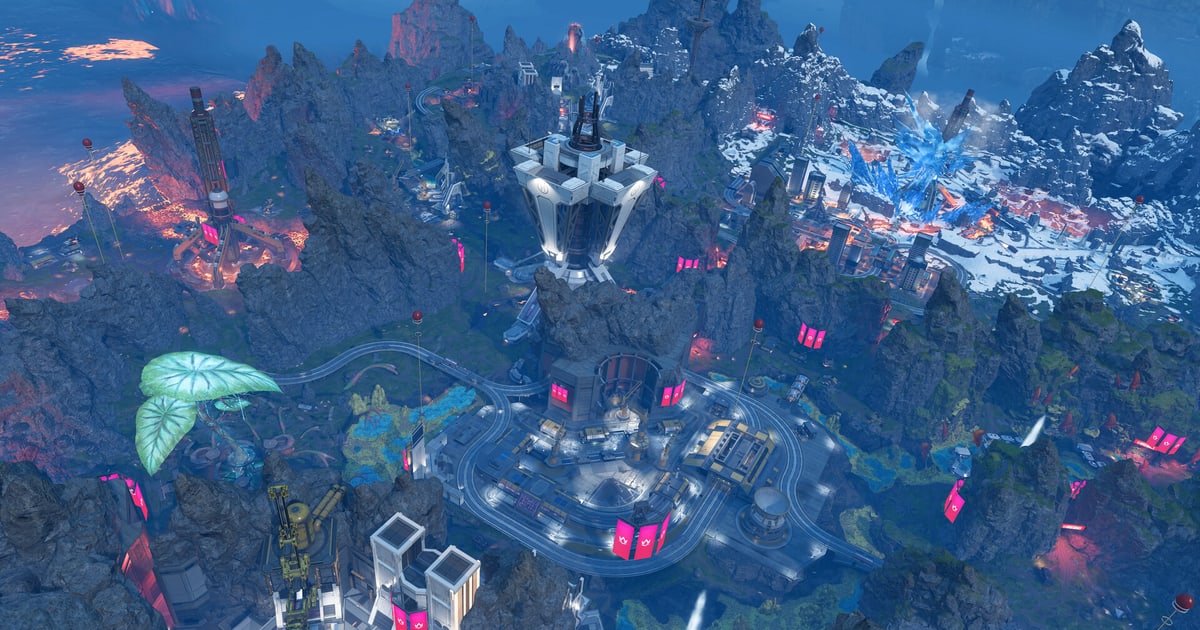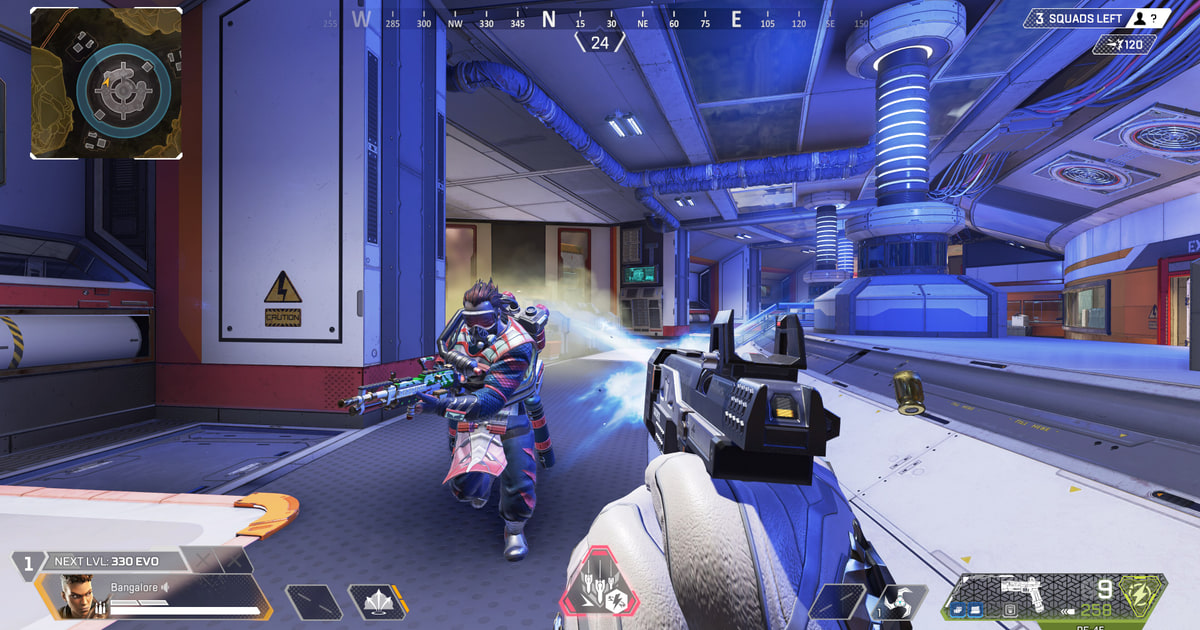

Прежде чем сохранять решающий момент в Apex Legends, определитесь, что вам нужно на выходе: быстрый клип без лишних действий, полностью контролируемая запись или мгновенное сохранение по кнопке.
Программы для клипов в Apex Legends отличаются тем, какие события они ловят сами, насколько гибко настраиваются сцены и звук, сколько ресурсов берут и как готовят запись к монтажу, поэтому громкое имя ничего не решает.
Сначала определите файл и нужный результат
EA советует начинать с более низких настроек графики и менять за раз лишь несколько параметров, и нагрузку от программы записи стоит проверять так же. Зайдите на стрельбище и соберите один маршрут: подкат, зиплайн, дым и разворот с ведением цели вблизи.
Проверьте плавность провалов кадров при резком развороте на 180 градусов, убедитесь, что слышны голоса отряда, пинги и звуки игры, и посмотрите, можно ли вырезать одну перестрелку, не потеряв её завязку.
Повторяемый маршрут на стрельбище отделяет нагрузку записи от изменения графики гораздо лучше, чем целая катка в королевской битве. Пройдите его ещё раз со сменой щита, лечением и открытым инвентарём, чтобы мелкий текст HUD и тихие звуки не терялись при сжатии.
Если программа сохраняет клип сама, сравните, начинается ли он до подхода к врагу или только после убийства, и проверьте, что шумоподавление микрофона не обрезает короткий колл тиммейта.
Оставьте своё реальное разрешение и лимит кадров и гоняйте по шестьдесят секунд только подходящие варианты: DOR, OBS и запись средствами Windows или видеокарты.
Не ограничивайтесь средним FPS: сравнивайте плавность в провалах, пропавший звук, артефакты сжатия на быстрых разворотах, перемотку и итоговый размер файла.
Сравните варианты и то, где они могут подвести
| Вариант | Кому подходит | Что проверить заранее |
|---|---|---|
| DOR | Простой сбор коротких клипов: вся катка Apex Legends пишется сама, нужный момент сохраняется горячей клавишей | Запись в вашей версии игры и качество видео и звука на шестидесятисекундном тесте |
| OBS Studio | Тонкая настройка сцен, звука и энкодера | Время на настройку, совместимость захвата, запас производительности |
| Запись Windows или видеокарты | Важнее сохранить момент сразу, чем собрать свою сцену | Поддержка вашего железа, горячие клавиши и лимиты хранилища |
Что проверить после тестовой катки
- Есть резервная копия исходного файла и настроек.
- Записаны текущие версии игры и программ.
- Звук игры и микрофон проверены отдельно.
- Папка сохранения и свободное место проверены.
- Тестовый файл открывается в стороннем плеере.
Порядок проверки без риска для исходников
- 1Сохраните исходник и базовые параметрыСкопируйте файл и запишите версии игры и программы, режим экрана, аудиоустройства, энкодер, папку сохранения и свободное место.
- 2Запишите шестидесятисекундный повторИспользуйте условия реальной катки: быстрые движения, эффекты игры, речь в микрофон и нужный голосовой канал.
- 3Проверьте каждый результат отдельноИ в самой программе, и в стороннем плеере проверьте видео, каждый источник звука, плавность кадров, перемотку и размер.
- 4Меняйте только одну переменнуюИзмените одну настройку, напрямую связанную с замеченной проблемой, затем повторите тот же тест и сравните.
Проверьте DOR как отдельный способ записи
Прежде чем оценивать DOR как программу для коротких клипов в Apex Legends, убедитесь, что запись работает в вашей версии игры. Если нужна своя композиция сцены и многодорожечная запись, лучше может подойти OBS. Страница Apex Legends, OBS или ShadowPlay, если звук отстаёт от видео.
Официальный источник и актуальность версии
EA рекомендует для Apex начинать с более низких настроек графики и проверять по несколько параметров за раз, чтобы видеть их эффект. официальный гайд EA по настройкам Apex на ПК.