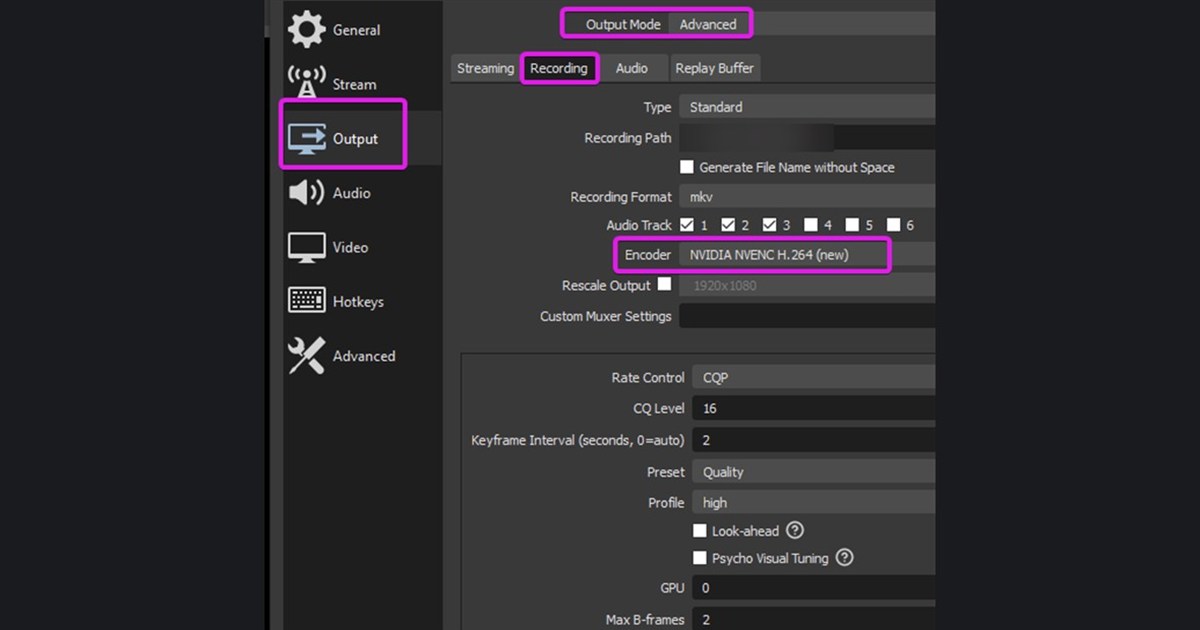

Этот гайд для игроков на ПК, которые выбирают: разбираться в OBS или просто включить «Мгновенный повтор» в приложении NVIDIA. Похожие запросы могут вести к совершенно разным результатам.
OBS даёт тонкую настройку сцен, источников и звука, но и настраивать всё приходится самому, а ShadowPlay быстро сохраняет клипы в фоне, но зависит от поддерживаемой видеокарты и исправного оверлея.
Главный вопрос здесь «OBS или NVIDIA ShadowPlay», а заодно мы разберём, чем лучше записывать игры и как сравнивать программы для записи, не делая вид, что одна настройка подходит любому ПК, режиму или команде.
Перед установкой приложения или вступлением в группу проверьте текущую версию, игровой режим, путь звука, запас места на диске, регион и часы активности: всё это может заметно изменить результат.
OBS или NVIDIA ShadowPlay: сначала определите цель и условие провала
Для стримов, вебкамеры и раздельных дорожек начинайте с OBS, а для сохранения неожиданных моментов начинайте с «Мгновенного повтора» NVIDIA. Запишите одну и ту же сцену по 60 секунд и сравните поведение 1% low, звук, размер файла и время до готового клипа, а не только средний FPS.
Лучший вариант не обязательно самая известная программа или самый большой сервер, а тот, что даёт повторяемый результат в ваших условиях.
Сделайте короткую тестовую запись или сыграйте одну катку с собеседником, затем запишите качество, отклик, затраты на настройку и всё, что заставило бы вас остановиться. Сохраните исходный файл, настройки и текст объявления о наборе, чтобы при необходимости откатиться без потери работы.
Сравнение практических вариантов
| Вариант | Кому подходит | Что проверить заранее |
|---|---|---|
| OBS Studio | Сцены, вебкамера, несколько звуковых дорожек, долгие сессии | Настройки вывода, драйвер NVIDIA и совместимость текущего NVENC на вашей ответственности |
| NVIDIA ShadowPlay | Сохранение последних моментов одной горячей клавишей | Проверьте поддержку видеокарты, работу оверлея, папку сохранения и дорожку микрофона |
| DOR | Короткие игровые клипы и быстрый разбор | Протестируйте поддерживаемую игру и реальный файл до матча |
Повторяемый порядок проверки
- 1Зафиксируйте одну повторяемую сценуИспользуйте один и тот же повтор или тренировочную зону с одинаковым разрешением, лимитом FPS, графикой и фоновыми программами.
- 2Запускайте по одной программе записиЗаписывайте OBS, NVIDIA и DOR по отдельности по 60 секунд, а не накладывайте друг на друга захваты и оверлеи.
- 3Проверьте плавность кадров и звукОценивайте статтеры, ощущение отклика, игровой звук, отделение микрофона и синхронизацию по итоговому файлу, а не по превью.
- 4Засеките весь процесс целикомИзмерьте время от сохранения момента до поиска нужных 20 секунд, экспорта и отправки. Выбирайте тот способ, который подходит под реальную задачу.
Чек-лист перед публикацией или вступлением
- В каждом тесте работала только одна программа записи
- Игровая сцена и графика оставались одинаковыми
- Плавность кадров или 1% low записаны
- Дорожки игры и микрофона прослушаны
- Размер файла и время до клипа сравнены
Следующий шаг с DOR
Если сложность OBS или оверлей ShadowPlay избыточны для вашей задачи, коротко запишите ту же сцену в DOR и сравните поиск момента, обрезку и отправку как единый процесс. Дальше пригодятся сравнение бесплатных программ для записи игр, NVENC или x264 и альтернативы ShadowPlay.
Сначала сделайте тестовый клип на 60 секунд и проверьте плавность кадров, звук, качество картинки и размер файла, а уже потом записывайте целый матч. DOR создан для записи и разбора коротких игровых клипов и работает рядом с функциями системы и игры. Как автоматическое обнаружение моментов выглядит в реальной игре, смотрите в хабе записи VALORANT.
Официальный источник и актуальность
В OBS 32.2 обновили NVIDIA SDK до 13 версии, подняли минимальную поддерживаемую версию драйвера до 570 и исправили неверное поведение битрейта NVENC в режиме CQVBR. Названия меню, поддерживаемые режимы и ограничения могут меняться, поэтому актуальные данные сверены с официальными примечаниями к выпуску OBS Studio 32.2. При будущих обновлениях ориентируйтесь на дату и версию в первоисточнике, а не на пересказы без даты.



