
Быстрее всего смонтировать клипы VALORANT (Валорант) автоматически так: не листать запись всего матча в поисках киллов, а оставить запущенным DOR, бесплатную программу записи для Windows.
Она сама сохраняет киллы и раунды как клипы, а дальше вы приводите их в порядок инструментом Trim Section или в браузерном DOR Studio и делитесь ссылкой. Устанавливать Premiere Pro или CapCut и разбираться с таймлайном не нужно.
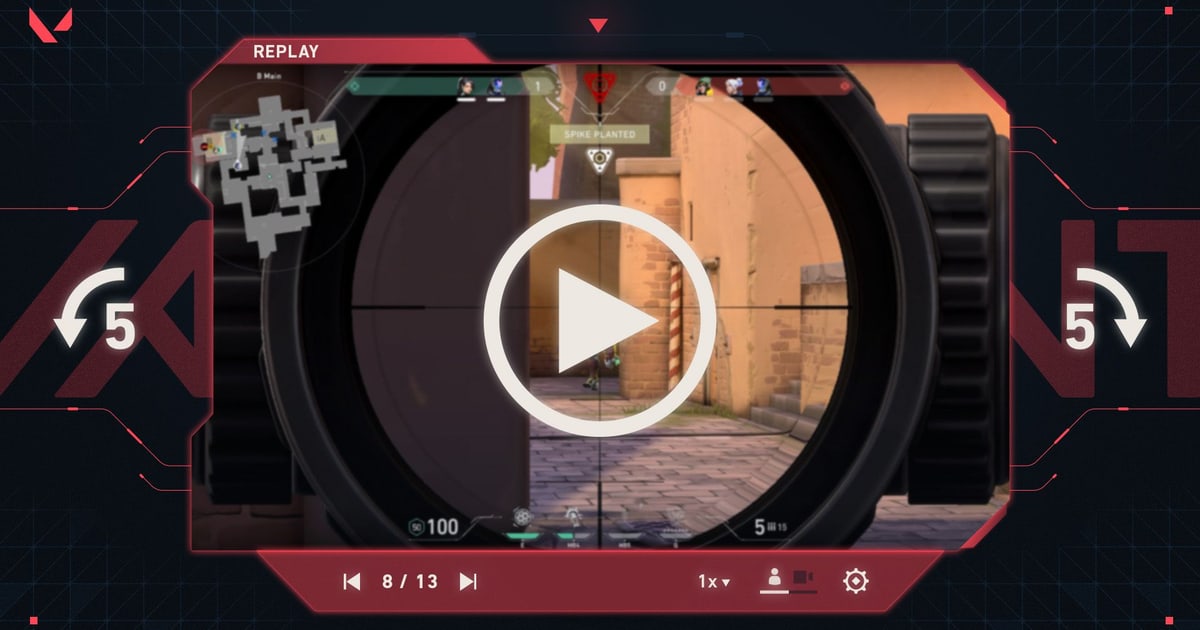
Сначала одно уточнение: встроенные реплеи игры не годятся как исходник для монтажа.
По состоянию на 16 сентября 2026 года в статье разработчиков Riot сказано, что функций нарезки и публикации для реплеев «пока нет» (в патче 12.10 друзья получили возможность смотреть ваши реплеи прямо в клиенте, но это не экспорт видео), а реплеи воспроизводят только игры текущего актуального патча.
Поэтому, если вам нужен килл в mp4, что‑то должно записывать матч, пока вы играете. Как именно захватить клип, разобрано в гайде как клипать VALORANT; эта статья про автоматизацию следующего шага: как выбрать и смонтировать из записи только киллы и раунды.
Короткий ответ: киллы и раунды автоматически, браузер для формата, текста и музыки, редактор только для всего остального
Минимальная схема состоит из трёх частей. Первое: запустите приложение с автозаписью до начала игры. VALORANT входит в число поддерживаемых игр, поэтому он определяется автоматически, весь матч сохраняется в mp4, а киллы и раунды попадают в библиотеку как автоматические клипы.
Второе: выберите клип для публикации, задайте только начало, конец и формат (16:9, 9:16 или 1:1) и сразу поделитесь им по ссылке dor.gg; если хотите несколько киллов в одном ролике, склейте их в браузерной студии, добавьте текст или фоновую музыку и скачайте mp4.
Третье: открывайте Premiere Pro или CapCut, только когда нужны автосубтитры, точная цветокоррекция, анимация по ключевым кадрам или аудиофильтры. Полная ручная схема с нуля описана в статье процесс монтажа игровых хайлайтов; здесь же этапы сбора исходников и поиска киллов заменяются автоматикой.
Итог: путь без всей этой подготовки — держать DOR запущенным, а его возможности охватывают автозапись, автоклипы, обрезку, склейку, формат, шаблоны эффектов и фильтров, текст, фоновую музыку, громкость, скачивание mp4 и публикацию по ссылке.
Автоклипы, обрезка, склейка и публикация за пять шагов
- 1Запустите автозапись до начала игрыКогда открыт DOR (бесплатное приложение для Windows), поддерживаемые игры вроде VALORANT определяются автоматически, а весь матч сохраняется в mp4. DOR сам выбирает энкодер (аппаратное кодирование NVENC на поддерживаемых видеокартах NVIDIA, например серии RTX) и записывает звук игры вместе с микрофоном, так что ничего не нужно нажимать для старта или остановки и не нужно выбирать энкодер. Для автоматического монтажа единственная подготовка по сути — не забыть его запустить.
- 2Выберите клипы с киллами и раундами в библиотекеПосле матча в библиотеке приложения лежат файл всего матча, а рядом киллы и другие хайлайты, а также раунды в виде автоматических клипов. Листать весь матч не нужно: просто выберите клип с моментом, который хотите выложить. Точные условия, по которым моменты становятся клипами, в цифрах не публикуются, поэтому проверяйте прямо в приложении, а не гадайте.
- 3Обрежьте края и сразу поделитесьЕсли выкладываете один клип, задайте начало и конец через Trim Section в библиотеке и выберите формат 16:9, 9:16 или 1:1. После обработки вы получите ссылку dor.gg, которая открывается в мобильном браузере, так что можно не скачивать файл и не загружать его в мессенджер.
- 4Склейте несколько клипов в студииЧтобы собрать киллы одного матча в один ролик, загрузите клипы в браузерный редактор DOR Studio (dor.gg/studio, бесплатно, ничего устанавливать не нужно) и склейте их. Длина и точки склейки, форматы для YouTube (16:9), TikTok/Shorts/Reels (9:16) и квадрат, шаблоны эффектов и фильтров, текст со стилями шрифтов, фоновая музыка и громкость — всё делается в браузере. В конце скачайте mp4 или поделитесь ссылкой в Discord и других местах. Каждое видео должно быть не короче 3 секунд и не больше 500 МБ, а число видео в одном проекте ограничено.
- 5Внешний редактор только для того, что выходит за эти рамкиАвтосубтитры (сгенерированные субтитры), точная цветокоррекция, анимация по ключевым кадрам и аудиофильтры вроде шумоподавления — это задачи для видеоредакторов вроде Premiere Pro или CapCut, а плагины — для десктопного редактора вроде Premiere Pro. Но даже тогда, если взять автоматические клипы DOR как исходник, вы всё равно экономите время, которое ушло бы на поиск киллов в записи всего матча.
Ручной монтаж против автоматики DOR: шаги, навыки и что на выходе
| Шаг | Ручной монтаж (Premiere Pro, CapCut) | Автоматика DOR |
|---|---|---|
| Получение исходника | Сами включаете и выключаете запись и храните весь матч | Поддерживаемые игры определяются, весь матч автоматически пишется в mp4 |
| Поиск килла | Листаете таймлайн всего матча с начала и ищете глазами | Киллы и другие хайлайты, а также раунды сохраняются в библиотеке как автоклипы |
| Обрезка краёв | Сами ставите точки входа и выхода покадрово | В Trim Section задаёте только начало и конец |
| Склейка и формат | Собираете секвенцию, раскладываете клипы по дорожкам, отдельно делаете вертикальную версию | Склейка в студии и выбор 16:9, 9:16 или 1:1 |
| Текст и музыка | Вручную правите титры и аудиодорожки | Текст (стили шрифтов), фоновая музыка и регулировка громкости |
| Экспорт и публикация | Выбираете кодек и битрейт, рендерите, затем загружаете файл | Скачиваете mp4 или делитесь ссылкой dor.gg |
| Нужные навыки | Понимание таймлайна, секвенций и пресетов экспорта | Никаких, просто запустите приложение до игры |
| Возможности на выходе | Доступно всё вплоть до автосубтитров, точного цвета, ключевых кадров и аудиофильтров | Обрезка, склейка, формат, шаблоны эффектов и фильтров, текст, музыка, громкость, скачивание mp4 и ссылка; для всего сверх этого подключайте внешний редактор |
Чек‑лист перед публикацией
- Убедитесь, что DOR запущен до старта игры
- Если нужен голос в клипе, проиграйте его в библиотеке и проверьте, что микрофон записался
- Для TikTok, Shorts или Reels выберите 9:16 в Trim Section или в студии
- Перед загрузкой в студию убедитесь, что каждое видео не короче 3 секунд и не больше 500 МБ
- При склейке нескольких клипов проверьте лимит видео на проект в интерфейсе студии
- Отделите для внешнего редактора только те фрагменты, где нужны автосубтитры, точный цвет или ключевые кадры
Что DOR делает автоматически
VALORANT входит в число игр, где DOR не только автоматически записывает весь матч, но и сохраняет киллы и другие хайлайты, а также раунды как автоматические клипы (так же работают League of Legends и PUBG, а в поддерживаемых играх вроде TFT DOR записывает весь матч целиком).
Так что если цель — просто выбрать и смонтировать киллы, настраивать ничего не нужно.
Держите приложение запущенным, после матча выберите клип в библиотеке и либо сделайте ссылку dor.gg через Trim Section (16:9, 9:16 или 1:1), либо склейте клипы, добавьте текст и фоновую музыку в студии и скачайте mp4. Как устроена работа в браузерном редакторе, рассказано отдельно в гайде по браузерному редактору клипов DOR.
Разделение задач тоже понятное: автозапись и автоклипы работают в поддерживаемых играх, а для автосубтитров, точного цвета, ключевых кадров и аудиофильтров подключайте видеоредактор вроде Premiere Pro или CapCut, а для плагинов — десктопный редактор вроде Premiere Pro.

