
Коротко: лучшая программа для записи клипов в BeamNG — та, что сама записывает весь ваш заезд, пока она запущена.
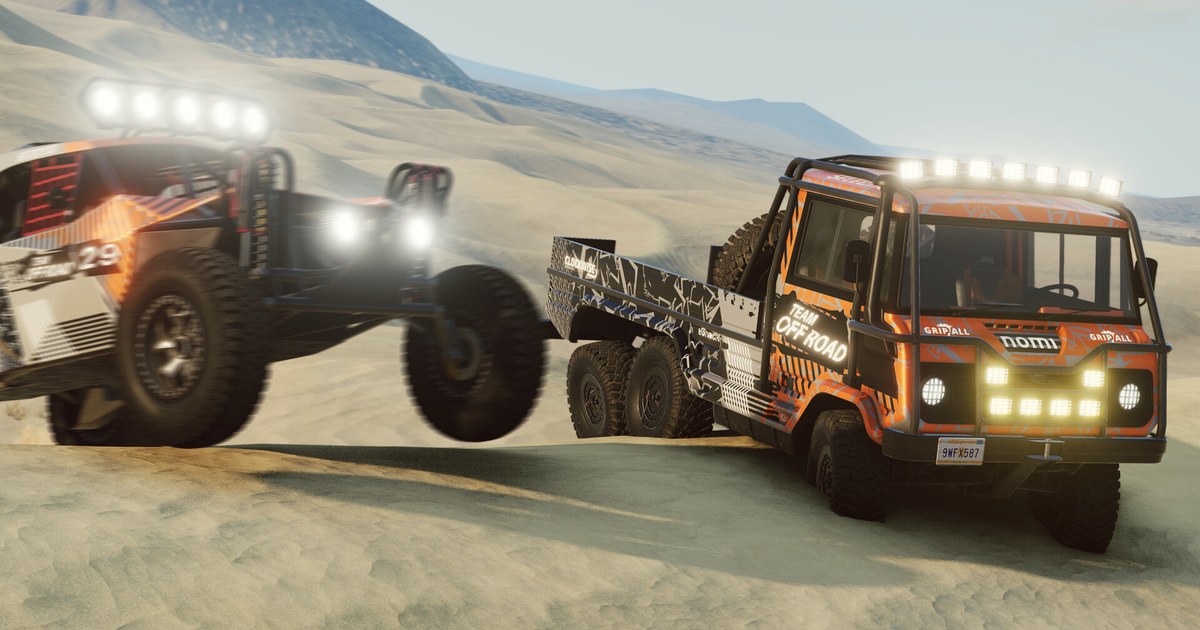
BeamNG.drive — автосимулятор с мягкой физикой деформации, которая сминает машины в реальном времени, поэтому один и тот же трамплин на одной и той же скорости ломает машину каждый раз по-разному. Пропустите тот единственный заезд, где всё разбилось идеально, и повторить его будет трудно.
В игре есть функция повтора, но официальная документация говорит, что повторы не являются видеофайлами, и советует использовать программу для записи экрана, если нужно видео.
Инструменты, сохраняющие последние секунды или минуты (NVIDIA App Instant Replay, Xbox Game Bar, клавиша клипа в Medal, буфер повтора OBS), оставят аварию, только если нажать клавишу сразу после неё, а автоматическая запись сессии позволяет выбрать моменты после тестов.
DOR — бесплатное приложение для Windows: оно определяет BeamNG.drive при запуске и пишет от запуска до выхода, так что потом вам остаётся вырезать лучшие аварии в My Clips.
Ниже таблица сравнивает, как каждый инструмент сохраняет момент и что важно знать для BeamNG, а затем идут шаги, как превратить аварию в Short 9:16. Всё актуально на ноябрь 2026 года.
Вывод: для повторных краш-тестов пишите всю сессию, для одного сохранения хватит инструментов повтора
Решают два вопроса: успеваете ли вы нажать горячую клавишу в момент аварии и тянет ли ваш ПК одновременно физику и запись.
В BeamNG обычно раз за разом запускаешь одну и ту же машину на трамплин или катаешься среди трафика ИИ, пока что-нибудь не пойдёт не так, и заранее не знаешь, какая попытка станет удачной.
Если вам жаль пропущенных моментов, лучше подойдёт автоматическая запись всей сессии в DOR, а если нужны только короткие сохранения и экономия места, подойдёт инструмент в стиле повтора. Как работают буферы повтора, объяснено в как сохранить последние секунды клипом, а чем отличаются Medal и NVIDIA App, видно в Medal vs ShadowPlay.
Важна и производительность. На странице в Steam для BeamNG.drive рекомендуют 32 ГБ ОЗУ и процессор уровня Ryzen 7 3700X или Core i7 9700 (для 1080p), так что игра нелёгкая.
Проверьте, держится ли частота кадров в первом записанном заезде, а если запас мал, снизьте качество записи до 720p при 30 fps и проверьте снова. В официальной документации также упоминается запись повтора в замедленном режиме, чтобы сгладить проблемы с производительностью.
Запись сессии занимает больше места на диске, но DOR удаляет старые видео, только когда превышен общий лимит видео игр (по умолчанию 5 ГБ), а свежие записи и видео, которые вы отметили, остаются.
Сравнение программ для клипов в BeamNG (на ноябрь 2026)
| Инструмент | Как сохраняет аварию | Что важно знать для BeamNG |
|---|---|---|
| Повтор в BeamNG.drive | Alt+R начинает запись, повторное нажатие останавливает и сохраняет автоматически | В Main Menu > Replays его можно воспроизвести и менять скорость, но это не видеофайл, поэтому для отправки нужна программа записи экрана |
| NVIDIA App Instant Replay | Держит в памяти последний отрезок и сохраняет его только по горячей клавише | Приложение для видеокарт NVIDIA GeForce, длину повтора выбираете в настройках |
| Xbox Game Bar | При включённой фоновой записи горячая клавиша сохраняет последние 30 секунд по умолчанию | Встроен в Windows, ничего ставить не нужно, длина задаётся в Параметры > Игры > Захваты |
| Steam Game Recording | Фоновая запись постоянно перезаписывается в пределах заданного места на диске | Превратите аварию в клип, чтобы сохранить её, и экспортируйте, когда понадобится mp4 |
| Medal | Клавиша клипа сохраняет отрезок заданной длины, есть также режим записи всей сессии | После загрузки клипа сразу получаете ссылку, поэтому его легко отправить друзьям |
| Буфер повтора OBS Studio | Включите Replay Buffer и нажимайте клавишу сохранения, чтобы оставить моменты прямо перед ней | Бесплатный и с открытым кодом, сцены, источники и звук настраиваете сами |
| DOR | Определяет BeamNG.drive и автоматически пишет всю сессию от запуска до выхода | Бесплатное приложение, которое пишет само, пока запущено, а аварии вырезаются в My Clips и сохраняются без водяного знака |
Что проверить перед выбором программы для BeamNG
- Подумал, успею ли я нажать горячую клавишу в момент аварии
- Знаю, что повтор в игре не является видеофайлом и его всё равно нужно записывать
- Один раз проверил, держится ли частота кадров во время аварии при включённой записи
- Убедился, что на диске достаточно свободного места для записи сессий
- Если пользуюсь OBS, заранее настроил буфер повтора OBS
Как превратить аварию в BeamNG в клип
- 1Откройте DOR до запуска BeamNG.driveУстановите DOR и оставьте его работать, затем запустите BeamNG.drive из Steam: запись начнётся, как только игра будет определена. Кнопку записи нажимать не нужно, поэтому записывается всё, даже пока вы выбираете машину и катаетесь по карте.
- 2В первом заезде проверьте частоту кадров и звукСделайте короткий заезд, один раз намеренно разбейтесь и откройте видео в My Clips. Проверьте, что слышны звуки двигателя и ударов и что картинка не подтормаживает, когда машина разваливается, а если подтормаживает, снизьте качество записи до 720p при 30 fps и проверьте снова.
- 3После тестов найдите лучшую авариюКогда сессия закончится, запись окажется в My Clips. Если вы много раз заезжали на один и тот же трамплин, перейдите к попытке, где кузов смялся сильнее всего, и задайте отрезок от нескольких секунд до прыжка до остановки машины.
- 4Выберите формат, вырежьте и сохранитеВырежьте момент в приложении в 16:9, 9:16 или 1:1 и сохраните. Если клип пойдёт в YouTube Shorts или TikTok, выберите 9:16, а советы по вертикальному кадру смотрите в как сделать YouTube Shorts из геймплея.
- 5Склейте несколько аварий и поделитесьВ DOR Studio (dor.gg/studio) объедините клипы, добавьте текст, BGM или шаблоны эффектов вроде Shake Zoom и Punch Zoom, затем экспортируйте mp4 или поделитесь ссылкой dor.gg. Как быстро отправить клип друзьям, описано в как поделиться видео аварии из BeamNG.
Оставьте DOR запущенным, и BeamNG.drive запишется сам
DOR — бесплатное приложение для записи игр на Windows. Когда вы запускаете BeamNG.drive, оно определяет игру и пишет всю сессию от запуска до выхода, а записи собираются в My Clips в приложении. Горячие клавиши нажимать не нужно, поэтому даже авария, которой вы не ждали, уже на видео.
Любой момент можно вырезать в приложении в 16:9, 9:16 или 1:1, а в DOR Studio можно склеивать сцены или добавлять текст, BGM и шаблоны эффектов.
Бесплатно доступно качество записи 720p или 1080p при 30 или 60 fps, а на поддерживаемых видеокартах NVIDIA, например серии RTX, запись идёт с аппаратным кодированием NVENC. Звук игры и ваш микрофон пишутся на одну дорожку, так что ваша реакция в момент удара тоже сохраняется. Экспортируйте результат в mp4 или делитесь ссылкой dor.gg: запись, монтаж и отправка без водяного знака.

