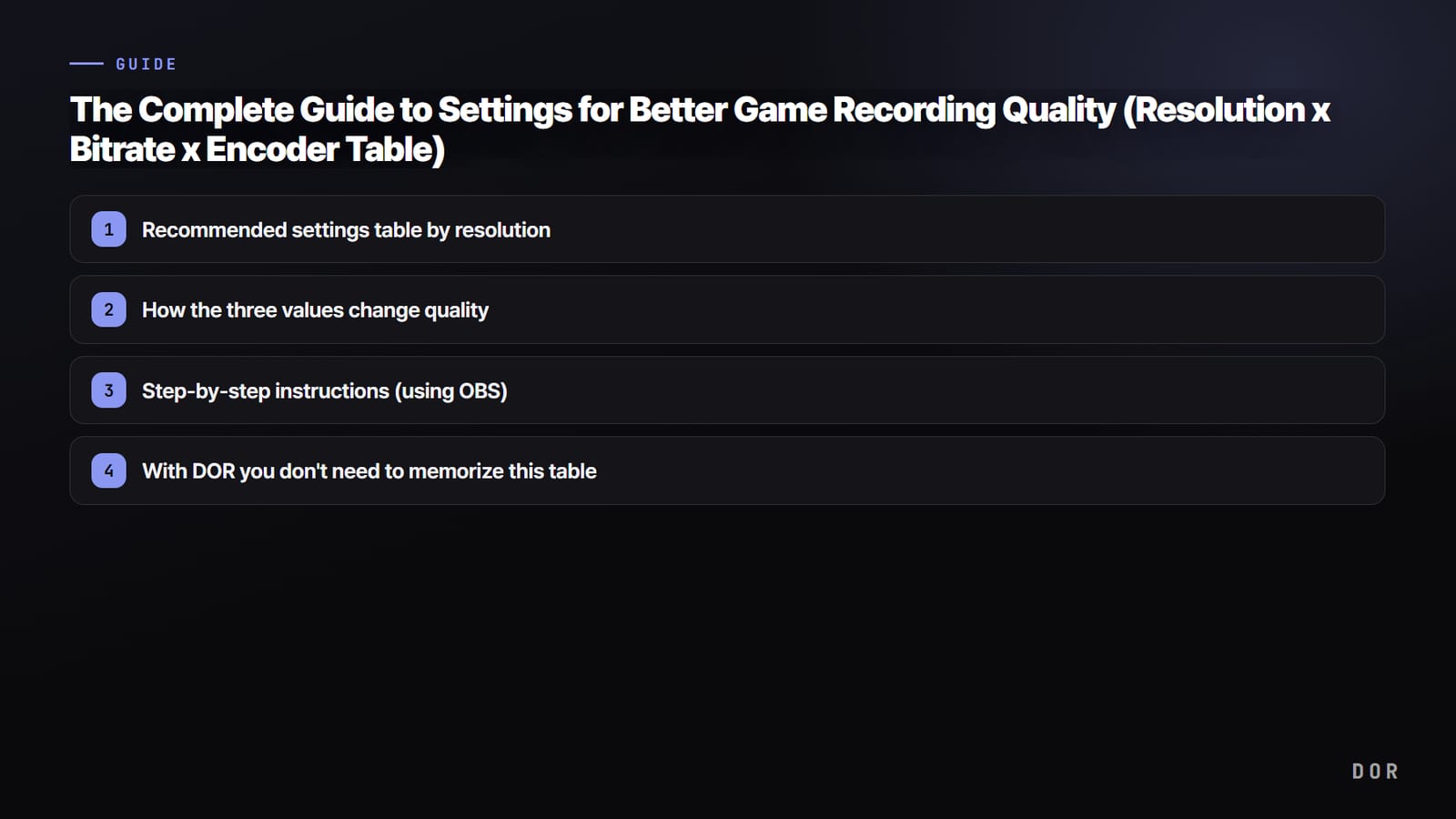

Если коротко, качество записи игр определяют три вещи: разрешение, битрейт и кодировщик. Для 1080p поставьте битрейт около 25 000 кбит/с, используйте кодировщик на видеокарте (NVENC, AMF, QuickSync) и пишите в 60 fps, и в большинстве игр картинка будет чистой.
Чем выше вы поднимаете разрешение, до 1440p или 4K, тем сильнее нужно поднимать и битрейт. Достаточно следовать одной таблице ниже.
Если запись выглядит мыльной или рассыпается на квадраты, обычно эти три значения не сбалансированы: разрешение подняли, а битрейт за ним не последовал, или кодировщик слишком тяжёлый для вашего ПК и кадры теряются.
Если хочется сохранить сегодняшний матч до того, как выставлять каждое значение по таблице, держите запущенным DOR, бесплатное приложение для Windows.
Он записывает весь матч поддерживаемой игры на стандартных настройках, не заставляя открывать экран настроек, и каждая запись попадает в My Clips (Мои клипы).
Коротко: рекомендуемые настройки в одной строке
В дополнение к значениям выше поставьте управление битрейтом CQP (CQ 18–20) и интервал ключевых кадров 2 секунды, а битрейт и рекомендуемый кодек для каждого разрешения берите из таблицы ниже.
Если ваша цель — сохранить матч, а не возиться с настройками, DOR — бесплатное приложение для Windows, которое распознаёт поддерживаемые игры, автоматически записывает матч целиком, захватывает звук игры и микрофон вместе и сохраняет запись в My Clips в приложении. Какие игры поддерживаются, смотрите в списке игр.
Таблица рекомендуемых настроек по разрешению
Мы собрали настройки для трёх самых популярных разрешений. Битрейты указаны для 60 fps; если пишете в 30 fps, можно опустить их примерно до 60–70% от значений в таблице.
- 1080p (1920x1080) · 60 fps · битрейт 20 000–25 000 кбит/с · кодировщик NVENC (H.264/HEVC) или x264 (при быстром процессоре) · для чего: соревновательные шутеры и MOBA вроде VALORANT и League of Legends
- 1440p (2560x1440) · 60 fps · битрейт 40 000–50 000 кбит/с · кодировщик NVENC HEVC или AV1 (на поддерживаемых видеокартах) · для чего: Overwatch и качественные исходники для монтажа хайлайтов
- 4K (3840x2160) · 60 fps · битрейт 80 000–100 000 кбит/с · рекомендуется кодировщик NVENC AV1/HEVC · для чего: исходники максимального качества для загрузки на YouTube
- Общие рекомендации: интервал ключевых кадров 2 секунды, формат цвета NV12 (или P010 для HDR), профиль high
Как три значения влияют на качество
Разрешение: потолок детализации
Разрешение — это число пикселей на экране. От него зависит, сохранятся ли мелкие детали вроде крошечной иконки на миникарте или силуэта далёкого противника. Но если поднять только разрешение и оставить битрейт прежним, на каждый пиксель не хватит данных, и картинка, наоборот, поплывёт. Подняли разрешение — обязательно поднимайте и битрейт.
Битрейт: настоящее сердце качества
Битрейт — это объём данных в каждой секунде видео. При одном и том же разрешении низкий битрейт рассыпается на квадраты в быстрых сценах, а достаточно высокий остаётся чистым. Чем быстрее меняется весь экран, как в шутерах и MOBA, тем надёжнее брать верхние значения из таблицы.

Кодировщик: баланс качества и нагрузки
Кодировщик — это способ сжатия видео. x264 работает на процессоре и даёт лучшее качество при том же битрейте, но если игра сильно грузит процессор, fps падает. NVENC (Nvidia), AMF (AMD) и QuickSync (Intel) используют отдельный блок на видеокарте, поэтому почти не влияют на производительность в игре.
Аппаратные кодировщики AV1 на новых видеокартах заметно чище H.264 при том же битрейте, так что если ваша карта его поддерживает, стоит рассмотреть его первым.
Битрейт записи по fps: 60 fps против 30 fps (1080p, 1440p, 4K)
Здесь о том, какой битрейт ставить при записи в 30 fps. Нужный битрейт задают разрешение, fps и кодек, а не программа записи, поэтому при одинаковых разрешении, fps и кодеке один и тот же ориентир подходит для любого инструмента, включая функции мгновенного повтора. Для 30 fps достаточно 60–70% от значения для 60 fps.
| Разрешение | Ориентир для 60 fps | Ориентир для 30 fps (60–70%) |
|---|---|---|
| 1080p (1920x1080) | 20 000–25 000 кбит/с | около 12 000–17 500 кбит/с |
| 1440p (2560x1440) | 40 000–50 000 кбит/с | около 24 000–35 000 кбит/с |
| 4K (3840x2160) | 80 000–100 000 кбит/с | около 48 000–70 000 кбит/с |
Пошаговая настройка (на примере OBS)
- Шаг 1: откройте Settings > Output (Настройки > Вывод) и переключите Output Mode (Режим вывода) на «Advanced» (Расширенный). Так можно напрямую выбрать кодировщик и режим битрейта.
- Шаг 2: на вкладке «Recording» (Запись) выберите кодировщик на видеокарте (NVENC/AMF/QuickSync). Если игра сильно грузит видеокарту, попробуйте переключиться на x264 и сравнить.
- Шаг 3: поставьте управление битрейтом CQP (или CRF) и введите значение CQ 18–20. Если беспокоит размер файла, можно подняться до 22.
- Шаг 4: в Settings > Video (Настройки > Видео) выставьте базовое и выходное разрешение из таблицы выше, а общее значение FPS — 60.
- Шаг 5: в Output > Recording Format (Формат записи) выберите mp4 (или пишите в mkv и делайте ремукс в mp4), интервал ключевых кадров 2 секунды и профиль high.
- Шаг 6: сделайте тестовую запись примерно на 60 секунд и проверьте, приблизив сцену быстрой перестрелки. Если видите артефакты, опустите CQ на одно-два деления или поднимите битрейт.
С DOR эту таблицу запоминать не нужно
Если вы дочитали до этого места и выписали таблицу, честно говоря, именно из-за этого процесса мы и сделали DOR. С DOR не нужно заучивать таблицы и выставлять всё вручную: запись идёт с момента включения.
Он проверяет вашу видеокарту и сам выбирает кодировщик записи, так что выбирать кодировщик и битрейт вам не придётся. На поддерживаемых видеокартах NVIDIA, например серии RTX, запись идёт через аппаратное кодирование NVENC, которое держит нагрузку на игру низкой.
Раз кодировщик и битрейт вы не вводите сами, не нужно сверяться с таблицей перед каждой сессией, и ошибиться со значением негде. Хотите ли вы сохранить целый матч без купюр через запись VALORANT, разобрать свои хайлайты League of Legends или моменты из Overwatch, вы можете сосредоточиться на игре, а не на экране настроек.

Баланс между размером файла и качеством
Качественные исходники весят много. Даже в 1080p и 60 fps час записи может занять десятки ГБ. Если цель — архив, немного поднимите CQ до 20–22, чтобы уменьшить размер файла, а если исходник будет сжат ещё раз, как при загрузке на YouTube, надёжнее ставить высокие значения из таблицы. Чем больше исходник пройдёт через монтаж, тем меньше вы теряете, оставляя битрейт с запасом.
Итоги
Формула качества записи игр проста. Выберите разрешение, дайте ему достаточный битрейт и защитите производительность игры кодировщиком на видеокарте.
Берите за ориентир 25 000 кбит/с для 1080p, 50 000 кбит/с для 1440p и от 80 000 кбит/с для 4K вместе с CQP 18–20, и получите результат, близкий к исходнику без потерь. Если выставлять эти значения каждый раз лень, начать с DOR, который записывает автоматически без настройки, тоже хороший выбор.