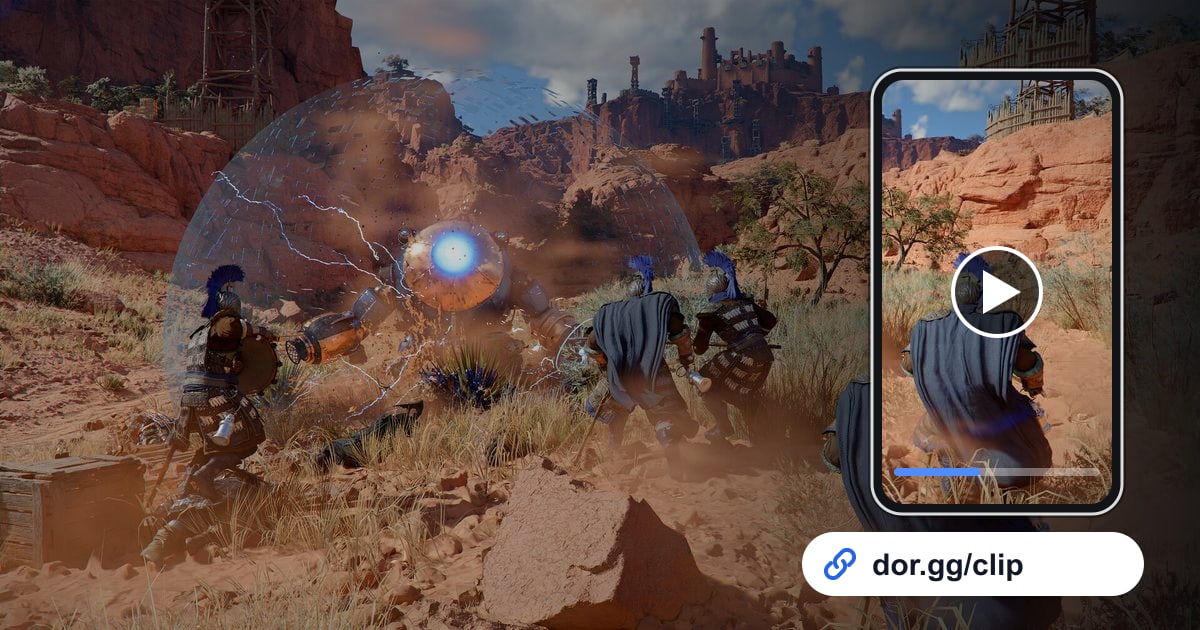

Коротко: чтобы записать Crimson Desert, установите DOR, бесплатное приложение для Windows, и запустите игру. DOR распознаёт игру и сам записывает ваш геймплей от запуска до выхода, а видео собирается в My Clips внутри приложения. Вам остаётся выбрать начало и конец нужной сцены и обрезать её.
Crimson Desert это экшен с открытым миром: вы бродите по огромной карте, а схватка с боссом может начаться без предупреждения, поэтому заранее не угадать, когда случится отличная сцена. Если запускать и останавливать запись под каждый клип, вы, скорее всего, пропустите важный момент.
Мы советуем сначала сохранить сессию целиком, а сцены выбирать потом. Общие приёмы нарезки описаны в материале как обрезать игровые видео, поэтому здесь мы разбираем путь от сессии в Crimson Desert до готового клипа.
Коротко: записывайте сессию автоматически, сцены обрезайте потом
Для записи Crimson Desert хватит одного способа: записать всю сессию автоматически, а затем обрезать и сохранить только сцены для публикации. Так вам не придётся жать старт и стоп посреди боя, а материал останется независимо от того, победили вы босса или просто наткнулись на красивый вид.
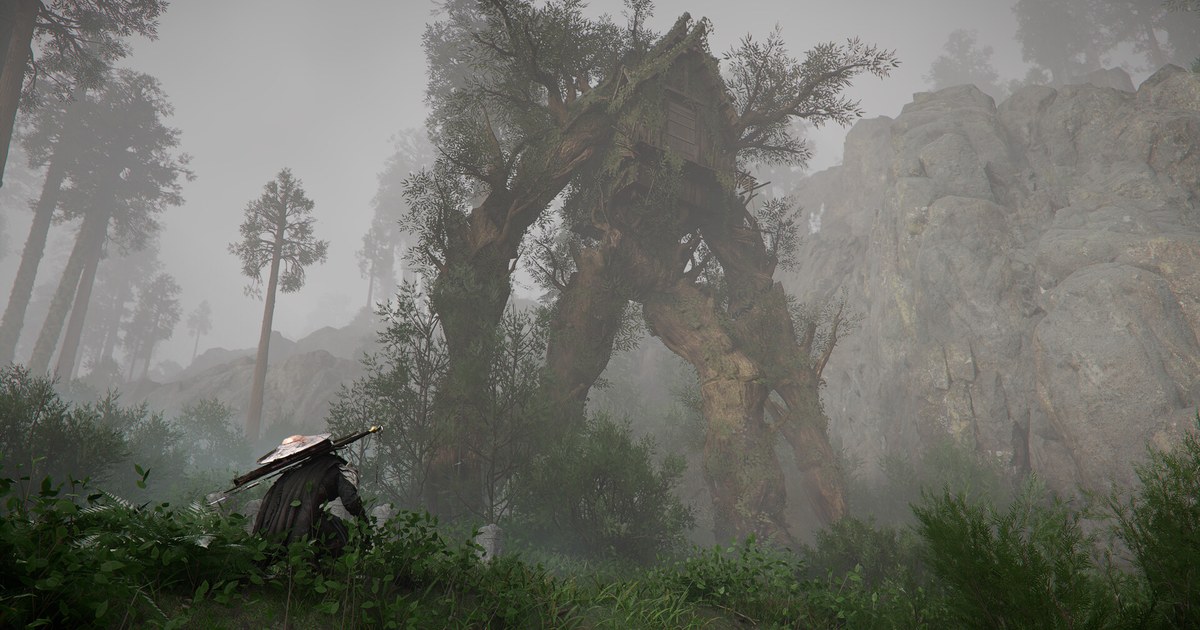
Crimson Desert входит в игры, которые поддерживает DOR, поэтому он распознаётся сразу после запуска. Особенности игры и поддерживаемые функции собраны на странице Crimson Desert. Выбирая сцены, держите в каждом клипе одну историю: последний удар в схватке с боссом или один вид, который вы нашли во время поездки верхом.
Клип в 10–30 секунд удобно выкладывать в Shorts и отправлять другу. Ракурс камеры для красивых видов можно изменить в настройках камеры Crimson Desert.
Как записать Crimson Desert и сделать клипы
- 1Установите DOR и запустите Crimson DesertПосле установки DOR запустите Crimson Desert как обычно, игра распознается, и запись начнётся. Кнопку записи нажимать не нужно, поэтому в первую сессию настройки не трогайте и просто играйте.
- 2Начните с качества записи по умолчаниюВ бесплатном тарифе доступны 720p и 1080p при 30 или 60 fps, по умолчанию 1080p 30 fps. Сначала запишите с настройками по умолчанию и оставьте их, если результат устраивает. На поддерживаемых видеокартах NVIDIA, например серии RTX, DOR записывает с аппаратным кодированием NVENC.
- 3После игры найдите сцены в My ClipsКогда закончите, откройте My Clips: полное видео только что сыгранной сессии уже там. Просмотрите его и отметьте, где начинается схватка с боссом, где последний удар и какие виды вам понравились. Двух или трёх сцен за сессию обычно достаточно.
- 4Обрежьте отрезок и сохраните как клипЗадайте в приложении начало и конец сцены, затем обрежьте и сохраните. Можно выбрать 16:9 для горизонтального видео, 9:16 для Shorts и Reels или 1:1 для квадрата. Советы по вертикальному видео продолжаются в материале как сделать вертикальное игровое видео.
- 5Склейте несколько сцен в Studio и поделитесьЕсли сцен несколько, склейте их в одно видео в DOR Studio по адресу dor.gg/studio. Добавьте шаблоны эффектов, текст, музыку и настройте громкость, а затем экспортируйте mp4 или поделитесь ссылкой dor.gg. Порядок склейки описан в материале как склеить несколько игровых клипов.
Путь от записи Crimson Desert до готового клипа одной таблицей
| Этап | Что делать | Как |
|---|---|---|
| Только в первый раз | Установить DOR | Установите бесплатное приложение для Windows и запустите Crimson Desert как обычно |
| Во время игры | Ничего не нажимать | Когда вы запускаете поддерживаемую игру, DOR распознаёт её и записывает всю сессию |
| Когда закончили | Открыть видео в My Clips | Сыгранная сессия ждёт вас в My Clips одним полным видео |
| Выбор сцен | Задать начало и конец, обрезать | Обрежьте отрезок в приложении и выберите 16:9, 9:16 или 1:1 |
| Соединение сцен | Склеить в DOR Studio | Добавьте шаблоны эффектов, текст, музыку и громкость, чтобы получилось одно видео |
| Публикация | Экспортировать mp4 или дать ссылку | Сохраните mp4 для загрузки или отправьте друзьям одну ссылку dor.gg |
Что проверить перед публикацией
- Запись сохранилась в My Clips как вся сессия целиком
- В каждом клипе только одна сцена
- Вы выбрали формат под площадку публикации (16:9, 9:16, 1:1)
- Склеенные видео не получились слишком длинными
- На диске достаточно места (при необходимости проверьте лимит по умолчанию в 5 ГБ)
От записи Crimson Desert до публикации с DOR
DOR — бесплатное приложение для записи игр на Windows. Когда вы запускаете поддерживаемую игру, например Crimson Desert, оно само распознаёт её и записывает всю сессию, а записи собираются в My Clips внутри приложения.
Для Crimson Desert порядок такой: выберите нужные сцены из полного видео, затем обрежьте и сохраните их сами. В приложении можно обрезать отрезок и выбрать 16:9, 9:16 или 1:1.
В DOR Studio по адресу dor.gg/studio можно склеить несколько видео, изменить формат, добавить шаблоны эффектов вроде shake zoom и punch zoom, текст и музыку, настроить громкость, а затем экспортировать mp4 или поделиться ссылкой dor.gg. На видео из DOR нет водяного знака. Чтобы отправить схватку с боссом другу, переходите к материалу как поделиться видео из Crimson Desert.