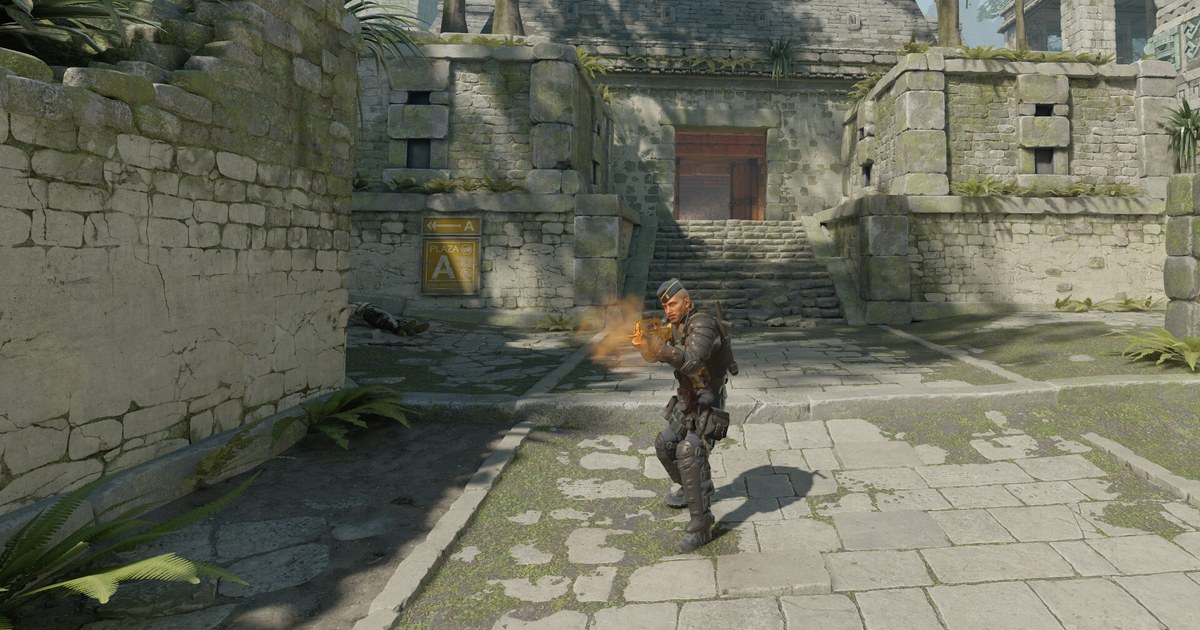
Crimson Desert вышла 19 марта 2026 года, и одной из самых частых претензий в первые недели была камера: она висела далеко позади Клиффа, держала его точно по центру кадра и почти ничего не позволяла менять.
Ситуация изменилась с патчем 1.03.00 от 11 апреля: Pearl Abyss добавила пять новых настроек камеры в разделе Others > Accessibility.
Именно их имеют в виду, когда ищут, как настроить камеру в Crimson Desert, и первым делом многие пытаются повторить плотный кадр со смещенным героем из последних частей God of War. Pearl Abyss продолжила доводить камеру и дальше.
Патч 1.04.00 изменил поведение Visual Range, а патч 1.18.00 в августе разделил Lock-on Camera Rotation на три режима. В этом гайде разберем, что делает каждая настройка, как собрать вид через плечо и какие настройки помогают боям с боссами и исследованию мира хорошо выглядеть на записи.
Речь только о камере, а не о пресетах графики или частоте кадров. Если вы еще проверяете, потянет ли ваш ПК игру, начните с системных требований и размера Crimson Desert на ПК. Названия опций ниже соответствуют английской версии клиента, и все проверено на версии 2.04.08, актуальной на 10 ноября 2026 года.
Вид через плечо или стандартная камера?
Сначала разберитесь с Visual Range, потому что название сбивает с толку. Эта опция отвечает за ширину обзора и гораздо ближе к ползунку поля зрения (FOV), чем к зуму.
Начиная с патча 1.04.00 игра сохраняет расстояние между камерой и Клиффом при изменении значения, поэтому если уменьшить его, видно меньше окружения и Клифф занимает больше места в кадре, а если увеличить, в кадр попадает больше пейзажа и врагов.
Vertical Offset и Horizontal Offset определяют, где Клифф находится на экране. Сдвиньте Horizontal Offset в сторону, и герой уйдет из центра: это и есть основа вида через плечо, который ищут по запросу «камера как в God of War». Какая настройка подходит, зависит от того, что вы хотите снимать.
Для боев с боссами, из которых вы будете делать клипы, чуть более узкий обзор с Клиффом, смещенным в сторону, делает каждый удар четко читаемым и более весомым. Для исследования, поездок верхом и красивых видов лучше подходит широкий обзор с Клиффом ближе к центру, так мир выглядит эффектнее.
Если вы планируете обрезать клипы до 9:16 для Shorts или TikTok, сильное горизонтальное смещение вытолкнет Клиффа из вертикального кадра, так что держите его ближе к середине.
Многие игроки записывают себе две комбинации, одну для боссов и одну для исследования, и переключаются между ними, а не ищут одну идеальную настройку.
Как настроить камеру
- 1Сначала обновите игруПоведение камеры менялось почти с каждым патчем. Версия 2.04.00 от 30 октября (по азиатскому времени, в Европе и Америке это вечер 29 октября) исправила чрезмерную тряску камеры в некоторых ситуациях, а 2.04.08 от 6 ноября исправила случаи, когда камера иногда переставала реагировать во время освоения земель (pioneering). Еще в августе патч 1.18.00 исправил дрожание камеры при повороте на низкой частоте кадров. Прежде чем что-то менять, убедитесь, что Steam закончил обновление.
- 2Откройте Others > AccessibilityВ меню перейдите в Others и откройте Accessibility. Там будут Camera Visual Range, Camera Vertical Offset, Camera Horizontal Offset, Camera Auto-follow и Camera Lookahead. На той же странице находятся Colorblind Mode, Chromatic Aberration, Photosensitive Mode и Minimum Font Size, так что заодно можно убрать размытые края или слишком мелкий текст.
- 3Соберите вид через плечоНемного уменьшите Visual Range относительно значения по умолчанию, чтобы Клифф стал крупнее, затем сдвиньте Horizontal Offset в сторону, чтобы он стоял не по центру. Подберите Vertical Offset так, чтобы плечи героя были примерно на нижней трети экрана. Pearl Abyss не публиковала диапазоны ползунков и значения по умолчанию, поэтому двигайте каждый ползунок маленькими шагами и смотрите на экран, а не прыгайте сразу к большим значениям. Если будете обрезать клипы вертикально, прочитайте как обрезать видео в вертикальный формат 9:16 и используйте меньшее горизонтальное смещение.
- 4Выберите камеру при захвате целиВ разделе Input установите Lock-on Camera Rotation в Manual, Semi-auto или Auto. Manual позволяет свободно вращать камеру мышью или правым стиком при захвате цели (раньше это было Enabled), Auto полностью фиксирует поворот (раньше Disabled), а Semi-auto разрешает поворот в ограниченных пределах. Semi-auto хорошо подходит для записи больших подвижных боссов: цель остается в кадре, а вы слегка подправляете ракурс. Начиная с 1.03.00, захват цели не работает на некоторых крупных боссах, так что в этих боях камерой придется управлять самому.
- 5Запишите короткий тест и сравнитеЗапишите около минуты в одном и том же месте со стандартной камерой и с новой настройкой, затем посмотрите записи рядом. На видео картинка часто ощущается иначе, чем во время игры, а сильное горизонтальное смещение может сделать так, что Клифф выглядит зажатым у одного края кадра. Запишите понравившиеся значения, чтобы быстро вернуть их, если патч что-то сбросит.
Настройки камеры Crimson Desert и что выбрать для видео (10 ноября 2026, версия 2.04.08)
| Настройка (меню) | Что меняет | Если собираетесь записывать |
|---|---|---|
| Camera Visual Range (раздел Others > Accessibility) | Ширину обзора. Начиная с 1.04.00 расстояние до Клиффа не меняется | Чуть уже для боссов, шире для исследования и пейзажей |
| Camera Vertical Offset (раздел Others > Accessibility) | Положение Клиффа на экране по вертикали | Начните примерно с уровня плеч и подстройте так, чтобы горизонт был виден в полете и при лазании |
| Camera Horizontal Offset (раздел Others > Accessibility) | Сдвигает Клиффа влево или вправо от центра | Сдвиг в сторону для вида через плечо, ближе к центру для клипов 9:16 |
| Camera Auto-follow (раздел Others > Accessibility) | Камера поворачивается вслед за направлением движения | Оставьте включенным для плавных кадров верхом и в пути, выключите, если хотите полный ручной контроль |
| Camera Lookahead (раздел Others > Accessibility) | Смещает камеру в сторону, куда вы двигаетесь | Проверьте на бегу и оставьте, если обзор естественно опережает героя |
| Lock-on Camera Rotation (раздел Input) | Насколько можно поворачивать камеру при захвате цели: Manual, Semi-auto или Auto | Semi-auto — надежный выбор для записи боссов, Manual — если хотите сами строить кадр |
| Flying Mount Controls (раздел Others > Input) | Camera: полет туда, куда смотрит камера. Manual: набор высоты и снижение отдельно | Выберите Manual, если хотите крутить камеру во время полета |
| Chromatic Aberration (раздел Settings > Accessibility) | Цветная кайма по краям экрана | Выключите для более чистой и четкой картинки |
Перед тем как нажать запись
- Игра обновлена до версии 2.04.08 или новее, а ваши значения камеры пережили обновление.
- У вас записаны две настройки камеры: одна для боссов, другая для исследования.
- Для клипов, которые вы будете обрезать до 9:16, Клифф стоит близко к центру кадра.
- Lock-on Camera Rotation стоит на Semi-auto или Manual, чтобы успевать за подвижным боссом.
- Chromatic Aberration выключена, а короткая тестовая запись выглядит четко.
Превратите лучшие бои с боссами в клипы
DOR — это бесплатное приложение для записи игр на Windows. Оно распознает Crimson Desert при запуске и записывает всю сессию от запуска до выхода, а каждая запись попадает в My Clips (Мои клипы) внутри приложения.
Если бой с боссом или красивый вид стоит сохранить, откройте запись, обрежьте нужный фрагмент и сохраните его в 16:9, 9:16 или 1:1. Бои с видом через плечо хорошо смотрятся в 16:9, а сцены с Клиффом по центру аккуратно обрезаются до 9:16 для Shorts.
В DOR Studio (dor.gg/studio) можно склеить несколько моментов, добавить шаблоны эффектов вроде shake zoom и punch zoom, вставить текст и фоновую музыку, а затем экспортировать mp4 или поделиться ссылкой dor.gg.
На поддерживаемых видеокартах NVIDIA, например серии RTX, DOR записывает с аппаратным кодированием NVENC, а бесплатный план записывает в 720p или 1080p при 30 или 60 fps (по умолчанию 1080p и 30 fps). Чтобы отправить другу тактику на босса, смотрите как поделиться видео из Crimson Desert, а больше советов по записи найдете на странице Crimson Desert.