
Прежде чем сохранять решающий момент в Delta Force, определите, что вам нужно на выходе: быстрый автоматический клип, полностью контролируемая запись или мгновенное ручное сохранение. Программы для клипов Delta Force различаются охватом автоматической записи, контролем сцен и звука, нагрузкой на систему и подготовкой к монтажу, поэтому одна узнаваемость бренда победителя не определяет.
Сначала определите файл и нужный результат
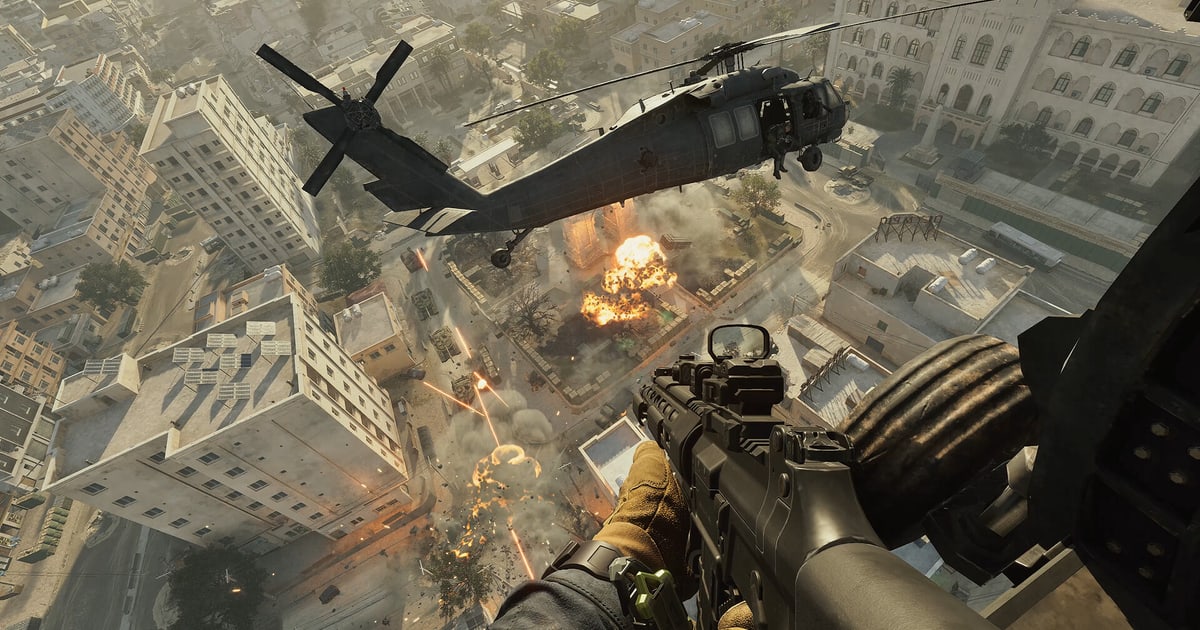
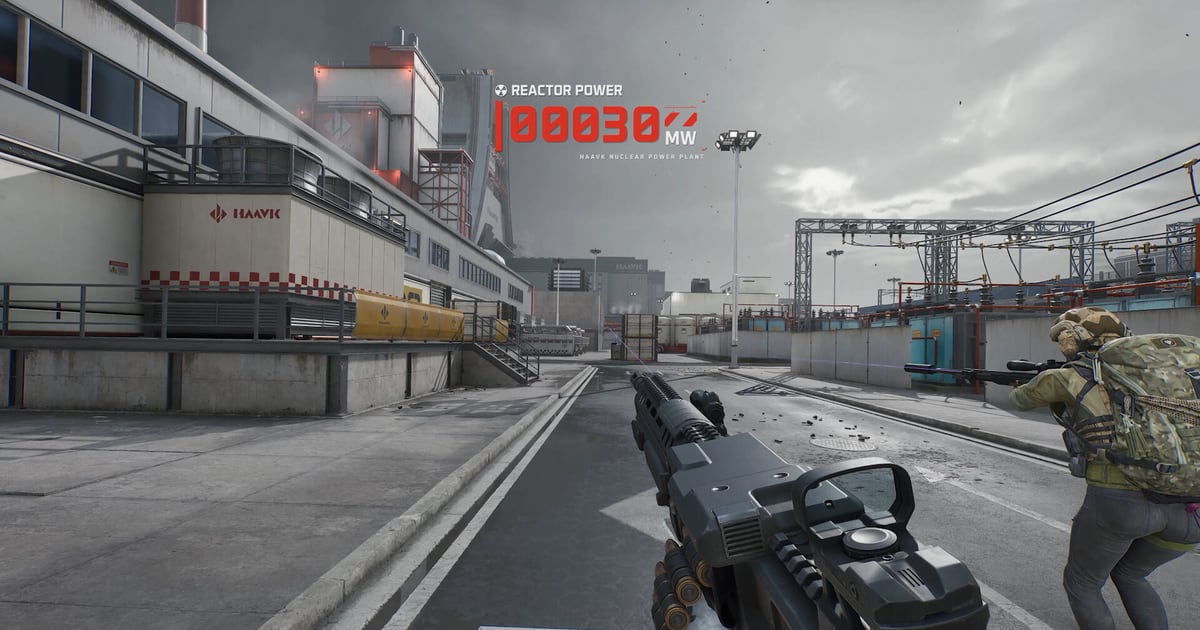
Разработчики Delta Force регулярно выпускают обновления оптимизации частоты кадров и графики, поэтому после сезонного патча клиента запись стоит проверять заново. Тестируйте сцену с техникой и взрывами в Warfare отдельно от плотного боя в помещении в Operations.
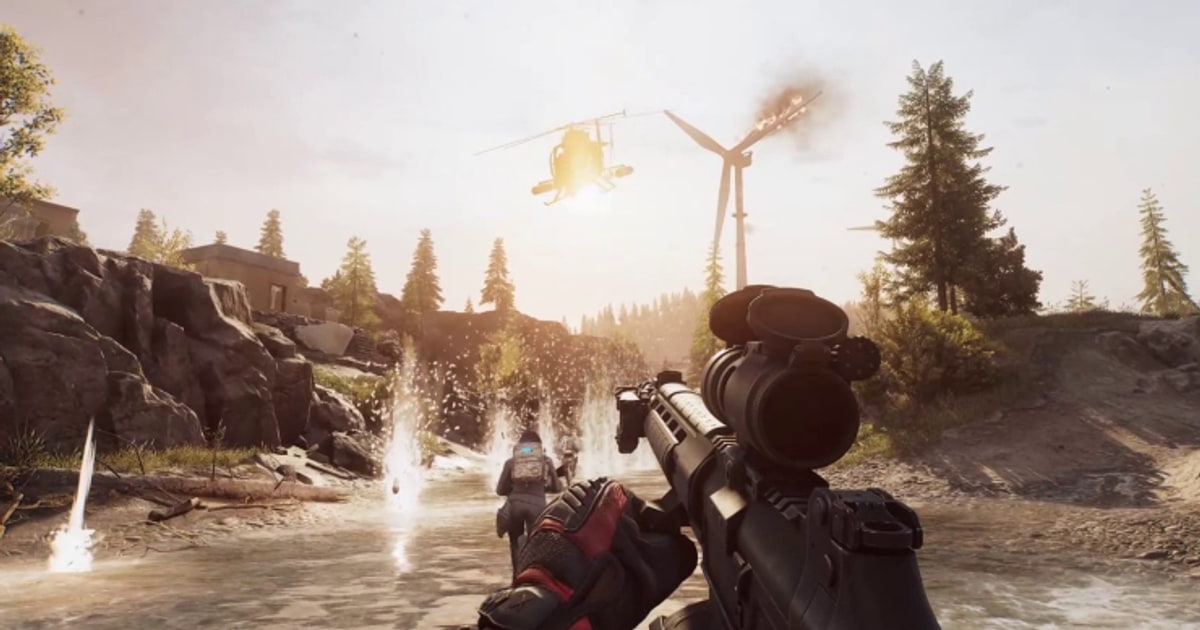
Смотрите на сжатие, когда частицы накрывают большое поле боя, решите, нужны ли переговорам отряда и шагам отдельные звуковые дорожки, и повторяйте захват после крупного сезонного патча. У двух режимов разная сложность картинки и длина сессии, поэтому один спокойный отрезок не заменит оба.
В Operations откройте инвентарь в тёмной комнате, чтобы проверить подписи лута и градиенты теней; в Warfare переключитесь с вида пехотинца на прицел техники и поищите дублированные или чёрные кадры.
Если после обновления захват игры стал пустым, сохраните исходный профиль и один раз для диагностики сравните с захватом экрана, чтобы точно локализовать сбой источника захвата.
Оставьте реальное разрешение и лимит кадров, затем протестируйте по шестьдесят секунд только подходящие варианты: DOR, OBS и запись средствами Windows или видеокарты.
Смотрите не только на средний FPS: сравните плавность в провалах кадров, пропуски звука, артефакты сжатия на резких поворотах, перемотку и итоговый размер файла.
Сравните варианты и условия, при которых они подводят
| Вариант | Кому подходит | Что проверить до выбора |
|---|---|---|
| DOR | Простой сбор коротких клипов: Delta Force записывается автоматически, нужный момент сохраняется клавишей | Качество видео и звука на шестидесятисекундном тесте |
| OBS Studio | Детальная настройка сцен, звука и кодировщика | Время настройки, совместимость захвата, запас производительности |
| Запись Windows или видеокарты | Мгновенное сохранение важнее собственного монтажа | Поддержка железа, горячие клавиши и лимиты хранилища |
Проверки после тестового матча
- Есть резервная копия исходного файла и настроек.
- Записаны текущие версии игры и приложений.
- Звук игры и микрофон проверены по отдельности.
- Папка сохранения и свободное место проверены.
- Тестовый файл открывается в стороннем плеере.
Порядок работы без риска для исходников
- 1Сохраните исходник и исходные условияСкопируйте файл и запишите версии игры и приложения, режим экрана, звуковые устройства, кодировщик, папку сохранения и свободное место.
- 2Сделайте шестидесятисекундный повторИспользуйте условия реального матча: быстрые движения, игровые эффекты, речь в микрофон и все нужные голосовые каналы.
- 3Проверяйте каждый результат отдельноИ в исходном приложении, и в стороннем плеере проверьте видео, каждый источник звука, плавность кадров, перемотку и размер.
- 4Меняйте только одну переменнуюИзмените одну настройку, напрямую связанную с замеченной проблемой, затем повторите тот же отрезок и сравните.
Протестируйте DOR как отдельный способ записи
DOR записывает Delta Force автоматически от запуска до выхода, а нужный момент сохраняется клавишей, поэтому для коротких клипов достаточно проверить его на своём ПК. Если нужны композиция сцен и многодорожечный монтаж, лучше может подойти OBS. Страница игры Delta Force, OBS или ShadowPlay, рассинхрон звука в записи.
Официальный источник и привязка к версии
На официальном сайте Delta Force опубликовано отдельное объявление об оптимизации частоты кадров и графики, а значит, производительность клиента может меняться с обновлениями. Объявление Delta Force об оптимизации частоты кадров и графики.