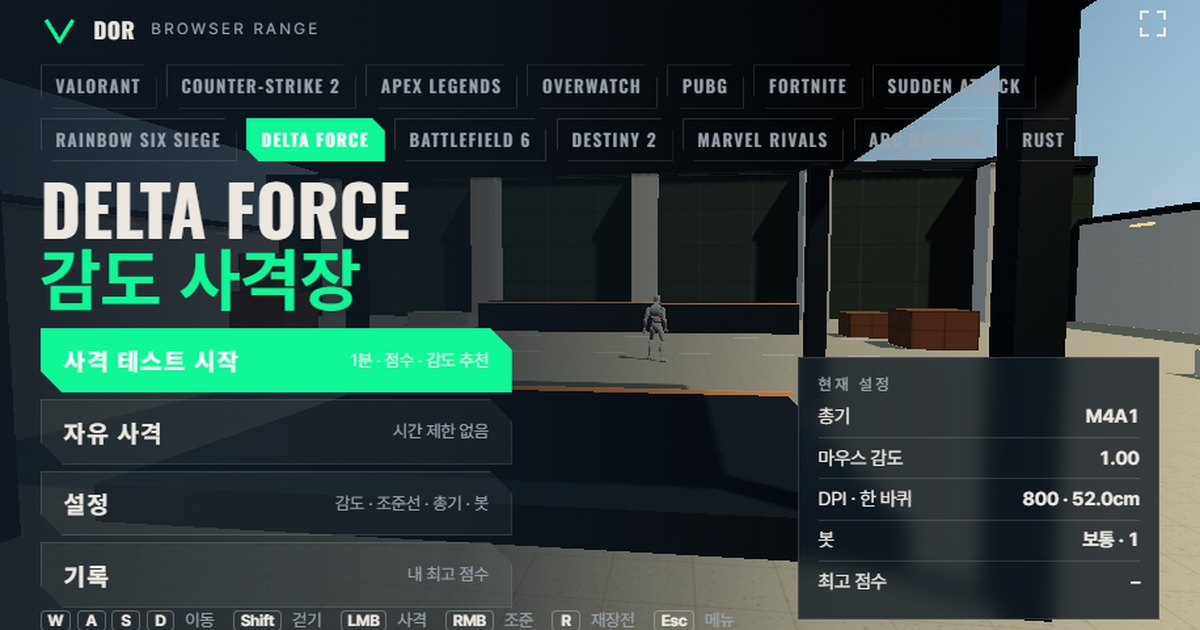

Чувствительность в Delta Force задаётся в разделе Settings > Keyboard & Mouse > Sensitivity > Mouse Sensitivity (Настройки > Клавиатура и мышь > Чувствительность > Чувствительность мыши) с точностью до двух знаков после запятой.
Один конвертер сообщества указывает диапазон 0,1–10 и значение по умолчанию 1,0, другой — 0,5–5 и 2, так что ни диапазон, ни значение по умолчанию официально не подтверждены.
Стрельбище выше позволяет за минуту проверить ваше значение: оно воспроизводит в браузере скорость поворота мыши и поле зрения Delta Force. Введите чувствительность и DPI так же, как в настройках игры, выберите оружие и минуту убивайте мишени.
Вы получите счёт (число убийств), точность, долю хедшотов и среднее время от появления цели до её убийства, а стрельбище отследит, проскакивал ли прицел мимо целей или не доходил до них, и предложит чувствительность на 10% ниже или выше.
Нужны захват мыши и WebGL2, поэтому стрельбище открывается в Chrome или Edge на ПК, без установки и регистрации. Как оно устроено и какие профили есть для других игр, описано в гайде по браузерному стрельбищу для чувствительности.
Что стрельбище повторяет из Delta Force, а что упрощает
Стрельбище подгоняет под Delta Force пять параметров из таблицы ниже. Учтите, что разработчик не публиковал ни формулу чувствительности, ни скорости передвижения, поэтому скорость поворота взята у сайтов-конвертеров сообщества, а скорость движения и броня — приближения, сделанные для стрельбища. Для справки: на официальном сайте игра называется Delta Force, и в статье мы используем это же название.
| Параметр | Delta Force | Стрельбище | Примечание |
|---|---|---|---|
| Скорость поворота | Не опубликована · конвертеры используют 0,022° на отсчёт × чувствительность | 0,022° на отсчёт × чувствительность | Оценка сообщества, то же соотношение, что в CS2 |
| Поле зрения | Ползунок FOV, по умолчанию 90 · максимум 120 | По горизонтали 90° (фиксированно 16:9) | Значение 90 по умолчанию указано лишь на одном сайте-конвертере, подтверждение слабое |
| Скорость передвижения | Цифры в м/с не опубликованы | Бег 5,5 м/с · шаг 3,03 м/с | Приближение для стрельбища |
| HP и броня ботов | Солдаты 100 HP (Warfare); в Operations броня с прочностью | 100 HP · вариант с тяжёлой бронёй 150 HP | Тяжёлая броня упрощена |
| Оружие | Десятки стволов | 7 шт.: M4A1, AKM, Vector, SR-25, AWM, M870, Desert Eagle | Урон по режиму Warfare |
Как пройти минутный тест чувствительности для Delta Force
- 1Введите чувствительность и DPIВ разделе Settings > General впишите чувствительность мыши точно как в игре (например, 1.00) и DPI мыши. DPI на поворот не влияет, он нужен только для расчёта eDPI и cm/360.
- 2Выберите оружиеВо вкладке Weapons начните с автоматической винтовки вроде M4A1. Темп стрельбы, магазин и урон показаны прямо во вкладке, так что берите класс, которым чаще всего играете.
- 3Запустите тестНажмите Start test в меню и кликните по экрану: мышь захватится, и пойдёт минутный таймер. Сначала нажмите кнопку Fullscreen, чтобы не думать о краях окна.
- 4Минуту убивайте мишениНаводитесь и убивайте цели по мере появления. Во вкладке Bots можно менять скорость ботов, их движение и число целей одновременно, но, пока сравниваете чувствительность, держите условия одинаковыми.
- 5Посмотрите результатКогда таймер закончится, появится экран Round result. Прежде чем смотреть на убийства и точность, взгляните на строку Overshoot / undershoot (перелёт / недолёт) и фразу с советом по чувствительности под ней.
- 6Повторите 2–3 раза в тот же деньКнопка Retry with suggested sens сдвигает значение на один шаг и запускает замер заново. Когда результаты сойдутся к одному значению, перенесите его в игру.
Клавиша ESC во время забега ставит паузу и возвращает курсор. Resume продолжает забег, а Quit сбрасывает раунд без записи результата. Настройки разделены на пять вкладок (General, Crosshair, Weapons, Bots и Audio & Video) и сохраняются в этом браузере, так что в следующий раз можно продолжить замеры с той же комбинацией.
Как читать экран результатов
- Accuracy (точность): попадания, делённые на выстрелы. У оружия вроде Vector с темпом 1091 выстрел в минуту точность обычно низкая, поэтому сравнивайте только забеги с одним и тем же стволом.
- Headshot rate (доля хедшотов): какая часть попаданий пришлась в голову. Обычно она растёт, когда вы снижаете чувствительность, но если снизить слишком сильно, вырастет Avg kill.
- Avg kill: среднее время от появления цели до её убийства. Это число лучше всего показывает, что вы выигрываете или теряете при смене чувствительности.
- Spawn → first shot avg: время от момента, когда вы заметили цель, до первого выстрела; в нём смешаны реакция и скорость наведения.
- Shots per kill: сколько патронов ушло на одну цель. M4A1 наносит 20 урона в тело, так что боту со 100 HP нужно 5 попаданий в тело или 3, если все попадут в голову (38); смотрите, на сколько больше вы потратили.
- Overshoot / undershoot: для каждой убитой цели стрельбище отслеживает горизонтальную ошибку при наведении и засчитывает перелёт, если прицел проскочил цель, и недолёт, если остановился раньше. Когда одна сторона превышает 60%, предлагается чувствительность на 10% ниже или выше; если замеров меньше 5, стрельбище сообщает, что выборка пока слишком мала.
- Missed targets: цели, которые исчезли до того, как вы их убили. Если поднять Bot speed до Hard, цели пропадают быстрее и это число растёт, поэтому не трогайте скорость ботов, пока сравниваете чувствительность.
Система чувствительности Delta Force и перевод в cm/360
Чувствительность мыши в Delta Force находится в Settings > Keyboard & Mouse > Sensitivity > Mouse Sensitivity, а под ней отдельные множители горизонтальной и вертикальной чувствительности (по умолчанию 1.00). Значения задаются с двумя знаками после запятой.
Диапазон ползунка и значение по умолчанию официальной документацией не подтверждены.
Сайты-конвертеры сообщества расходятся: одни пишут 0,1–10 (по умолчанию 1,0), другие 0,5–5 (по умолчанию 2); поскольку в медиагайдах советуют значения вроде 5–8, на стрельбище взят диапазон 0,1–10 со значением по умолчанию 1.00.
Скорость поворота считается как 0,022° на отсчёт × чувствительность. Эту константу как оценку сообщества приводят три сайта-конвертера, а разработчик её никогда не публиковал. Получается, что числа чувствительности совпадают 1:1 с CS2, где та же константа 0,022, так что если вы играете в CS2, значение со стрельбища для чувствительности CS2 можно вводить как есть.
Расстояние по коврику для полного разворота на 360°. Значение 0,022° на отсчёт взято с сайтов-конвертеров сообщества и официальной документацией не подтверждено.
| Чувствительность мыши | eDPI (800 DPI) | cm/360 | Ощущение |
|---|---|---|---|
| 1.00 | 800 | около 52,0 см | Умолчание по данным конвертеров, низковато |
| 1.50 | 1200 | около 34,6 см | Средняя |
| 2.00 | 1600 | около 26,0 см | Высоковато |
Чувствительность при прицеливании (ADS)
Чувствительность при прицеливании в Delta Force по умолчанию считается по дистанции до монитора. Гайды приводят такие названия настроек: ADS Sensitivity Type = MDV Only, Monitor Distance Coefficient 1.33 и ADS Sensitivity Multiplier 1.00.
Если переключить тип на настройку по кратности, появится таблица, где у каждой кратности (коллиматор 1x, 1.25x, 1.5x, 2x, 2.5x, 3x, 3.5x, 4x, 6x и 8x) свой множитель (по умолчанию 1.00). Является ли 1.33 заводским значением, официальная документация не подтверждает.
Стрельбище применяет к прицеливанию правой кнопкой один множитель Scoped sensitivity (по умолчанию 1.0) из вкладки General вместо этой системы, поэтому ощущение от 6x на AWM может отличаться от игры. Расчёт по дистанции до монитора для каждой кратности такой же, как в калькуляторе чувствительности прицелов PUBG.
Оружие Delta Force на стрельбище
Характеристики оружия приближены к опубликованным значениям для режима Warfare. Время перезарядки нигде не опубликовано, поэтому это оценки для стрельбища, а урон в голову пересчитан из изменений множителей в патчноутах (1,9x для винтовок и ПП, 2,1x для SR-25, 2,2x для Desert Eagle).
| Название | Темп (выстр./мин) | Магазин | Перезарядка (с) | Урон голова · тело | Кратность ADS |
|---|---|---|---|---|---|
| M4A1 | 800 | 30 | 2,3 | 38 · 20 | 1x |
| AKM | 600 | 30 | 2,5 | 49 · 26 | 1x |
| Vector | 1091 | 17 | 2,0 | 38 · 20 | 1x |
| SR-25 | 364 | 10 | 2,4 | 74 · 35 | 1x |
| AWM | 35 | 5 | 3,6 | 100 · 100 | Прицел 6x |
| M870 | 74 | 6 | 3,3 | 456 · 240 (8 дробин суммарно) | 1x |
| Desert Eagle | 207 | 7 | 1,9 | 110 · 50 | 1x |
Для тренировки ваншотов лучше всего подходят Desert Eagle и SR-25. Desert Eagle убивает бота со 100 HP одним попаданием в голову (110), а SR-25 — попаданием в голову и в тело (74 + 35), так что ваш счёт напрямую зависит от доли хедшотов.
Спрей тренируйте с M4A1 и AKM и следите, опускается ли Shots per kill у M4A1 примерно до 5–6.
Для флик-тренировки берите AWM, включите движение ботов и увеличьте число целей, а по строке Overshoot / undershoot смотрите, проскакивает ли горизонтальный флик цель или не доходит до неё ещё до открытия прицела.
Особенности браузерного стрельбища и как их учесть
- Raw input: стрельбище запрашивает сырой ввод через захват указателя, но если браузер откажет, примешивается ускорение ОС. Если в меню появилось предупреждение о raw input, отключите в Windows «Повышенную точность установки указателя» и откройте страницу заново.
- Тайминг ввода: браузеры пакетируют события мыши по кадрам, из-за чего выигрыш от мыши с опросом 4000–8000 Гц уменьшается. На сравнение чувствительности это не влияет, но тонкий трекинг может ощущаться грубее, чем в игре.
- Отдача: стрельбище воспроизводит упрощённую силу отдачи и разброс, а уникальную траекторию отдачи стволов вроде AKM оттачивайте на внутриигровом стрельбище.
- Точность в движении: опция Movement & firing error раскрывает прицел при движении, а скорость при этом общая для всех оперативников и любого веса оружия.
- Поле зрения: фиксированные 90° по горизонтали при 16:9. Если в игре у вас 100–120, при той же чувствительности движение на экране выглядит меньше, поэтому результат стрельбища переносите, но ещё раз проверьте в игре.
- Как компенсировать: на стрельбище определите направление (выше или ниже), а точную подстройку делайте в игре, сохраняя тот же cm/360.
Проверка в реальных матчах после настройки: DOR
Быстрее всего проверить, работает ли подобранная на стрельбище чувствительность в настоящих матчах, — записать их. Когда DOR обнаруживает Delta Force, он автоматически записывает ваши матчи, а любой момент можно сохранить клипом одной горячей клавишей.
Клипы обрезаются в браузерном редакторе, а делиться ими можно ссылкой dor.gg. Программа бесплатная и работает на Windows. Пересматривая свои перестрелки, вы увидите, проскакивает ли прицел цель или не доходит до неё, так же как это считает строка перелётов и недолётов на стрельбище. Подробности о поддержке — на странице записи Delta Force.

