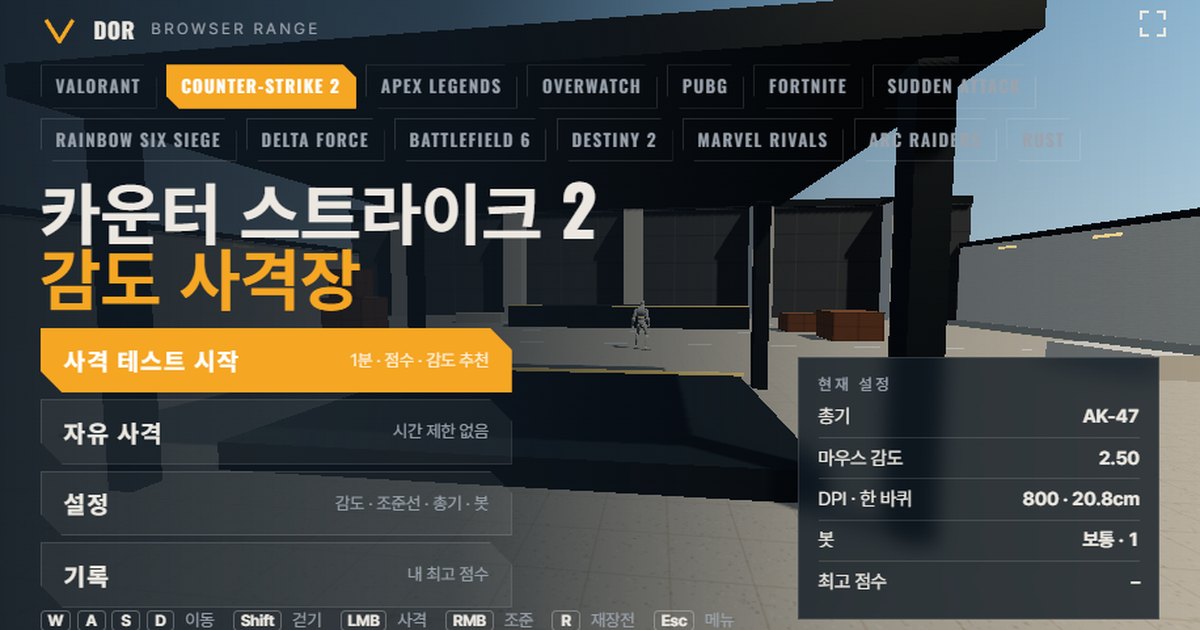
Этот тест чувствительности занимает 1 минуту: вы стреляете по мишеням на своей игровой сенсе, а тест считает, как часто прицел (crosshair) перелетает цель или не доходит до неё, а ещё точность, долю хедшотов и время до убийства.
Он работает как браузерное стрельбище в Chrome или Edge на ПК без скачивания и установки, а выбор игры подстраивает сцену под её скорость поворота мыши (градусы на отсчёт) и поле зрения.
В конце раунда вы получаете результаты и совет поднять или опустить чувствительность на 10%, а блок Calculated в Settings показывает cm/360 текущей настройки. Выше открыт профиль VALORANT, вкладки игр в меню переключают на остальные 13 игр.
Он сделан для тех, кто хочет быстро проверить себя после смены сенсы перед поиском настоящих матчей, для тех, кто начинает новую игру и хочет понять, куда перенести привычную чувствительность, и для всех, кому нужен аим тренер в браузере вместо отдельной программы.
Если нужно только пересчитать цифры, хватит конвертера чувствительности и DPI; стрельбище нужно, когда хочется пострелять на этой сенсе и почувствовать её. Регистрация и оплата не нужны, а настройки и лучшие результаты хранятся только в вашем браузере.
Стрельбищу нужны захват мыши и WebGL2, поэтому оно запускается в Chrome или Edge на ПК, а не на телефоне и не во встроенных браузерах других приложений.
Стрельбища по играм
Сейчас доступно 14 игровых профилей. Скорость поворота считается одним из двух способов: в одних играх значение чувствительности, умноженное на постоянный коэффициент (yaw), даёт градусы на отсчёт, в других настройку сначала нужно прогнать через формулу, чтобы получить угол.
Поле зрения указано как горизонтальный угол на экране 16:9, а число оружия — это количество стволов в стрельбище этой игры. Полная формула, таблица оружия и путь к настройкам каждой игры описаны в статье из последнего столбца.
| Игра | Как считается поворот | FOV стрельбища (16:9, по горизонтали) | Оружие | Статья |
|---|---|---|---|---|
| VALORANT | yaw 0,07°/отсчёт × чувствительность | 103° | 7 | Стрельбище чувствительности VALORANT |
| Counter-Strike 2 | yaw 0,022°/отсчёт × чувствительность | 106,26° | 5 | Стрельбище чувствительности CS2 |
| Apex Legends | yaw 0,022°/отсчёт × чувствительность | 90° | 5 | Стрельбище чувствительности Apex Legends |
| Overwatch (ранее Overwatch 2) | yaw 0,0066°/отсчёт × чувствительность | 103° | 5 | Стрельбище чувствительности Overwatch |
| PUBG: BATTLEGROUNDS | Перевод настройки в угол по формуле (0,00005555 × FOV FPP × 10^(чувствительность/50), логарифмическая шкала) | 90° | 7 | Стрельбище чувствительности PUBG |
| Fortnite | yaw 0,005555°/отсчёт × чувствительность (%) | 80° | 7 | Стрельбище чувствительности Fortnite |
| Sudden Attack | Перевод настройки в угол по формуле (0,04°/отсчёт на шаге 0, примерно ×1,15 за шаг) | 90° | 7 | Стрельбище чувствительности Sudden Attack |
| Tom Clancy's Rainbow Six Siege | Перевод настройки в угол по формуле (1 шаг ползунка = 0,00573°/отсчёт) | 91,5° | 7 | Стрельбище чувствительности Rainbow Six Siege |
| Delta Force | yaw 0,022°/отсчёт × чувствительность | 90° | 7 | Стрельбище чувствительности Delta Force |
| Battlefield 6 | Перевод настройки в угол по формуле (1 шаг ползунка ≈ 0,00174°/отсчёт) | 90° | 7 | Стрельбище чувствительности Battlefield 6 |
| Destiny 2 | yaw 0,0066°/отсчёт × чувствительность | 85° | 7 | Стрельбище чувствительности Destiny 2 |
| Marvel Rivals | yaw 0,0175°/отсчёт × чувствительность | 90° | 6 | Стрельбище чувствительности Marvel Rivals |
| ARC Raiders | Перевод настройки в угол по формуле (0,001361° × чувствительность × ползунок FOV в игре / 70) | 102,4° | 7 | Стрельбище чувствительности ARC Raiders |
| Rust | yaw 0,1125°/отсчёт × чувствительность | 107,5° | 7 | Стрельбище чувствительности Rust |
Как стрельбище повторяет каждую игру
Каждая игра поворачивает камеру на свой угол за каждый отсчёт движения мыши. В VALORANT это чувствительность × 0,07°, в CS2, Apex Legends и Delta Force — чувствительность × 0,022°, в Overwatch и Destiny 2 — чувствительность × 0,0066°.
Стрельбище переводит движение мыши в поворот с тем же коэффициентом, поэтому сенса 0,35 в VALORANT при 800 DPI даёт около 46,7 cm/360 (расстояние, которое мышь проходит за полный разворот), как и в игре.
Для игр с логарифмической шкалой настройки, как PUBG, или где один шаг ползунка равен 0,00573°, как в Rainbow Six Siege, стрельбище применяет формулу перевода настройки в угол без изменений.
- Поле зрения: у каждой игры один фиксированный горизонтальный FOV для 16:9. Игры, где его нельзя менять, например VALORANT (103°), CS2 (106,26°) и Fortnite (80°), используют это значение, а игры с ползунком, например PUBG (FPP по умолчанию 90°) и Rainbow Six Siege (по умолчанию 60° по вертикали, около 91,5° по горизонтали), используют стандартное. Для Apex Legends взято 90°, чуть шире стандарта (ползунок 70, около 86° при 16:9), так что если вы меняли FOV в игре, размер целей и ощущение скорости поворота могут немного отличаться от стрельбища.
- Скорость передвижения: скорость бега и шага (Shift) вашего персонажа на WASD задана в м/с. Она сильно отличается между играми (VALORANT 6,75 м/с, Apex Legends 7,4 м/с, Destiny 2 8,3 м/с) и в основном взята приблизительно из вики и замеров сообщества; значение Apex Legends лежит между примерно 7,59 м/с с убранным оружием по вики и около 6,6 м/с с оружием в руках. Поэтому при стрельбе в движении сцена в каждой игре проплывает с разной скоростью.
- Здоровье ботов: выставлено на то здоровье, с которым вы обычно сталкиваетесь в каждой игре. В VALORANT, CS2 и PUBG это 100, в Destiny 2 — 200 (замер сообщества), в Overwatch и Marvel Rivals — 250, самое частое здоровье героя, а в Apex Legends — 200, то есть 100 здоровья плюс щиты. Включение брони ботов переключает на суммарное значение с бронёй, заданное для каждой игры (например, 150 в VALORANT и 250 в Apex Legends).
- Оружие: скорострельность, магазин, время перезарядки, урон в голову и тело и зум при прицеливании взяты из открытых данных. Всего в 14 играх 91 ствол. Оружие с оптикой приближает по правой кнопке, а оружие без прицеливания на ПКМ, как винтовки в CS2, ведёт себя здесь так же.
- Что упрощено: отдача и разброс имитируются одним значением размера на оружие, а фирменные паттерны отдачи и штрафы к точности в движении оставлены за рамками. В приоритете были скорость поворота и поле зрения, которые нужны для оценки чувствительности.
Что показывает тест за 1 минуту
- 1Введите чувствительность и DPIВ Settings > General введите то же значение чувствительности, что стоит в настройках игры, и укажите DPI мыши. DPI не влияет на поворот: он нужен только для расчёта eDPI и cm/360, поэтому вводите реальный DPI мыши, чтобы эти цифры были верными.
- 2Выберите оружие и ботовНа вкладке Weapons выберите ствол, которым пользуетесь чаще всего, а на вкладке Bots задайте скорость ботов, их броню, число целей одновременно и стрейфят ли боты. Не меняйте эту комбинацию, пока сравниваете сенсы, чтобы результаты можно было поставить рядом.
- 3Start testНажмите Start test в меню: мышь захватывается экраном и начинается 1-минутный раунд. ESC ставит раунд на паузу и возвращает курсор, а кнопка Fullscreen позволяет играть на весь экран, как в игре.
- 4Изучите результатыВ конце раунда вы видите счёт, убийства, точность, долю хедшотов, среднее время от появления до убийства, среднее время от появления до первого выстрела, выстрелы на убийство, перелёты и недолёты и пропущенные цели, а под ними рекомендацию по чувствительности.
- 5Повторите с предложенной сенсойЕсли есть рекомендация, нажмите Retry with suggested sens и сразу пройдите ещё раз. Если результат говорит, что всё сбалансировано, нажмите Retry same setup и повторите 2–3 раза в тот же день, чтобы проверить, совпадают ли результаты.
Каждая цифра на экране результатов измеряет своё. Напрямую с чувствительностью связаны перелёты и недолёты; остальное — вспомогательные метрики, показывающие, стала ли стрельба в целом лучше после смены сенсы.
- Счёт: сколько целей вы убили за минуту. Лучший результат на вкладке Records — это именно он, а счёт при разных настройках ботов сравнивать нельзя.
- Точность: доля выстрелов, попавших в цель. Если она низкая, причина может быть в тайминге выстрела или выборе оружия, а не в чувствительности.
- Доля хедшотов: доля убийств, добитых выстрелом в голову, показывает, работает ли у вас точная вертикальная доводка.
- Среднее время от появления до убийства и до первого выстрела: сколько в среднем проходит от появления цели до её падения и до вашего первого выстрела. Большой разрыв между ними значит, что вы тратите время на поправки после первого выстрела.
- Выстрелы на убийство: среднее число патронов на цель, отражает контроль отдачи и то, насколько стабильно вы держите прицел с автоматическим оружием.
- Перелёт / недолёт: сколько раз прицел проскочил цель и сколько раз остановился, не дойдя до неё, при наведении. Рекомендация по чувствительности строится только на этих двух значениях.
Правило рекомендации простое. Если перелётов и недолётов в сумме меньше 5, выборка слишком мала и рекомендации нет. Если перелёты составляют больше 60% от суммы, сенса считается завышенной и предлагается значение на 10% ниже; если больше 60% приходится на недолёты, предлагается значение на 10% выше.
Всё, что между, означает: оставьте текущую чувствительность. 10% — шаг, который сразу чувствуется, но не ломает мышечную память руки. Предложенные значения округляются до шага ввода чувствительности в каждой игре, а в играх с целыми шагами, как Sudden Attack, сдвиг будет минимум на один шаг.
В каком порядке менять чувствительность
Стрельбище быстро показывает направление, выше или ниже, но если сразу вписать результат в настройки игры, через пару дней его часто приходится менять снова. Если идти по шагам ниже по одному, за раз меняется только одна переменная, и вы всегда поймёте, откуда взялась разница.
- Зафиксируйте DPI: сначала определитесь с DPI мыши и не трогайте его до конца процесса. Подойдёт любое из привычных 400, 800 или 1600; если когда-нибудь появится причина его поменять, начинайте замеры с нуля.
- Настройте сенсу: меняйте в стрельбище только значение чувствительности игры. Когда появляется рекомендация, следуйте ей шагами по 10%; когда её нет, используйте перелёты и недолёты только для выбора направления.
- 2–3 захода в тот же день: не решайте по одному результату. Пройдите тест 2–3 раза с тем же оружием и настройками ботов и оставляйте сенсу в кандидатах, только если счёт и перелёты/недолёты каждый раз указывают в одну сторону. На вкладке Records можно сравнить лучшие результаты для каждой комбинации настроек.
- 10 настоящих матчей: впишите кандидата в игру и не трогайте его минимум 10 матчей. Стрельбище совпадает с игрой только по скорости поворота, а движения противников, отдача и давление другие, поэтому сдвигайтесь ещё на шаг, только если перелёты или недолёты продолжаются в реальных матчах.
Где найти значение чувствительности
Поле чувствительности в стрельбище использует то же название и единицы, что экран настроек каждой игры: Fortnite принимает значение в %, PUBG — общую чувствительность от 1 до 100, Sudden Attack — шаг от -10 до 10, Rainbow Six Siege — значение ползунка горизонтальной чувствительности.
Вот где это значение хранится в каждой игре. Названия меню даны по английскому клиенту и могут меняться с патчами, поэтому сверяйтесь и с патчноутами на официальных сайтах игр, например патчноутами VALORANT или патчноутами PUBG.
- VALORANT: путь в меню Settings > General > Mouse > Sensitivity: Aim
- Counter-Strike 2: путь в меню Settings > Keyboard / Mouse > Mouse Sensitivity (совпадает со значением sensitivity в консоли)
- Apex Legends: путь в меню Settings > Mouse/Keyboard > Mouse Sensitivity
- Overwatch: путь в меню Options > Controls > Mouse > Sensitivity
- PUBG: BATTLEGROUNDS: путь в меню Settings > Control > Mouse Sensitivity > General
- Fortnite: путь в меню Settings > Mouse and Keyboard > Sensitivity > X-Axis Sensitivity
- Sudden Attack: путь в меню Options > Control > Mouse Sensitivity (горячие клавиши [ / ] тоже её меняют)
- Tom Clancy's Rainbow Six Siege: путь в меню Options > Controls > Mouse > Mouse Sensitivity Horizontal
- Delta Force: путь в меню Settings > Keyboard & Mouse > Sensitivity > Mouse Sensitivity
- Battlefield 6: путь в меню Settings > Mouse & Keyboard > Infantry > Mouse Aim Sensitivity
- Destiny 2: путь в меню Settings > Mouse & Keyboard > Look Sensitivity
- Marvel Rivals: путь в меню Settings > Keyboard > Combat > Mouse Horizontal Sensitivity
- ARC Raiders: путь в меню Settings > Mouse and Keyboard > Horizontal Sensitivity
- Rust: путь в меню Options > Input > Mouse Sensitivity (совпадает со значением input.sensitivity в консоли)
После стрельбища записывайте игру через DOR
DOR — бесплатное приложение для записи на Windows, которое автоматически записывает матчи, когда распознаёт поддерживаемую игру. В VALORANT, Counter-Strike 2, Fortnite, Overwatch и PUBG: BATTLEGROUNDS клипы создаются автоматически по распознанным событиям, например убийствам.
Остальные шутеры, включая Apex Legends, Sudden Attack, Rainbow Six Siege, Delta Force, Battlefield 6, Destiny 2, Marvel Rivals, ARC Raiders и Rust, записываются целым матчем автоматически, а одно нажатие горячей клавиши сохраняет клип с любым нужным моментом. Сохранённые клипы можно обрезать в браузерном редакторе и отправить ссылкой dor.gg.
Впишите в игру сенсу, на которой остановились в стрельбище, держите DOR запущенным, и каждый матч, начиная со следующего, сохранится сам. Если оставить клипы со дня смены чувствительности, можно по одной мерке проверить, остались ли перелёты и недолёты в реальных матчах, и легче заметить, где результаты стрельбища расходятся с настоящей игрой.
Ограничения браузерного стрельбища
- Raw input: Chrome и Edge получают сырой ввод при захвате указателя, но если браузер его не поддерживает, примешивается ускорение указателя Windows. В этом случае стрельбище покажет предупреждение, а отключение параметра Enhance pointer precision (Повышенная точность установки указателя) в Windows выравнивает его с игрой.
- Тайминг ввода: браузеры группируют события мыши по кадрам, поэтому мелкие различия ввода у мыши на 4000–8000 Гц видны не так, как в игре. Для оценки чувствительности этого достаточно, но для сравнения частоты опроса стрельбище не предназначено.
- Отдача и разброс: моделируются только сила отдачи и максимальный разброс каждого оружия, без фирменных паттернов отдачи игр. Спрей лучше отрабатывать на стрельбище в самой игре.
- Точность в движении: параметр Movement & firing error в Settings раздувает прицел в движении и при стрельбе очередью, но собственные правила точности в движении каждой игры стрельбище не воспроизводит.
- Поле зрения: поддерживается только горизонтальный FOV для 16:9. Если вы играете в растянутом 4:3 или на экране 21:9, поворот может ощущаться быстрее или медленнее, чем в стрельбище, поэтому сравнивайте по cm/360.
- Среда: стрельбищу нужны захват мыши и WebGL2, поэтому оно открывается только в Chrome или Edge на ПК. На телефоне доступен текстовый гайд по чувствительности, а во встроенном браузере мессенджера или приложения на ПК используйте кнопку Open in a new window, чтобы открыть окно Chrome или Edge.